
Du kannst deinen NAS-Server zwar nicht 100 % vor Angreifern aus dem Internet schützen, doch etwas entgegenwirken kannst du schon. In diesem Beitrag zeige ich dir, wie du die automatische Blockierung aktivierst und die IP-Blacklist importierst.
Einstellungen
Das Synology DSM erkennt aufgrund des Anmeldeverhalten, ob der Benutzer ein Zugriffsrecht hat oder nicht, indem das System bei mehrfacher falscher Passworteingabe die Client-IP einfach blockiert. Je schärfer die Kontrolle ist, desto sicherer ist das System. Eigentlich ganz einfach, oder?
Um in die Einstellungen zu gelangen, öffnest du die Systemsteuerung und klickst auf „Sicherheit“.
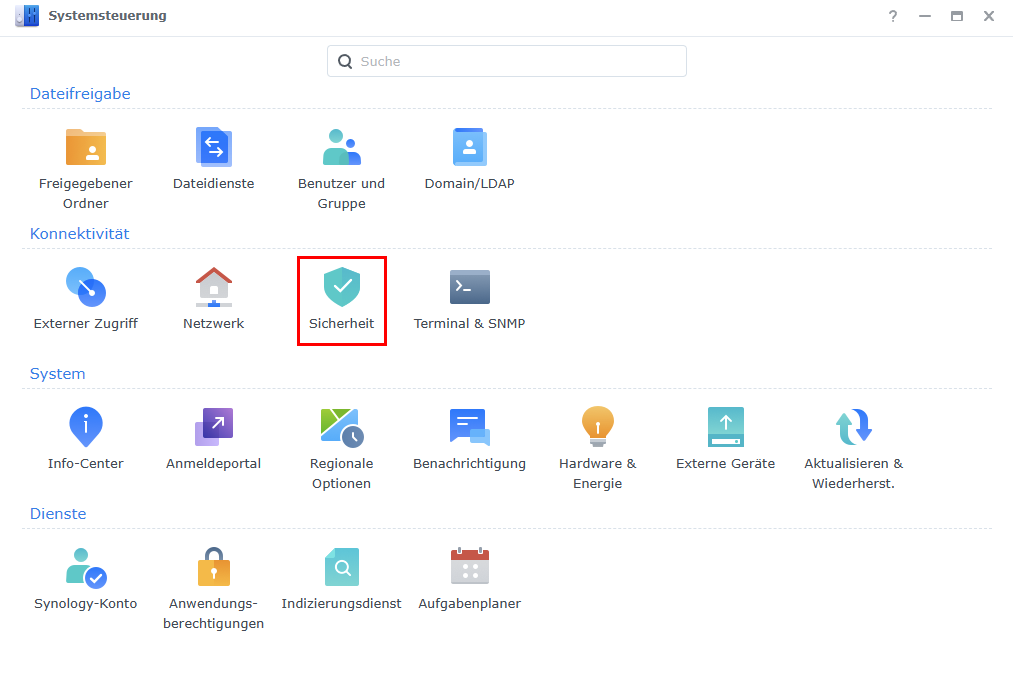
Nun siehst du verschiedene Reiter, die weitere Einstellungsoptionen bieten, wähle den Reiter Schutz.
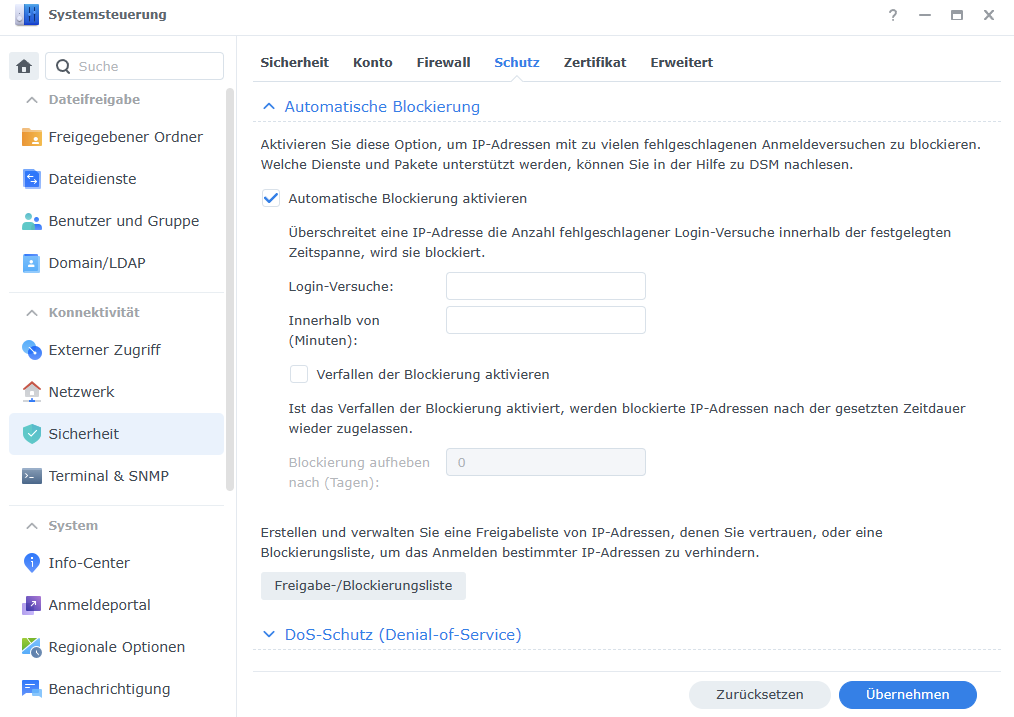
Aktiviere die Option „Automatische Blockierung aktivieren“ und überlege dir, in welcher Zeit wie viele Anmeldungen erlaubt sind. Ich empfehle dir die Anmeldeversuche so gering wir nötig und die Zeit der Anmeldeversuche so hoch wie nötig zu setzen. Dies ist wichtig zu wissen, denn wenn du oder ein weiterer Teilnehmer sich anmelden möchte, und das Kennwort falsch eingeben hat, weiß, wie lange er warten muss, um es erneut einzugeben, ohne die IP-Adresse des Clients zu blockieren.
Auch Du, als Administrator kannst dich selbst aussperren, wenn du zu oft ein zu oft falsches Passwort eingibst.Installiere zur Sicherheit den Synology-Assistenten, damit du im Fall eines Falles auch Zugriff auf dein System bekommst. Verwendest du feste IP-Adressen, kannst du diese auch der Freigabeliste hinzufügen.Freigabe-/Blockierungsliste
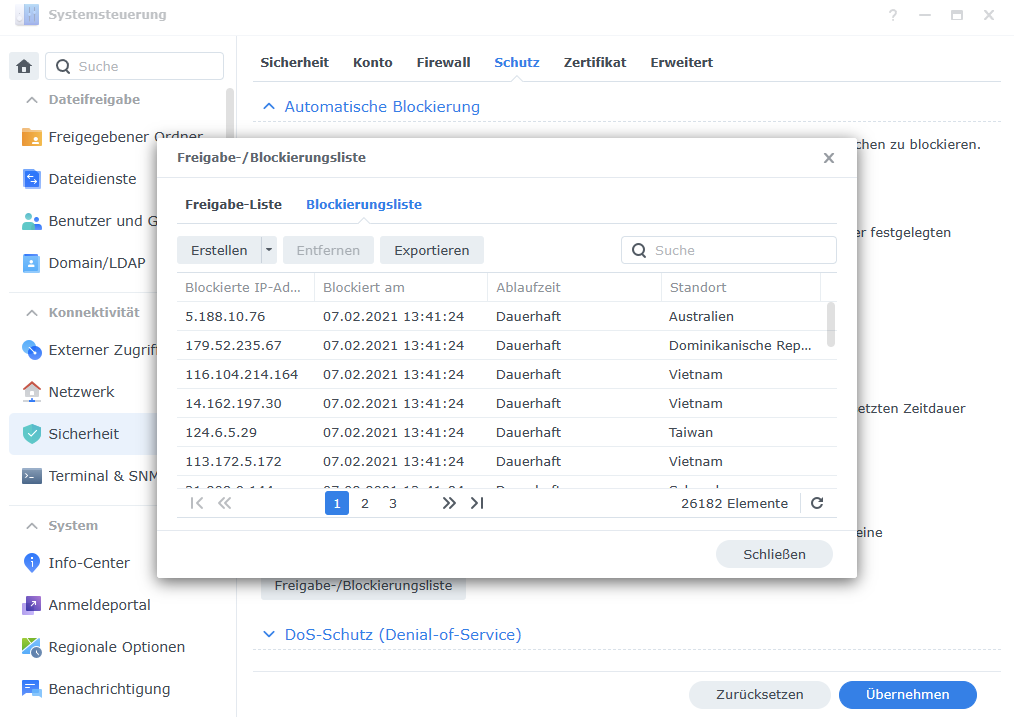
Wenn du auf den Button Freigabe-/Blockierungsliste und den Reiter Blockierungsliste klickst, erhält du eine Übersicht, der bereits blockierten IP-Adressen. Die Liste wird täglich wachsen und es ist ratsam, diese nicht zu löschen. Es kann vorkommen, dass du versehentlich eine IP-Adresse sperrst, diese kann du hier auch direkt wieder löschen.
Import/Export
Um eine IP-Blacklist zu importieren, z.B. eine IP-Blacklist von mir, dann wählst du einfach IP-Adressliste importieren und wählst den Speicherort der Textdatei. Nachdem du die Datei importiert hast, schließt du das Ganze. Fertig!
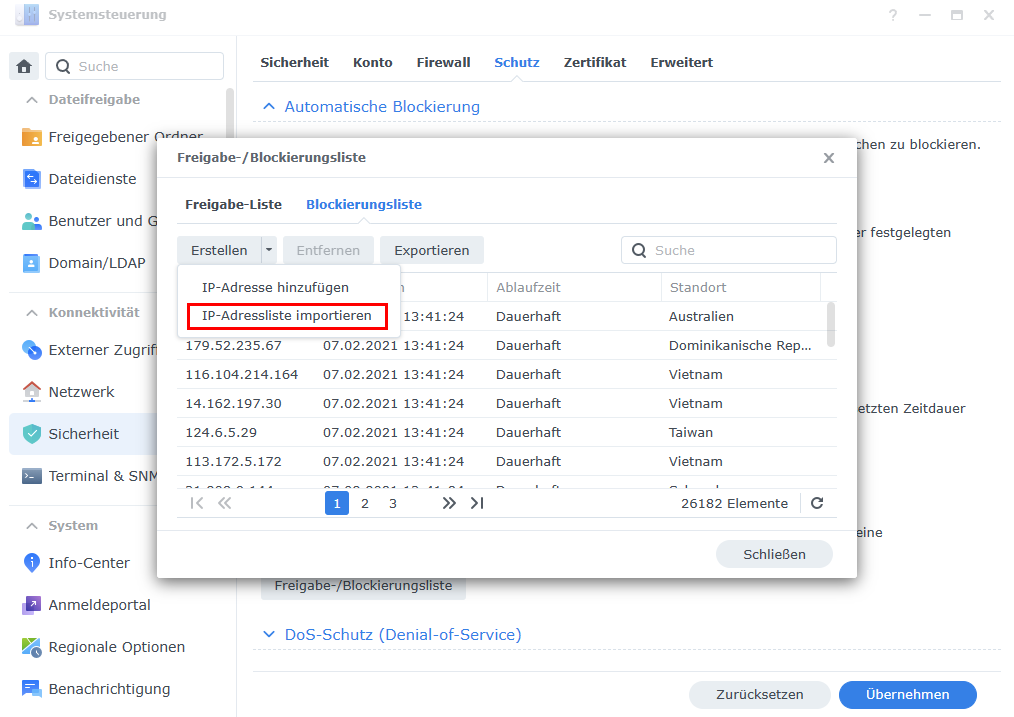
Mit dem Klick auf den Button „Exportieren“, kannst du deine Liste auch sichern, so wie ich meine auch regelmäßig exportiere.
Schlusswort
In den ersten Monaten, nachdem ich meinen NAS-Server in Betrieb nahm, löschte ich aus Unwissenheit die IP-Listen immer in losen Abständen. Doch heute bin ich schlauer! Aber was sind schon ein paar tausend IP-Adressen, wenn es über 4 Milliarden IPv4 Adressen gibt. 🙂 Wie sieht es bei dir aus? Wie viele IP-Adressen hast du bereits?
Schreibe einen Kommentar