Autor: Andre

  • Tipps zur Sicherheit im Umgang mit der Elektrik

    Tipps zur Sicherheit im Umgang mit der Elektrik

    In der Elektrotechnik gibt es viele Schutzmaßnahmen, die zu unserem Schutz und dem Tier vorgeschrieben werden. Dies gilt natürlich auch für den Brandschutz. Dieser Beitrag soll einfach daran erinnern, dass die Sicherheit nicht zu vernachlässigen ist und man sicher selbst und auch andere nicht in Gefahr bringt.

    Warum schreibe ich diesen Beitrag? Leider gibt es immer wieder Stromunfälle und Brände, die aufgrund von Unwissenheit oder Leichtsinnigkeit entstehen. Leider auch in meinem privaten Umfeld habe ich schon erlebt, dass der eine oder andere gesagt hat; „Ach, ich mach mal schnell“. Und, schnell ist es passiert! Ich möchte einfach mal meinen Gedanken freien Lauf lassen. Dies soll ja auch keine Anleitung etc. sein, lediglich ein Gedankenlauf!

    Was meine ich damit? Ein Unwissender oder schöner ausgedrückt „elektrotechnischer Laie“ ist sich oftmals gar nicht bewusst, welche Ströme ausreichend sein können, um gefährliche Verletzungen zu erleiden oder Brände zu verursachen. Ich persönliche finde es auch grob fahrlässig, wenn auf Verdacht oder einer Google-Recherche an elektrischen Anlagen gearbeitet wird. Aber dennoch, sollte dieser Beitrag gelesen und verstanden werden, habe ich Teil zum Schutz desjenigen und dessen Umfeld beigetragen.

    Fehler / Folgen

    Ich liste mal ein paar mögliche Fehlersituationen auf, die ich tatsächlich schon erlebt habe. Dies ist nur ein grober Auszug aus der Vergangenheit, doch irgendwie sind diese Themen noch immer aktuell.

    • Das verlegen der Leitung:
      Auch das Verlegen einer Leitung soll gelernt sein, denn die Leitungen in den Ecken mit einem Hammer hineinzuprügeln, sodass der Mantel beschädigt wird, darf einfach nicht passieren. Und sollte es mal passieren, dass die Leitung beschädigt wird, bitte einfach austauschen und nicht mit ISO-Band isolieren/flicken!
    • Die Wahl der Leitung:
      Leider musste ich auch schon feststellen, dass für einen E-Herd eine 5×1,5mm² Leitung verlegt und mit 16A abgesichert wurde. Ein E-Herd ist mit einer B 20A abzusichern. Der Querschnitt der Leitung hat 2,5mm² zu betragen.
    • Sich an Vorgaben halten:
      In Wohnräumen, ein 2,5mm² zu verlegen ist nicht korrekt, und schon gar nicht mit 20A abzusichern, wenn die verbauten Steckdosen und Lichtschalter eine Zulassung bis 16A haben. DICKES FAIL – BRANDSCHUTZ!!!!
    • Die Wahl des FI:
      Ein FI ist nicht gleich ein FI, da gibt es große Unterschiede, Abhängig vom Installationsort und der Last. Es gibt zweipolige FI und auch vierpolige. Da sollte unbedingt eine Fachberatung durch eine EFK (Elektrofachkraft) erfolgen!
    • Schutzleiter bleibt Schutzleiter!
      Unter keinen Umständen wird der Schutzleiter als aktiven Leiter missbraucht! Leider musste ich auch da bei einer Anlagenprüfung das Gegenteil feststellen. Auch diesen mit farbigem Isolierband zu kennzeichnen ist nicht zulässig.
    • Verdrahtung der Unterverteilung:
      Auch hier ist dringend eine EFK nötig. Je nach Alter des Objektes ist zu prüfen, welches Netzsystem zur Verfügung steht. Ggf. sollten Änderungen gemäß der DIN VDE 0100-444 durchgeführt werden.
    • Abnahme:
      Die Abnahme ist von einem zertifizierten Fachbetrieb durchzuführen. Dadurch ist sichergestellt, dass die Installation fehlerfrei ist und die Isolationswerte in Ordnung sind. So können auch starke Leitungsschäden ausgeschlossen werden. Schlussendlich entsteht eine Prüfdokumentation, die auch versicherungsrelevant ist.
    • Ergänzungen Folgen bestimmt.
    Strenggenommen gibt es auch noch einen Richtwert nach DIN 18015-2 die besagt, wieviel Auslässe und Steckdosen in Räumen bestimmter Größe installiert werden dürfen. Auch dazu werde ich bestimmt noch einen Beitrag schreiben.

    Wie gefährlich können Stromschläge sein? Man mag es kaum glauben, aber bereits die kleinsten Ströme können große Auswirkungen haben. In der Tabelle habe ich mal ein paar Werte zusammengetragen: Ich habe auch schon einen Stromschlag bekommen und lag deshalb über Nacht zu Kontrolle im Krankenhaus.

    Strom-BereichAuswirkung
    bis 0,5 mAkönnte man leicht wahrnehmen
    0,5 mA – 100 mAWerden wahrgenommen, Schäden sollten i.d.R. keine geben
    100 mA – 1 AIn diesem Bereich kann es zu Muskelkrämpfen kommen oder schlimmer
    1A – 10 AAtemstillstand, Herzkammerflimmern können die Folge sein
    ab 10 AZellschäden, Herzstillstand oder Atemstillstand sind die Folge

    Aus diesem Grund, dass geringe Ströme so gefährlich sind, wurde der FI (Fehlerstromschutzschalter) bereits 1984 in Deutschland zur Plicht für Neubauten. Ein Fi schaltet bereits ab einem Fehlerstrom von 30mA unter einer halben Sekunde, somit ist sichergestellt, dass der Mensch keine Schäden erleidet. Er dient zu Schutz des Menschen, zudem auch als Leitungsschutz und auch dem Brandschutz. Es gibt auch FI´s mit höheren Bemessungsströmen, die dienen dann allein dem Bandschutz.

    Wusstest du, dass der Körper auf extrem kurze elektrische Impulse reagiert? Bereits 50mV genügen, um die Muskeln zu bewegen. Oder, dass das Blut sich bei einem Stromschlag elektrolytisch zersetzt? Bei längerer Einwirkdauer kommt es zu schweren Vergiftungen, deren Folgen gar erst Tage später sich bemerkbar machen? Also unbedingt nach einem Stromschlag einen Arzt aufsuchen, auch wenn es nur ein kleiner war!!!

    Nun einmal kurz aufgefasst, die Fünf Sicherheitsregeln. Du bestehst keine Prüfung, wenn du die Sicherheitsregeln nicht im Kopf hast. Die sind essenziell und sollte auch Heimwerker kennen.

    Fünf Sicherheitsregeln

    Gilt grundsätzlich immer!

    1. Freischalten:
      • Die Stromversorgung Allpolig trennen, z.B. durch das Herausschrauben der Vorsicherungen in einer Wohnung.
    2. Gegen Wiedereinschalten sichern
      • Die Schraubsicherungen am besten dort aufbewahren, sodass keiner diese wieder einschrauben kann. Den Bereich mit einem Verbotsschild auf die Freischaltung hinweisen.
    3. Spannungsfreiheit feststellen
      • Die Spannungsfreiheit ist mit einem vernünftigen zweipoligen Spannungsprüfer zu prüfen, z.B. einen Benning Duspol. Der Lügenstift auch Phasenprüfer genannt, ist nicht zulässig.
    4. Erden und Kurzschließen
      • Alle aktiven Leiter mit dem Schutzleiter verbinden.
    5. Benachbarte, unter Spannung stehende Teile abdecken oder abschranken
      • Arbeiten in der Nähe von unter Spannung stehender Teile sollte grundsätzlich vermieden werden. Ist dies nicht möglich, müssen die Abgedeckt oder auch abgeschrankt werden.

    Die genauen Details findest du in jedem Fachbuch, Tabellenbuch und Wikipedia.

    Auch Elektrofachkräfte dürfen nicht an jeder Anlage arbeiten. Für Arbeiten an Anlagen über 1000V muss eine Schaltberechtigung erworben werden.

    Dies sind ein paar extrem kurzgehaltene Gedankengänge von mir. Aus meiner Sicht können nicht genug Sicherheitshinweise im Internet zu finden sein. Ich bin sicher, diesen Beitrag werde ich noch ergänzen und erweitern.

    Schlusswort

    Da ich in der Elektrobranche (Industrie) tätig bin, halte ich mich weitgehend aktuell. Das Schreiben dieses Beitrages wahrt hoffentlich den einen oder anderen vor schweren Fehlern. Sollte ein Kollege hier Fehler finden oder Ergänzungen wünschen, scheu dich nicht, mir eine Mail zu schreiben. Ich denke, ich werde mich in den Nächsten Beiträgen mehr mit der Sensorik beschäftigen. Ebenfalls ein sehr interessantes Thema.
  • Fitnesstracking: So werte ich mein Training aus

    Fitnesstracking: So werte ich mein Training aus

    Wie kann man das Training mit einem Ergometer, Training mit einem Pulsgurt und die Ernährung zusammenführen und richtig auswerten? In diesem Beitrag zeige ich dir, wie ich meine Daten aufzeichne und auswerte.

    Du fragst dich bestimmt, wie ich auf solch eine Idee komme, oder? Es ist eigentlich ganz einfach, es sind die Zahlen, die mich beim Sport antreiben. Wenn du z.B. abnehmen möchtest, wochenlang trainierst, aber auf einer haushaltsüblichen Personenwaage an den Kilogramm keine Veränderung siehst, kann es schnell frustrierend werden.

    Doch das Tracking hilft mir sehr, es motiviert zum Training. Dank der Körperanalyse-Waage und allem, was Daten aufzeichnet, werden Veränderungen viel ersichtlicher und demzufolge ist auch die Motivation viel größer.

    Wenn ich z.B. nach 5 Wochen Training mich auf einer „normalen“ Waage stelle und sehe, dass ich z. B. 1 Kilo zugenommen habe, bin ich im ersten Augenblick schockiert, doch dass die Verteilung (Fettgehalt -1Kg und Muskelmasse +2Kg) das Resultat ist, lässt sich auf einer „normalen“ Waage nicht ablesen. Diese Daten werden erst auf einer Körperfett-Analyse-Waage richtig sichtbar, die Daten sollten dann auf das Smartphone oder Tablet geschrieben werden, um später die Daten entsprechend auswerten zu können.

    Dabei spielt der Hersteller der Waage gar nicht die größte Rolle. Sie muss nicht super genau sein, auch nicht die teuerste, wichtig ist, dass sie die Unterschiede erkennen kann und du langfristig die eine und dieselbe Waage nutzt. Und nach Möglichkeit dich auch täglich, morgens zur selben Uhrzeit wiegst.

    Bei der Wahl der Körperwaage war ich ziemlich anspruchsvoll. Ich habe verschiedene Waagen getestet, von der teuren Withings BodyScan(400€) über eine Tanita(200€) bis runter zu einer günstigen Medisana(50€) Personenwaage. Schlussendlich hatte ich als Referenz, Werte von einer superteuren Tanita aus dem Fitnesstudio(6000€+). Die einzige Waage, die der Werte aus dem Studio am nächsten kam, war die LePulse P1, für etwas unter 100€.

    Hardware

    Für mein Sporttracking zuhause verwende ich folgende Geräte:

    • Ergometer (Christopeit ET1000 Eco) für mein Cardio
    • Polar H10 Pulsgurt (Reine Puls-Kontrolle)
    • Tablet (Android, zur Aufzeichnung der Daten des Ergometers und dem Pulsgurt)
    • Körperfett-Analyse-Waage LePulse P1 Pro (zur täglichen Gewichtsmessung)

    Software

    Bei der Software musste ich tatsächlich vieles ausprobieren, bin aber schnell fündig geworden. Folgende Apps haben ich im Einsatz.

    Zusammenspiel

    Leider habe ich noch keine App gefunden, die alle meine Anforderungen entspricht, da blieb mir nichts anderes übrig, als die Aufgaben und Auswertungen auf verschiedene Apps auszulagern. Dies ist zwar ein hin und her, aber so funktioniert es (Ein Traum jeden Datenschützers). Ich versuche das Ganze mal etwas verständlich zusammenzufassen.

    Funktionsprinzip

    • Ergometer:
      • Am Ergometer ist nichts weiter einzustellen. Es muss lediglich in der App MyHomeFit eingebunden werden. Die Daten werden direkt ans Tablet übertragen. Die Auswertung erfolgt dann in der App MyHomeFit.
    • MyHomeFit
      • Die App MyHomeFit erledigt den größten Teil. In der App habe ich meine Körpergröße und Körpergewicht hinterlegt. Durch die Einstellungen in der App wird aufgrund meiner Eingaben, dem aktuellen Puls meines Brustgurtes sowie der Trittfrequenz und Widerstand des Ergometers mein Kalorienverbrauch ziemlich gut berechnet. Diese Daten werden dann auf dem Strava Server hochgeladen. Somit habe ich gleich die verbrannten Kilokalorien sowie die gefahrenen Kilometer und die Leistung in Watt gespeichert.
    • Polar Pulsgurt H10
      • Der Pulsgurt hat die Aufgabe, meinen aktuellen Puls an die Software weiterzugeben. Zudem nutze ich ihn für den Kraftsport. Diese Auswertung ist nicht ganz so genau, denn da kann ich nur den Puls an die Polar Flow App weitergeben und die App errechnet mir dann grob den Kalorienverbrauch (wie auch immer). Naja, besser als nichts. Im Studio gibt es eGym, das sind Computergesteuerte Geräte, deutlich präziser und einmal eingestellt, passen sie sich selbstständig an und arbeiten aktiv mit. Das ist aber ein anderes Thema. Auch Polar Flow ist mit Strava verbunden. Bedeutet, die Daten aus dem Kraftsport werden ebenfalls auf den Stava Server übertragen. Somit habe ich die Aufzeichnungen aus dem Ergometer sowie die Daten aus dem Krafttraining erfasst und kann sie weiterverarbeiten.
    • LePulse P1
      • Die Körperfett-Analyse-Waage LePulse P1, die Wage verfügt über eine App, Fitdays, die mit Samsung Health verbunden ist. Samsung Health wiederum ist mit Strava verbunden, so habe ich schon einmal bis auf MyPalFitness eine Kommunikation zwischen den ganzen Anbietern hergestellt und kann die Daten synchronisieren.
      • Die Lepulse P1 hat nun die Aufgabe meine täglichen Körper-Analysedaten auszuwerten, dies erfolgt über 8 Elektroden, die einen Widerstand zwischen den Händen über den Körper bis zu den Füßen misst. Diese Widerstandwerte werden aus einer Kombination zwischen einem Algorithmus und Formeln errechnet.
        Dank dieser Werte kann ich auch grafisch sehen, wie sich das Muskel/Fett Verhältnis zusammensetzt.
    • Samsung Health
      • Mit Health haben wir schon einmal die Aufzeichnungen des Trainings und die Körper-Analyse an einem Ort. Aber wir gehen noch ein Schritt weiter. Denn die Ernährung kommt ja auch noch dazu. Da kommt eine weitere App ins Spiel. Und zwar die bereits oben genannte App „MyPalFitness“.
    • MyPalFitness
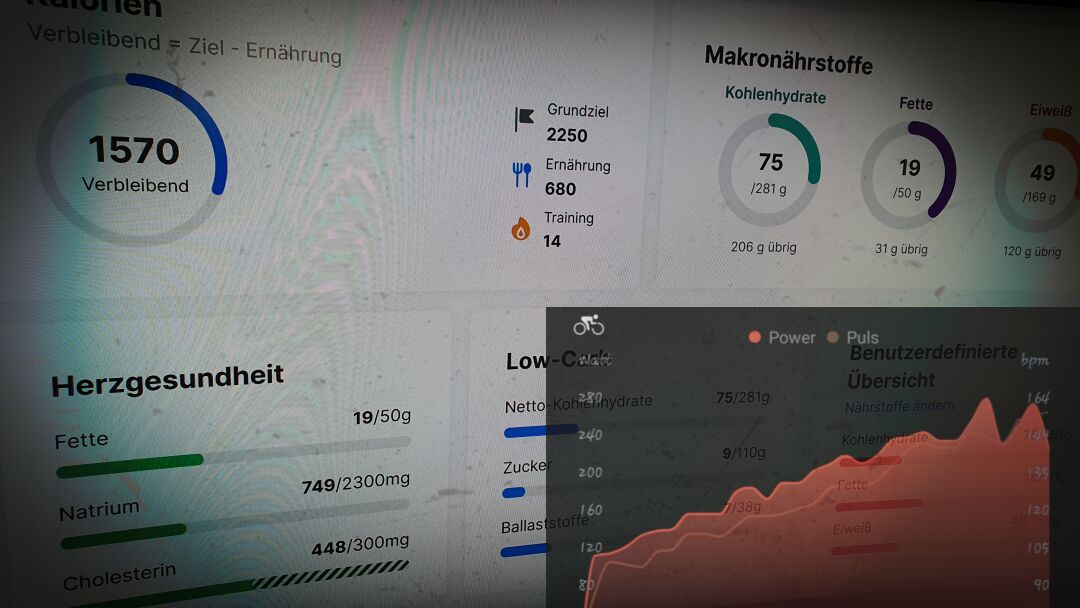
      • MyPalFitness ist allein für die Ernährung zuständig. Die App ist mit Samsung Health verbunden. Somit hat MyPalFitness alle Daten, um die „korrekte“ Ernährung zu errechnen. Dies klappt eigentlich ganz gut. Die App errechnet mir alle Makronährstoffe, Kalorien etc. was mein Körper so benötigt. Die App addiert auch direkt mein Training hinzu, so weiss ich, was mein Körper z.B. an Fette, Eiweiße etc. vor und/nach dem Training benötigt. Zudem wertet die App auch gleich mein ganzen Gewichts, – Trainings. – und Ernährungsverlauf aus und stellt auch dies grafisch dar.

    Schlusswort

    Puh, das war ja eine ganze Menge wirres Zeug, oder? Ich hoffe du kannst alles etwas nachvollziehen. Ich bin kein Freund von angeknabbertem Obst, daher kann ich nur für den Androiden schreiben. 🙂 Solltest du Fehler finden oder etwas unklar sein, hinterlasse doch einfach mal einen Kommentar. 🙂

  • 24-105mm f4L IS USM Lens CUP – Geschenkidee

    24-105mm f4L IS USM Lens CUP – Geschenkidee

    Hast du jemanden, der Fotograf ist oder sich für die Fotografie interessiert? Dann wäre dieser Becher vielleicht ein passendes Geschenk.

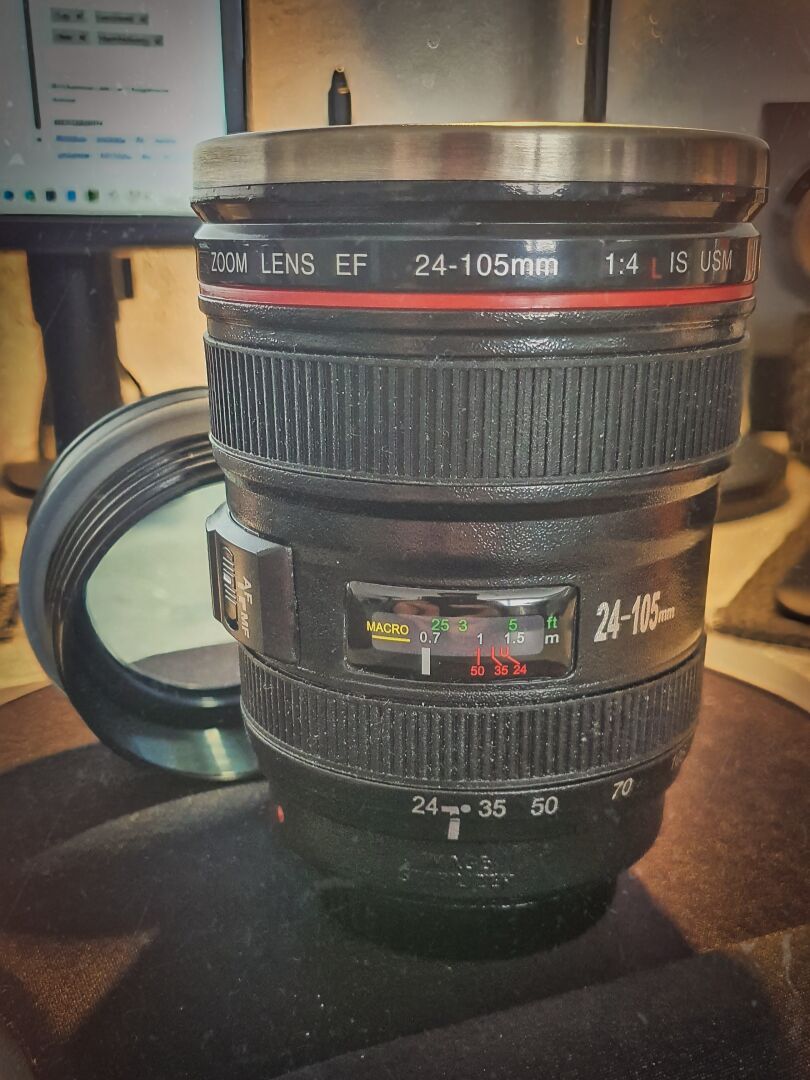
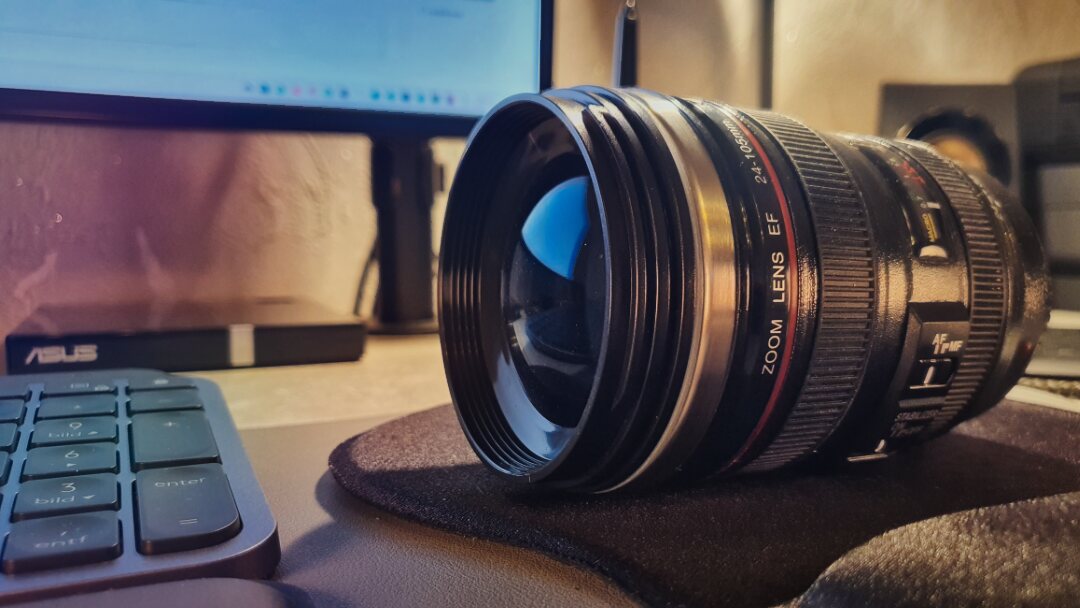
    Diesen Kaffeebecher habe ich zu Weihnachten 2024 von meiner Frau geschenkt bekommen. Er ist eine Abbildung von meinem aktuellen 24-105 f4L RF von Canon. ziemlich schön diese Nachbildung, oder?

    24-105L Objektiv Cup Karton
    24-105L Objektiv Cup Karton
    24-105L Objektiv Cup
    24-105L Objektiv Cup
    24-105L Objektiv Cup Offen
    24-105L Objektiv Cup Offen

    Der Becher fasst 320ml und wiegt nur 275g.
    Auf Dichtheit habe ich ihn nicht geprüft, da er bei mir im Regal steht. 🙂 Ich bin mir sicher, auf der Arbeit wäre er ein Eyecatcher. 🙂

    Bezug

    Auf Amazon brauchst du nur Lens Cup eingeben, schon findest du eine ganze Menge der Becher.

    Schlusswort

    Was es so alles gibt! Hast du auch solch einen Becher oder einen ähnlichen?

  • MSI: ARGB leuchtet verspätet oder gar nicht

    MSI: ARGB leuchtet verspätet oder gar nicht

    Funktioniert deine ARGB-Beleuchtung erst etwas später nach dem Einschalten des Computers, sporadisch oder auch gar nicht? dann sind folgende Probleme möglich.

    Probleme

    Unglücklicherweise habe ich das Problem erst bemerkt, als MSI eine neue LED-Firmware veröffentlicht hat, sodass ich davon ausgegangen bin, dass es an der Software lag. Da war ich wohl etwas voreilig. Klar könnten es die Treiber sein oder andere Programme, die Einfluss auf die Steuerung haben, wie z.B. MSI-Center, ICue oder auch OpenRGB.

    Firmware

    Auch wenn MSI selber beschreibt, dass ein Update bei funktionieren Systemen nicht zu empfehlen ist, habe ich es dennoch durchgeführt, was einen CMOS-Reset zufolge hat. Das Update hat den Fehler nicht behoben. Da die Beleuchtung nur noch sporadisch funktionierte, war die Problemfeststellung auch noch etwas schwieriger. Also, musste ich weiterschauen.

    Diagnose

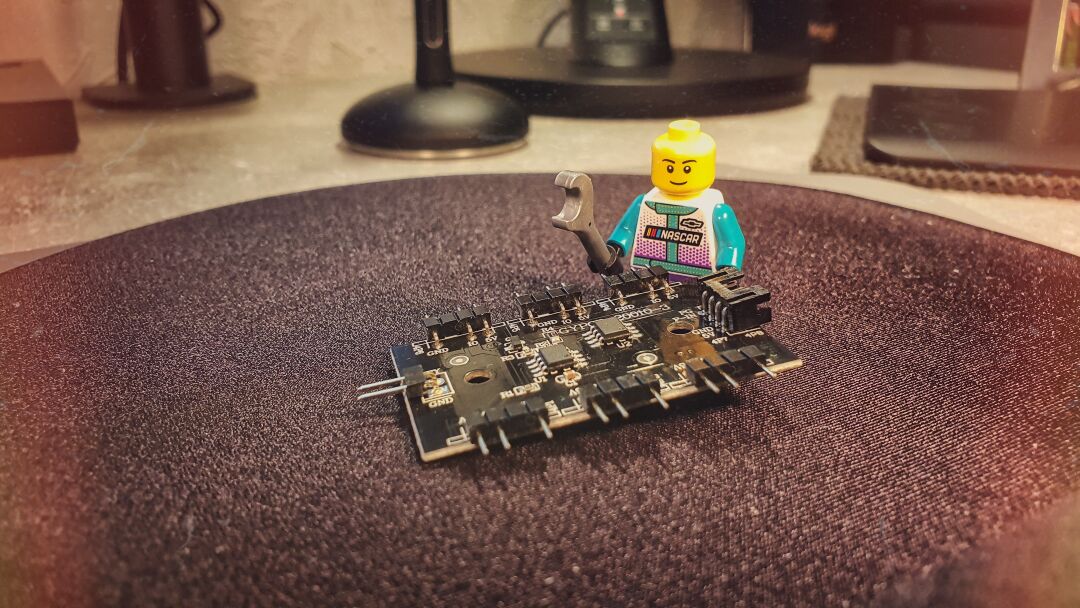
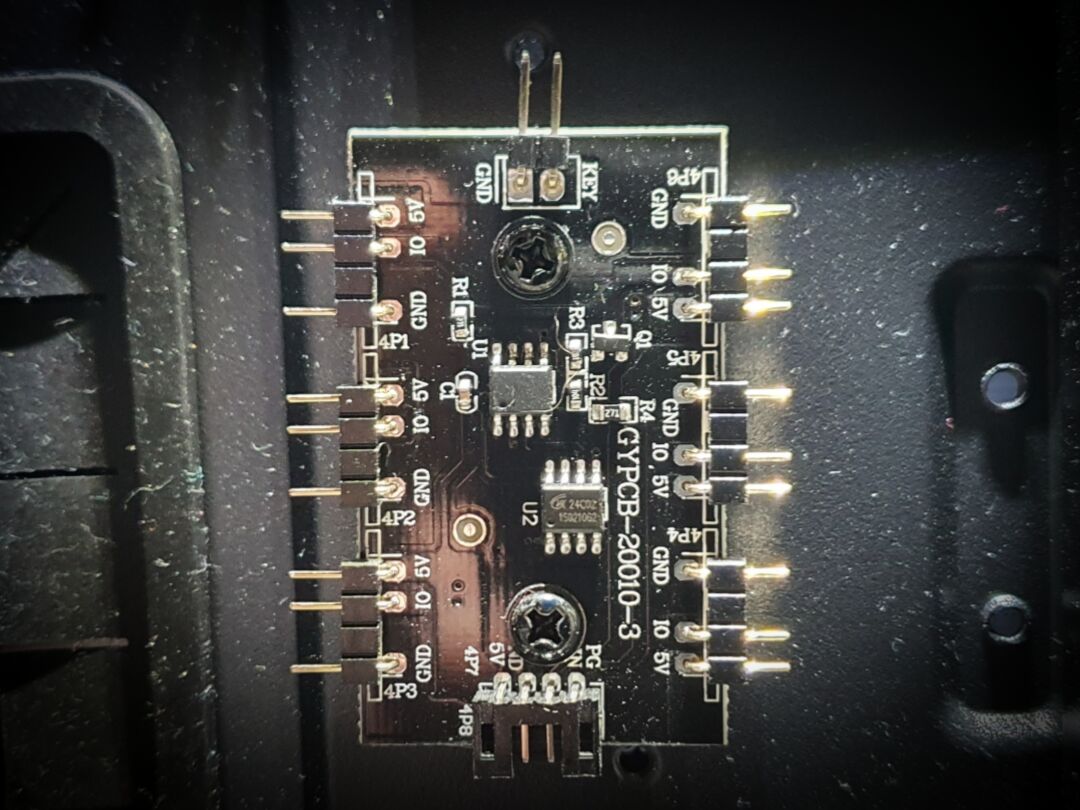
    Ich habe den Rechner geöffnet und mir den Controller etwas genauer angeschaut, auf dem ersten Blick sah auch alles gut aus, denn ein Teil der Beleuchtung, der auf der Platine angeschlossen war, funktionierte ja auch.

    MSI ARGB Hub Front
    MSI ARGB Hub Front

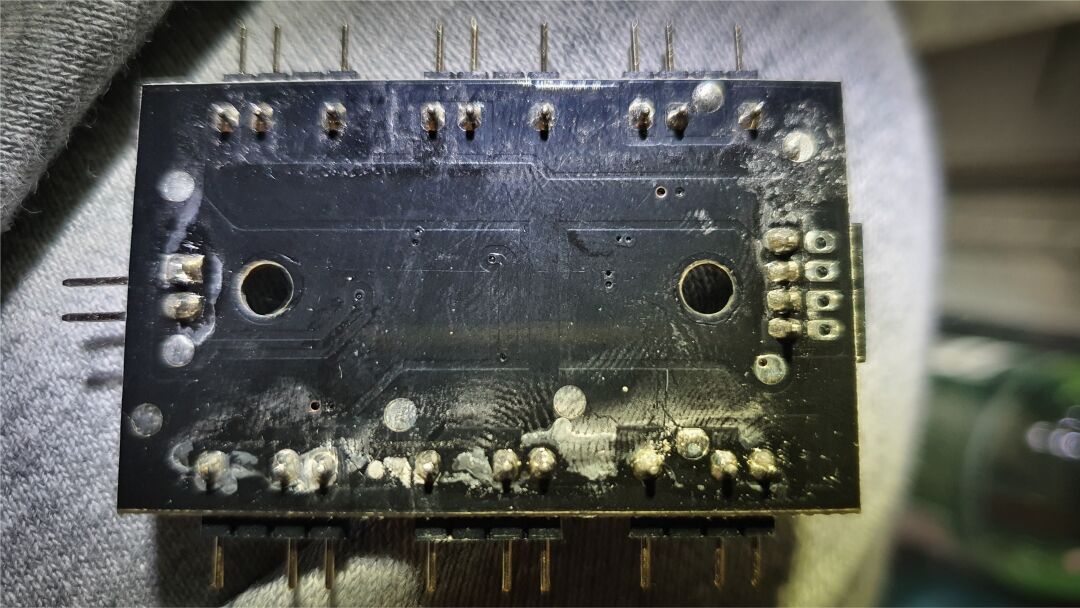
    Doch bei genauerer Betrachtung, besonders auf der Rückseite der Platine habe ich folgende Entdeckung gemacht:

    MSI ARGB Hub Rückseite
    MSI ARGB Hub Rückseite

    Ich habe die Lötstellen mit Isopropanol gereinigt, wieder eingebaut und noch einmal versucht, ob die Beleuchtung nun mit dem Rechnerstart aktiv ist. Ergebnis war leider erfolglos. Die Platine ist für mich defekt und ich wollte mich damit nicht weiter beschäftigen. Leider habe ich im Internet und auch beim Hersteller MSI keinen Ersatz gefunden.

    Lösung

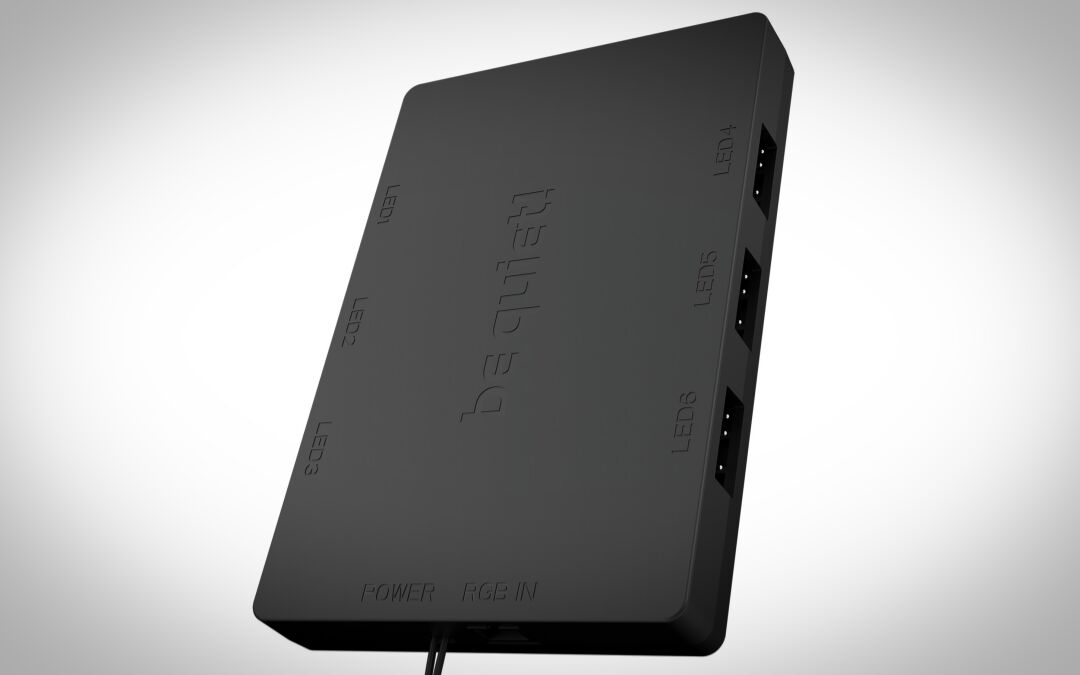
    Da in meinem System ARGB beleuchtete Lüfter verbaut sind, hatte ich aufgrund des Triple Packs von be quit! einen ARGB-Hub mit im Lieferumfang. Ich habe die Originalplatine direkt entsorgt und den be quiet-Hub angeschlossen.

    be quiet ARGB Hub
    be quiet ARGB Hub

    Testlauf

    Der Testlauf verlief problemlos. Bei Systemstart funktionierten auch alle beleuchteten Teile so wie gewohnt. Den Hub habe ich dann fest eingebaut. Der Hub von be quiet! hat die Größe einer SSD.

    Schlusswort

    Und wieder hat es sich erwiesen, je mehr Elektronik verbaut ist, desto mehr kann kaputt gehen. Das LED-Firmwareupdate hatte nur meine Zeit verschwendet, da ich einen CMOS-Reset durchführen musste, sind natürlich auch alle Bios-Einstellungen verloren gegangen. Da musste ich alles erneut einstellen. Da man die Einstellungen von MSI-Boards nicht sichern kann, empfiehlt es sich, Screenshot der Einstellungen anzufertigen. Oder lassen die Einstellungen sich doch speichern? Ich hatte keine Optionen gefunden.

  • PGP: E-Mail-Kommunikation verschlüsselt

    PGP: E-Mail-Kommunikation verschlüsselt

    Eine E-Mail kann man mit einer Postkarte vergleichen, jeder der sie in die Finger bekommt, kann sie auch lesen. So versende und empfange ich verschlüsselte E-Mails per GPG (Pretty Good Privacy).

    Was ist PGP?

    Das PGP-Prinzip besteht aus zwei Schlüsselpaaren, einem Public Key (öffentlichen Schlüssel) und einem Private Key (privater Schlüssel). PGP-E-Mails können z.B. mit Thunderbird, Outlook oder Enigmail ver.- und entschlüsselt werden. Dazu ist unter Umständen eine PGP-Erweiterung nötig, die installiert werden muss.

    Verschlüsselte E-Mail senden

    Um eine verschlüsselte E-Mail zu versenden, z.B. eine Mail an mich, benötigst du den öffentlichen Schlüssel, den du dir auf meiner Kontakt Seite herunterladen kannst. Diesen musst du dann in deinem E-Mail-Programm deines Vertrauens importieren. Wie ein GPG-Schlüssel in deinem Programm generierst, musst du dem Handbuch deines Programms entnehmen.

    Verschlüsselte E-Mail empfangen

    Wenn du verschlüsselte E-Mails empfangen möchtest, benötigst du wie im ersten Abschnitt beschrieben zwei Keys, einen Private und einen Public Key. Der Public Key ist öffentlich und ist für die Person, die dir eine verschlüsselte Nachricht schicken möchte, zwingend notwendig, um dir eine verschlüsselte Nachricht zu schicken. Natürlich benötigst du aus dem Schlüsselpaar den Private Key, um die Nachricht auch wieder entschlüsseln zu können. Bei der Erstellung der Schlüsselpaare legt du ein Passwort fest, welches du zusätzlich beim Empfangen einer Nachricht eingeben musst.

    Sicherheit

    Da mein Schlüssel-Fingerabdruck zum Abgleich auf meiner Website öffentlich zu lesen ist, nehme ich wissentlich das Risiko dieser Sicherheitslücke in Kauf. Sicherheitsexperten raten dazu, dich den Fingerabdruck am besten telefonisch abzugleichen, um die Echtheit sicherzustellen. Aber da ich auch unverschlüsselte E-Mails empfange, sehe ich das ganze locker. Und sollte es zu einer verschlüsselten Übertragung kommen, muss in diesem Augenblick ein Profi am Werk sein, der die E-Mail abfängt und dann auch noch entschlüsseln muss. 🙂

    Tools

    Ich verwende als E-Mail-Client den eM-Client, in dieser Software ist PGP bereits integriert. Sollte deine Software kein PGP OnBoard haben, kannst du dir den Schlüsselbund auch mit einem anderen Tool erstellen. Gute Information findest du auch auf der Website des Bundesamtes für Sicherheit in der Informationstechnik, kurz BSI.

    Schlusswort

    Für mich als Privatperson ist die GPG-Verschlüsselung vielleicht etwas überzogen, doch warum soll ich diese Technologie nicht auch nutzen, wenn sie mir frei zur Verfügung steht. Was meinst du?

  • Logitech MX Keys: Reset auf Werkseinstellungen

    Logitech MX Keys: Reset auf Werkseinstellungen

    Sollte deine Tastatur einmal nicht richtig funktionieren oder du möchtest sie auf die Werkseinstellungen zurücksetzen, gibt es eine einfache Möglichkeit, dies zu tun. Oft können kleine Fehler oder falsche Konfigurationen dazu führen, dass eine Tastatur nicht mehr wie gewohnt reagiert. In solchen Fällen kann eine manuelle Zurücksetzung helfen, die ursprünglichen Einstellungen wiederherzustellen und eventuelle Probleme zu beheben. Damit du den Vorgang schnell und unkompliziert durchführen kannst, erkläre ich dir hier die notwendigen Schritte sowie die dafür vorgesehene Tastenkombination.

    Warum ein Reset nötig ist?

    Es gibt verschiedene Gründe, eine Tastatur zurückzusetzen. Einer davon ist, dass sie Aussetzer hat und Buchstaben oder Zahlen nicht korrekt übernommen werden. Auch eine fehlerhafte Beleuchtung, die nicht wie erwartet funktioniert, kann ein Problem darstellen. Zudem können falsche Einstellungen dazu führen, dass die Tastatur nicht wie gewünscht reagiert.

    So gelingt dir der Ablauf

    Um die Tastatur zurückzusetzen, führe die folgenden Schritte aus:
    Schalte die Tastatur zunächst aus und wieder ein. Drücke dann nacheinander die Tasten ESC, O und B, bis die LEDs der Tastatur blinken. Anschließend schalte die Tastatur erneut aus und wieder ein. Öffne danach die Software Logi Options+ und entferne die Tastatur aus der Konfiguration. Schalte die Tastatur ein weiteres Mal aus und wieder ein. Schließlich füge die Tastatur erneut hinzu und konfiguriere sie nach deinen Wünschen.

    [ESC] > [O] > [ESC] > [O] > [ESC] > [B]

    Dabei bitte das O nicht mit der Null verwechseln. Bei meinen Recherchen habe ich außerdem gelesen, dass die Kombination bei einigen Modellen nicht funktioniert.

    Im Zweifelsfall – Der Support

    Falls die beschriebenen Schritte nicht funktionieren oder weitere Probleme auftreten, solltest du den Logitech-Support kontaktieren. Wenn du dich mit dem Support in Verbindung setzt, wirst du mit sehr hoher Wahrscheinlichkeit nach der Modell- und Seriennummer gefragt. Diese befindet sich auf der Rückseite der Tastatur und ist schwer zu lesen. Daher ist es sinnvoll, wen du sie dir vorher notierst.

    Schlusswort

    Ich hatte das Problem, dass sich die Beleuchtung meiner Tastatur ständig ein- und ausgeschaltet hat. Nach dem Zurücksetzen läuft nun alles wieder wie gewohnt.

  • Welche Powerbank für das Surface Go3 verwenden

    Welche Powerbank für das Surface Go3 verwenden

    Ein Akkutausch für ein Surface kann sehr teuer werden, gerade dann, wenn es sich um Originalteile handelt. Ich habe mich entschieden, eine Powerbank für mein Surface Go3 zu verwenden. Dies hat einige Vorteile, aber auch Nachteile. In diesem Beitrag berichte ich über das Zubehör meiner Wahl.

    Vorweg

    Für das Surface kannst du nicht jede Powerbank verwenden, es gibt bestimmte Voraussetzungen bzgl. der Leistung und auch dem passenden Kabel, damit das Ganze auch funktioniert.

    Technisches

    Powerbanks gibt es wie Sand am Meer. Wie bin ich vorgegangen? ich habe mir zunächst mein Netzteil angeschaut, was an Leistung gegeben werde kann. Im Anschluss habe ich etwas gegoogelt, um zu schauen, was ich für Möglichkeiten habe. Schnell bin ich fündig geworden. Surface Netzteile gibt es in unterschiedliche Leistungsausführungen. Das Surface Go3 wird mit einem Netzteil mit folgenden Daten geliefert:

    • Spannung 15 V
    • Strom 1,6 A
    • Leistung 24 Watt

    Ich habe mich für folgendes Zubehör entschieden, welches ich im Internet bestellte.

    Zubehör

    • INIU BI-B62 Power Bank, 20000mAh 65W PD Powerbank
    • INIU USB C Ladegerät 45W, PD USBC Netzteil Type C
    • Sisyphy Surface USB C Ladekabel
    Wenn du dich direkt für einen stärkeren Akku entscheidest, z.B. einen, der 65W oder noch mehr Leistung bietet, bist du flexibler, wenn du dir mal ein größeres Gerät wie z.B. ein Notebook kaufst. Wichtig ist auch zu wissen, dass das Netzteil, der Akku und auch das Kabel Power Delivery (PD) unterstützen müssen.

    Vor. / und Nachteile

    Die Vorteile sind, du hast ausreichend Energy für unterwegs. Es können parallel noch andere Geräte wie Smartphones oder andere Tablets bis max. 65W (zusammen) geladen werden. Zum Nachteil finde ich, dass der Akku (15 x 17,4 x 2,8 cm; 490 Gramm) schon etwas sperrig ist. Doch ich glaube, es ist noch immer besser als sein Gerät zu zerlegen und Schäden zu riskieren. 🙂 Bei dem Kabel habe ich mich bewusst für den Microsoft Connector entschieden, da er magnetisch hält und mir die Sichergeit gibt, wenn ich mal hängen bleibe, reißt es mir nicht gleich das ganze Gerät vom Tisch oder Beschädigungen entstehen.

    Schlusswort

    Bei voller Ladung des Surface-Accus konnte ich das Tablet bei normaler Nutzung (E-Mails, Surfen und etwas coden) ca. 11:00 Stunden durchgängig bei einer Bildschirmhelligkeit von 75%, W-Lan und voller CPU-Leistung über die Powerbank betreiben ohne, dass der Akku vom Tablett sich entleert. Ich denke, dass dies ein akzeptables Ergebnis ist. Davon abgesehen ist die Powerbank bei dem o.g. Netzteil in zwei Stunden wieder voll aufgeladen.

  • Statische Website einfach selber programmieren

    Statische Website einfach selber programmieren

    Wer schnell und unkompliziert eine kleine responsive Website sich erstellen möchte, ist hier genau richtig. Mit diesem Beitrag gebe ich dir eine fertige Grundlage zum weiterentwickeln. Viel spaß damit.

    Software

    Es gibt viele Möglichkeiten, um eine Website zu programmieren oder generieren. Ich möchte hier nicht auf jedes Programm eingehen und dir den Start so einfach wie möglich gestalten. Aus diesem Grund empfehle ich dir direkt den Microsoft Visal Studio Code. Du kannst dir die Software direkt kostenlos von der Microsoft Website: https://code.visualstudio.com/ downloaden. Natürlich kannst du auch den Text-Editor oder ein anderes Programm deiner Wahl verwenden.

    Microsoft bietet zwei Ausführungen an: " Visual Studio" und "Visual Studio Code" wir verwenden Visual Studio Code.
    ./
    assets
    index.html
    style.css

    Das Verzeichnis „assets“ ist nicht zwingend notwendig, es dient der Ordnung. Da können Bild.- und Skript-Verzeichnisse angelegt werden. Macht schon Sinn.

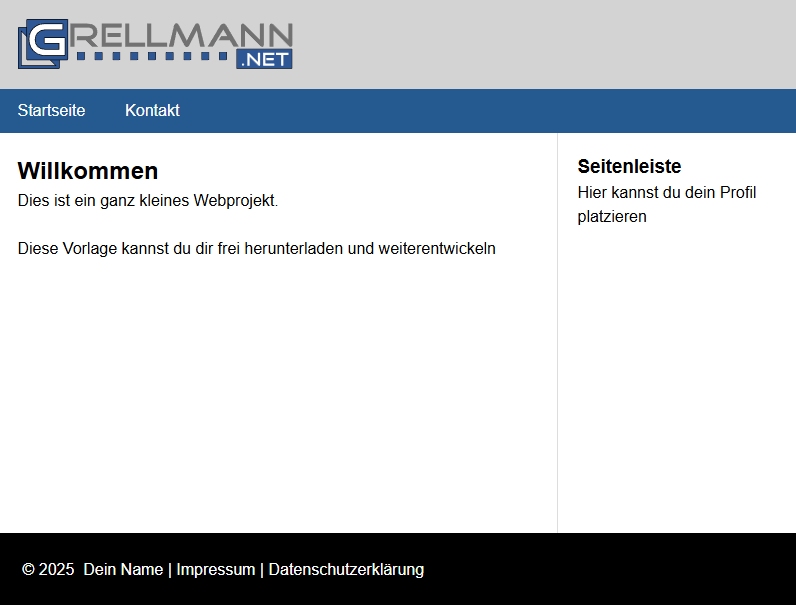
    Im Übrigen, so schaut die Website bei einer Breite von 800px aus. Ok, die Farbwahl hätte ich vielleicht noch einmal überdenken können. 🙂

    Website selber programmieren - Vorschau
    Website selber programmieren – Vorschau

    HTML5

    Nachdem du die beiden Dateien und das Verzeichnis angelegt hast, kannst du dir den unteren HTML-Inhalt kopieren und in deiner index.html einfügen. Somit haben wir die Struktur geschaffen.

    <!DOCTYPE html>
    <html lang="de">
    	<head>
    		<meta charset="UTF-8">
    		<title>Titel deiner Website</title>
    		<meta name="viewport" content="width=device-width, initial-scale=1.0">
    		<meta http-equiv="X-UA-Compatible" content="ie=edge">
    		<link rel="stylesheet" type="text/css" href="style.css">
    	</head>
    	<body>
    		<div class="page-wrapper">
    			<header class="header">
    				<div class="logo">
    					<img src="/assets/logo.svg" alt="Logo" width="275" height="50">
    				</div>
    			</header>
    			<nav id="nav" class="nav">
    				<ul class="main-nav">
    					<li><a href="#" title="Titel">Startseite</a></li>
    					<li><a href="#" title="Titel">Kontakt</a></li>
    				</ul>
    			</nav>
    			<div class="main-wrapper">
    				<main class="main-content">
    					<section class="section">
    						<h2>Willkommen</h2>
    						<p>Dies ist ein ganz kleines Webprojekt.</p><br/>
    						<p>Diese Vorlage kannst du dir frei herunterladen und weiterentwickeln</p>
    					</section>
    				</main>
    				<aside class="aside">
    					<h3>Seitenleiste</h3>
    					<p>Hier kannst du dein Profil platzieren</p>
    				</aside>
    			</div>
    			<footer class="footer" >
    				<p class="copy">&copy;&nbsp;2025&nbsp; 
    					<a href="#" target="_blank" title="Dein Name">Dein Name</a> |
    					<a href="#" target="_blank" title="Dein Name">Impressum</a> |
    					<a href="#" target="_blank" title="Dein Name">Datenschutzerklärung</a>
    				</p>
    			</footer>
    		</div>
    	</body>
    </html>

    CSS3

    Nun kommen wir zum Design. Ich habe die ganze CSS auf drei Teile aufgeteilt, damit es etwas übersichtlicher bleibt und ich noch ein paar Worte dazu schreiben kann. Fangen wir mit dem ersten Teil an, der Mobilansicht.

    * {
    	margin: 0;
    	padding: 0;
    	box-sizing: border-box;
    }
    
    html {
    	font-size: 16px;
    	line-height: 1.5;
    }
    
    body {
    	font-family: arial;
    }
    
    /* Vorbereitung zum weiterverarbeiten */
    h1{} h2{} h3{} p{} a{}
    
    .header {
    	Padding: 20px;
    	background-color: lightgray;
    }
    
    .logo img {
    	display: block;
    }
    
    .main-nav {
    	margin: 0;
    }
    
    .main-nav li {
    	margin-left: 0;
    	border-bottom: 1px solid white;
    }
    
    .main-nav li a {
    	padding: 10px 20px;
    	display: block;
    }
    
    .main-nav a {
    	text-decoration: none;
    }
    
    .main-wrapper {
    	padding: 20px;
    }
    
    .main-nav {
    	background-color: #005a93;
    }
    
    .main-nav li {
    	list-style: none;
    }
    
    .main-nav a {
    	color: white;
    }
    
    .main-nav a:hover {
    	background-color: #003a97;
    	color: #fff;
    }
    
    .aside {
    	border-top: 1px solid #ddd;
    	margin-top: 20px;
    	padding-top: 5px;
    }
    
    .footer {
    	background: black;
    	padding: 10px 0;
    	text-align: center;
    	color: white;
    }
    
    .footer a {
    	color: white;
    	text-decoration: none;
    }
    
    .footer a:hover {
    	color: lightgrey
    }
    

    Somit haben wir die Smartphone-Ansicht schon einmal erledigt. Im weiteren Teil fügen wir Desktopansicht hinzu. Dafür setzen wir sogenannte Media-Queries ein.

    @media screen and (min-width: 720px) {
    	.main-wrapper {
    		display: flex;
    		flex-direction: row;
    		padding: 0;
    		min-height: 400px;
    	}
    
    	.main-nav {
    		display: flex;
    	}
    
    	.main-nav li {
    		border: none;
    		width: auto;
    	}
    
    	.main-content {
    		flex: 1 70%;
    		padding: 0 0 0 20px;
    		border-right: 1px solid #ddd;
    	}
    
    	.section {
    		margin: 20px 0;
    	}
    
    	.aside {
    		flex: 1 30%;
    		padding: 20px;
    		border-top: none;
    		margin: 0;
    	}
    
    	.footer {
    		padding: 25px 25px;
    		text-align: left;
    	}
    }

    Eigentlich ist das ganze schon fast fertig. Wenn du die Seite so veröffentlichen würdest, wäre der gesamte Inhalt der Seite auf der vollen Breite des Bildschirms verteilt. Damit dies nicht geschieht, setzen wir noch einen 3. Media-Querie ein.

    @media screen and (min-width: 1200px) {
    	.page-wrapper {
    		margin: 0 auto;
    		max-width: 1200px;
    	}
    }

    Der letzte Media-Querie sorgt dafür, dass die gesamte Seite die vorgegebene Breite von max-width: 1200px; nicht übersteigt. Mit margin: 0 auto; zentrieren wir das Design. Damit haben wir alles fertig.

    Noch ein kleiner Tipp am Rande: Bevor du deinen Code veröffentlichst, kannst du ihn vorab validieren. Dies ist sehr hilfreich, um Fehler zu erkennen. Mit dem HTML Markup Validation Service kannst du den HTML-Code prüfen und mit dem CSS Validation Service kannst du deine CSS prüfen.

    Veröffentlichen

    Zum Veröffentlichen der Website benötigst du einen Webhosting-Anbieter. Es gibt eine Menge Anbieter auf dem Markt. Wenn du einen preiswerten Anbieter suchst, kann ich Netcup empfehlen. Wenn du Fragen zur Veröffentlichung oder dem Webhosting hast, kannst du mich gerne anschreiben.

    Schlusswort

    Du siehst, es wird micht sehr viel benötigt. Auf Grundlage dieser Code-Ausschnitte kannst du deine Website weiterentwickeln. Mir ist bewusst, dass es eine ganze Menge Anleitungen im Internet gibt. Wenn ich persönlich etwas spezielles such, möchte ich auch direkt Fakten sehen und nicht erst einen Roman lesen, daher die Kurzfassung. 🙂

    Es lohnt sich öfter mal vorbeizuschauen, hier werden in Losen Abständen auch Snippets zu finden sein.

  • Synology: Datensicherung mit Hyper Backup

    Synology: Datensicherung mit Hyper Backup

    Die Sicherung aller Daten sowie die Sicherung aller Einstellungen sind sehr wichtig und können einem im Fall der Fälle wirklich sehr hilfreich sein. Hier möchte ich kurz meine Backup-Routine und die Konfiguration beschreiben. Die Sicherung der Daten erfolgt mit der von Synology entwickelten App „Hyper Backup“. Die Sicherung erfolgt auf einer externen USB-Festplatte, die an der DiskStation angeschlossen ist.

    Ablauf

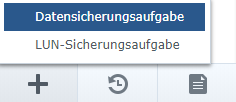
    Öffne nun die App „Hyper Backup“ und wähle unten links eine neue Datensicherungsaufgabe.

    Datensicherungsaufgabe
    Datensicherungsaufgabe

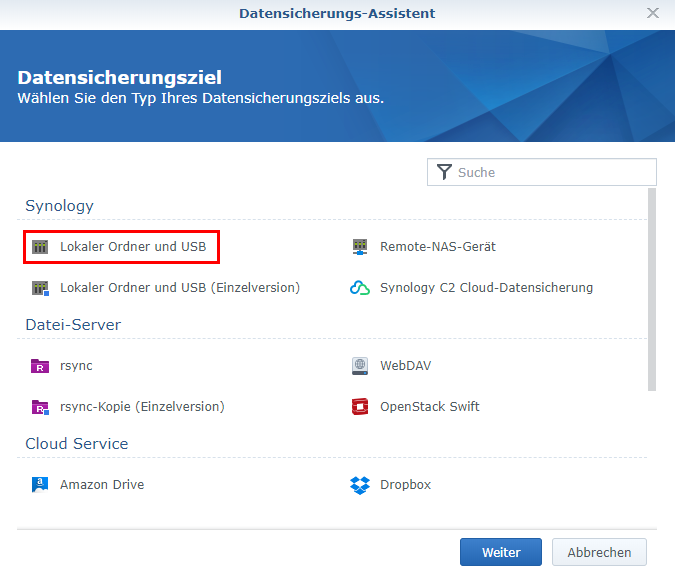
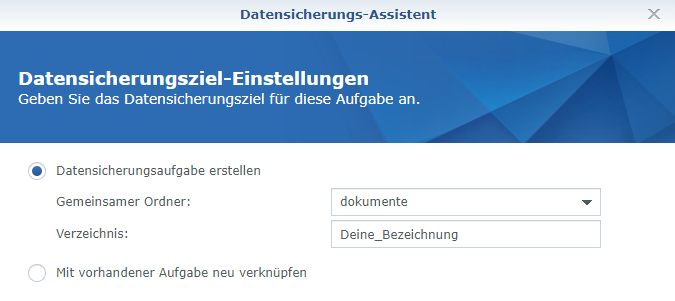
    Als nächstes überlegst du dir, wo deine Sicherung stattfinden soll. In meinem Fall habe ich die USB-Festplatte ausgewählt.

    Datensicherungsziel
    Datensicherungsziel

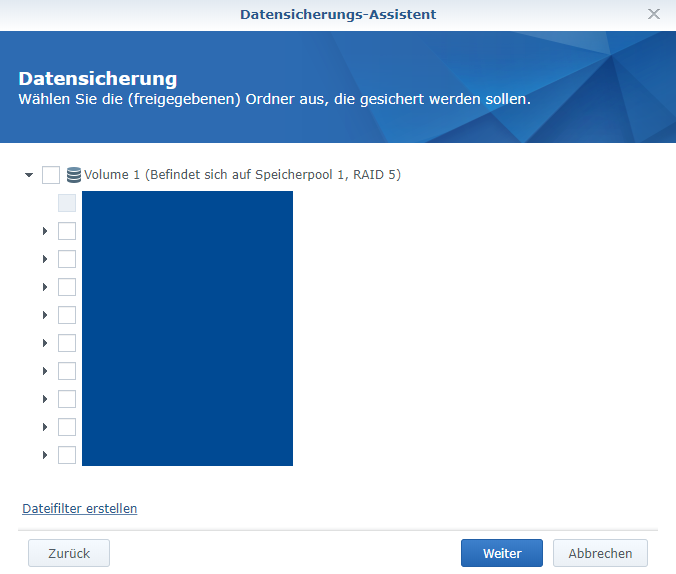
    Mindestens ein Verzeichnis und eine Aufgabenbezeichnung musst du wählen. Bei der Verzeichnisauswahl wählst du einfach das Verzeichnis, welches dir am wichtigsten ist.

    Sicherungsziel Einstellungen
    Sicherungsziel Einstellungen

    Nun kannst du weitere Verzeichnisse auswählen, die gesichert werden sollen. Spätere Änderungen sind kein Problem.

    Datensicherungs Assistent
    Datensicherungs Assistent

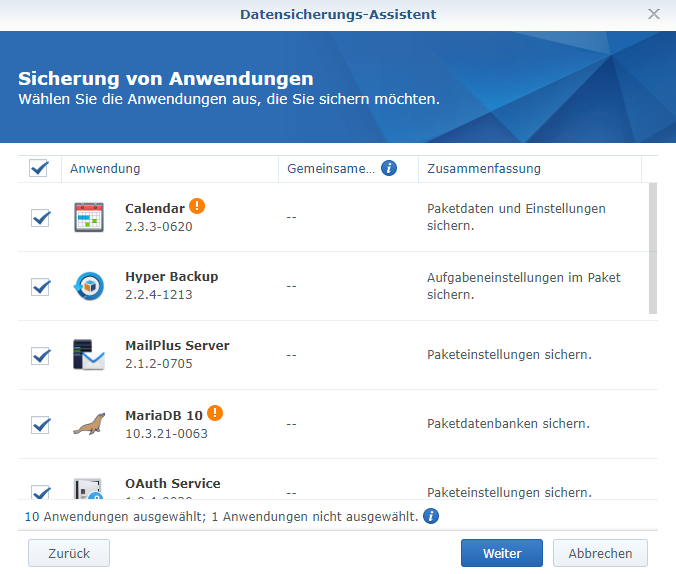
    Anwendungen sichern

    Auch deine Anwendungen und deren Einstellungen können gesichert werden, was ich auch nur empfehlen kann.

    Sicherung von Anwendungen
    Sicherung von Anwendungen

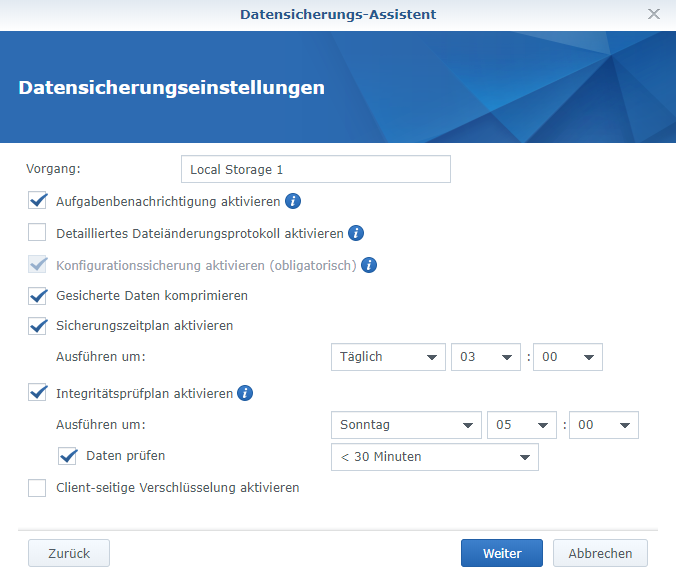
    Im nächsten Schritt kannst du einen individuellen Zeitplan erstellen. Ich lasse meine Sicherungen immer in der Nacht erstellen.

    Sicherungsintervall einstellen
    Sicherungsintervall einstellen

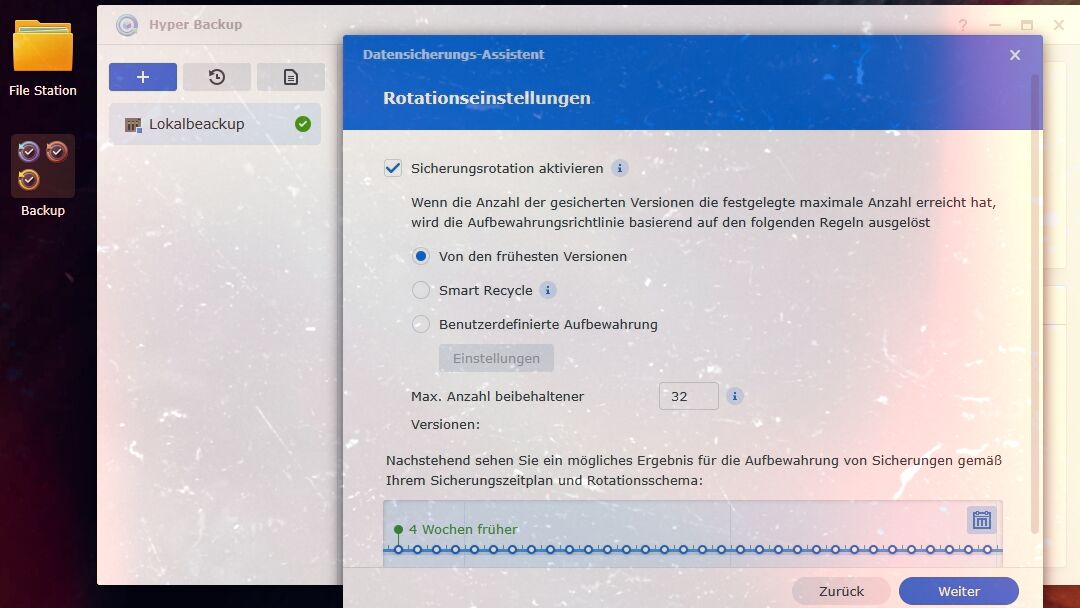
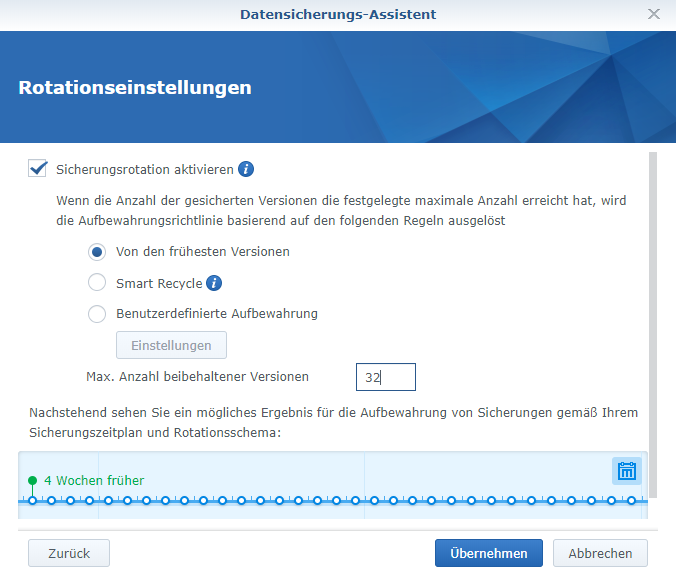
    Bei täglicher Sicherung kann entweder eine neue Sicherungsdatei geschrieben werden und zu der bestehenden Datei geschrieben werden, oder die alte Datei wird von der neuen Sicherung überschrieben. Daher verwende ich die Rotation. Es werden immer die neusten Änderungen gespeichert und alles, was älter als die 32. Sicherung ist, wird gelöscht. Je höher die Anzahl der beibehaltenen Versionen, desto mehr Speicherplatz und Systemressourcen werden in Anspruch genommen.

    Sollten versehentliche Löschungen nicht rechtzeitig wiederhergestellt werden, gehen diese Daten verloren!
    Rotationseinstellung
    Rotationseinstellung

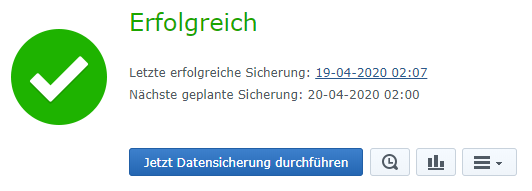
    Nun sollten alle Einstellungen getätigt sein. Nach deiner ersten Sicherung solltest du eine Erfolgsmeldung sehen können.

    Sicherung erfolgreich eingerichtet
    Sicherung erfolgreich eingerichtet

    Schlusswort

    Ich verwende diese Art der Sicherung schon viele Jahre und habe auch schon auf Sicherungen zurückgreifen müssen. Wie sieht es bei dir aus, welche Art der Sicherung nutzt du?

  • IP-Blacklist zum Eingrenzen von DDoS Angriffen

    IP-Blacklist zum Eingrenzen von DDoS Angriffen

    Für diejenigen, die sich entschieden haben, einen NAS-Server als Webserver im Wohnzimmer zu betreiben oder vielleicht auch sich einen anderen Server einrichten wollen, denen stelle ich meine IP-Blacklist frei zur Verfügung. Diese Liste beinhaltet alle IP-Adressen, die mein Webserver aufgrund von „Distributed Denial of Service“-Angriffen (DDoS) durch Bot-Netze geblockt hat.

    Die Liste beinhaltet eine ganze Menge IP-Adressen, die mein Server-System seit 2018 sammelt und blockiert.

    BeschreibungWert
    Anzahl IP-Adresse29531
    Dateigröße441,01 KB
    Dateiformat.txt
    Daten von 18.04.2025

    Schlusswort

    Wie du die Blacklist auf deinem Synology NAS Server importieren kannst, zeige ich dir in diesem Beitrag: Synology: IP-Adressen automatisch blockieren.

  • Surface Go3: Technische Daten und Eindruck

    Surface Go3: Technische Daten und Eindruck

    Eine kleine Zusammenfassung meines Surface Go3 Tablet-Computers mit Zubehör und einem persönlichen Eindruck von mir.

    FeatureBeschreibung
    ProzessorIntel® Core™ i3-10100Y Dual-Core-Prozessor der 10. Generation
    Arbeitsspeicher8 GB (LPDDR3)
    FestplatteSSD-Laufwerk: 128 GB
    BetriebssystemWindows 11 Pro
    Anschlüsse1 x USB-C®
    3,5-mm-Kopfhörerbuchse
    1 x Surface Connect-Anschluss
    Surface Type Cover-Anschluss
    MicroSDXC-Kartenleser
    DisplayBildschirm: PixelSense™-Display (10,5-Zoll)
    Auflösung: 1920 x 1280 (220 PPI)
    Seitenverhältnis: 3:2
    Toucheingabe: 10-Punkt-Multitouch
    Kontrastverhältnis: 1500:1
    Corning® Gorilla® 3-Glas
    SensorenUmgebungslichtsensor
    Beschleunigungsmesser
    Gyroskop
    Magnetometer
    WLan/BluetoothWLAN 6: kompatibel mit IEEE 802.11 a/b/g/n/ac/ax
    Bluetooth Wireless 5.0-Technologie
    GrafikIntel® UHD Graphics 615
    Audio & Mikrofon2-Watt-Stereolautsprecher mit Dolby® Audio™
    Zwei erweiterte Fernfeld-Studiomikrofone
    Kamera VorderseiteKamera für die Windows Hello-Authentifizierung per Gesichtserkennung
    5-MP-Frontkamera für HD-Videoaufnahmen (1080p)
    Kamera Rückseite8-MP-Rückkamera mit Autofokus für HD-Videoaufnahmen (1080p)
    Gewicht544g ohne Zubehör
    1107g mit UAG Case, Tastatur und Stift
    Quelle: Microsoft

    Zubehör

    Zubehör gibt es einiges, doch die wichtigsten, die ich verwende sind:

    • Schutzhülle: UAG Metropolis Case
    • Tastatur: Microsoft Type Cover
    • Stift: Microsoft S-Pen

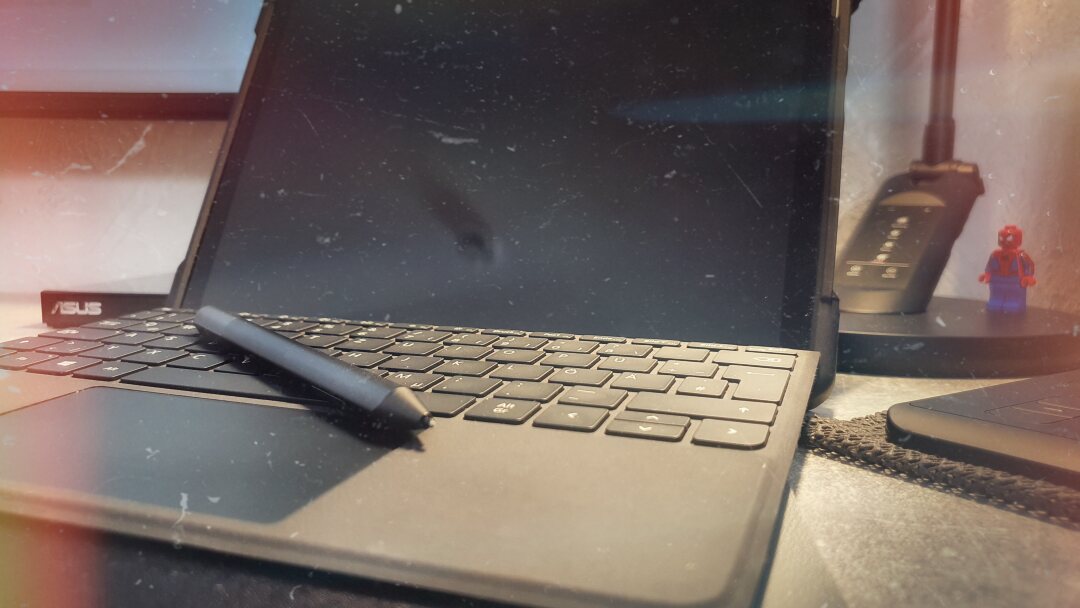
    Der eine oder andere mag es lieber mit der Maus zu arbeiten, ich selber finde es eher unpraktisch, immer eine Maus mit dabei zu haben. Zum einen hat das Gerät ein Touch-Display und zum anderen hat die Tastatur ja auch noch ein Touchpad. 🙂

    Was ich noch empfehlen kann, ist den Surface Travel Hub Mehrfachanschlussadapter. Mit diesem Adapter kannst du problemlos einen Bildschirm, eine Tastatur sowie eine Maus verwenden. Und bei Bedarf auch ein Netzwerkkabel anschließen.

    Positiv

    Folgende Punkte finde ich an dem Go3 positiv:

    • Es läuft stabil und zuverlässig.
    • Das Tablet ist schön kompakt und passt in die kleinste Tasche (1,1kg komplett). 🙂
    • Die Windows „Hello-Authentifizierung“ funktioniert echt super, auch abends im Bett, nur bei schwacher TV-Beleuchtung.

    Negativ

    Folgende Punkte stören mich an dem Go3:

    • Der Akku hält bei weitem nicht so lange, wie angegeben, vielleicht im Leerlauf bei geringer Display-Helligkeit und ohne Hintergrunde Prozesse.
    • Der Akku lässt sich nicht austauschen, was mich persönlich extrem ärgert.
    • Die Leistung finde ich schon etwas schwächlich, aber für meine Anwendungen ausreichend.
    • Naja, das Display ist etwas dunkel, wenn man das Gerät an sonnigen Tagen verwendet.

    Schlusswort

    Auch wenn es zum Zeitpunkt der Veröffentlichung dieses Beitragen bereits das Go4 gibt denke ich, dass die Informationen zum Vergleich für die Nachfolge-Modelle doch interessant sein können. In jedem Fall habe ich eine Vergleichsgrundlage, wenn ich mir die neuen Modelle anschaue. Es wird dann auch noch ein Beitrag geben, wo ich die technischen Daten von Go3 und Go4 vergleiche. Wie sieht es bei dir aus? Nutzt du auch ein Surface? Wenn ja, welches? Ich freue mich auf deine Reaktion.

  • PC-Wartung: So pflege ich meinen Computer

    PC-Wartung: So pflege ich meinen Computer

    Die Pflege eines Computers ist je nach Modell schon etwas aufwändig. Besonders dann, wenn Grafikkarten mit mehreren Lüftern und eine Wasserkühlung verbaut sind. Im folgenden zweige ich dir, in welchen Schritten ich mein System reinige.

    Vorbereitung

    Was benötige ich für die Wartung meines Computers?

    • Statubsauger mit Bürstenkopf
    • ESD Armband
    • ESD Schlitzschraubendreher
    • Druckluft (Elektronikgeeignet)
    • Swiffer Staubmagnet
    • Glasreiniger
    • etwas Zewa

    Datensicherung

    Bevor ich meinen PC zerlege, wird grundsätzlich eine Datensicherung durchgeführt. Externe Festplatten werden an einem sicheren Ort verstaut.

    Vorreinigung

    Bevor ich den Compurter öffne, sauge ich ihn mit einem Staubsauger ab oberflächlich ab, um die großen Staubablagerungen nicht im Gehäuse zu verteilen. Dabei löse ich die Abdeckungen/Blenden der Staubfilter an der Front, an der Wasserkühlung oben, am Netzteil unter dem Rechner (Filter-Schublade) und an den Seiten.

    Demontage

    Nach dem groben entstauben, entferne ich alle Filter und reinige diese grundlich, ebenfalls mit der Bürstenkopf am Sauger. Nach der Reinigung stelle ich die Teile sicher an die Seite.

    Reinigung

    Besonders viel Staubablagegerungen sind an den Gehäuseseiten (Nieschen), am Boden und an den Küftern zu finden. Die Lüfter reinige ich mit einem Pinsel und sauge den Staub direkt mit weg.

    Einmal im Jahr baue ich die Grafikkarte und die Wasserkühlung aus, um deren Lüfter und Kühler zu reinigen. Im Zuge dessen reinige ich das Mainboard gleich mit, indem ich mit Druckluft und einem feinen Pinsel den Staub löse und aus dem Gehäuse blase. Den Vorgang wiederhole ich 1-2 mal.

    Ich habe meine Systemtemperaturen im laufenden Betrieb immer unter Kontrolle, sollte sich die Temperatur der CPU erhöhen, vielleicht nach ein paar Jahren, ist es ratsam, die Wärmeleitpaste zu erneuern. Ich persönlich tausche die Wärmeleitpase meist nach ca. 3 Jahren, dass ist dan grob die Halbzeit meines Computers.

    Für die Arbeiten innerhalb des Computers empfhle ich dringend ein ESD Armband, zum Schutz der Elektronik!

    Wasserkühlung

    Da ich den Rechner schon offen und zerlegt habe, prüfe ich gleich, ob die Wasserkühlung noch genug Flüssigkeit im System hat. Dies erfolgt nach Herstellervorgaben.

    Montage

    Nachdem alles gereinigt und kontrolliert wurde, kann der Rechner wieder zusammengebaut und alle Geräte angeschlossen werden.

    Der Letzte reinigungsschritt ist die Glastür, die reinige ich erst, nachdem ich sie wieder eingehängt habe. Macht Sinn oder? 🙂

    Diagnosebetrieb

    Dann die große Aufmerksamkeit, „Das Einschalten“. 🙂 Alles fährt vernüftig an, Beleuchtung und Lüftung funktioniert. Super.

    Nachdem das System hochgefahren ist, werfe ich meinst noch einen Blick in die Systemsteuerung > Gerätemanager und schaue, ob da alles i.O. ist oder ein Gerät nicht erkannt wurde. Danach lasse ich meist das Samsung Diagnoseprogramm für meine Speichermedien durchlaufen, um mir da einen Überblick über den Zustand zu schaffen.

    Zum Schluss, wenn alles wieder läuft lasse Reinige ich meine Speicher so, wie hier beschrieben habe: Windows aufräumen und Speicher freigeben.

    Schlusswort

    Ja, wie du siehst, sind es doch ein paar Schritte. Ich brauche für meine Große PC-Wartung ca. zwei Stunden. Wie wartest du deinen PC?

  • Synology: Einrichten weiterer Paketquellen

    Synology: Einrichten weiterer Paketquellen

    Die Möglichkeiten der Anwendungen eines Synology NAS-Servers sind schon recht umfangreich und die hauseigenen Pakete decken eigentlich auch den gesamten Bedarf ab. Doch es gibt auch die Möglichkeit, eigene Anwendungen zu programmieren und sie dem Nutzer zur Verfügung zu stellen. In wenigen Schritten stehen dir mehr als 100+ weitere Pakete zur Installation bereit. Hier zeige ich dir, wie du weitere Paketquellen hinzufügst.

    Paketzentrum

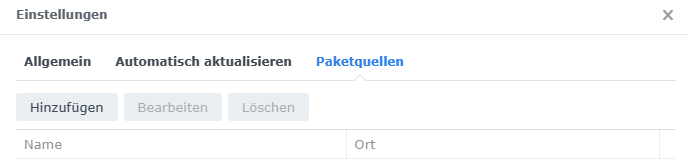
    Wenn du das Paketzentrum öffnest und in die Einstellungen gehst, klickst du rechts auf Paketquellen:

    Paketquelle hinzufügen
    Paketquelle hinzufügen

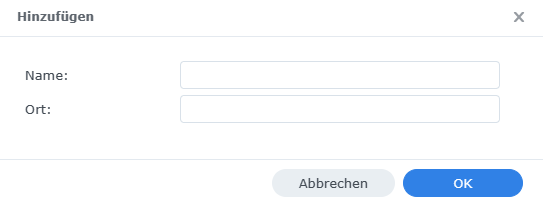
    Im weiteren Schritt klickst du auf „Hinzufügen“, es öffnet sich ein Fenster, indem du dann deine weitere Paketquellen eintragen kannst.

    Quelleingabe der Pakete
    Quelleingabe der Pakete

    Trage einen beliebigen Namen und den Quell-Ort ein, woher das Paket bezogen wird:

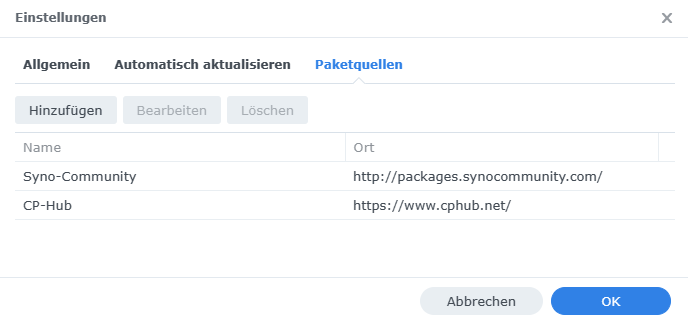
    Name: Syno-Community
    Ort:  http://packages.synocommunity.com/

    und du bestätigst das Ganze mit OK. Dasselbe machst du mit der zweiten Quelle ebenfalls.

    Name: CP-Hub
    Ort:  https://www.cphub.net/

    Nachdem du die beiden Quellen eingetragen hast, bestätigst du mit deinen Eingaben mit OK.

    Hinzugefügte Paketquellen
    Hinzugefügte Paketquellen

    Wenn du die Seite: https://www.synology-wiki.de/index.php/Paketzentrum_Quellen besuchst, wirst du noch viele weitere Paketquellen finden. Da musst du schauen, was du benötigst.

    Schlusswort

    Ich persönlich habe zwar die Erweiterung eingerichtet, benötige diese jedoch nicht. Wie schaut es bei dir aus? Gibt es Pakete, die nicht von Synology angeboten werden?

  • Windows Updates sind im Gange „Schleife“

    Windows Updates sind im Gange „Schleife“

    Stehst du gerade vor dem Problem, das dein Rechner ein Update installieren möchte und das Ganze kein Ende findet? Dann kann ich dir von meinen Erfahrungen berichten, wie ich das Problem auf verschiedenen Wegen zu lösen versucht habe und es dann auch gelöst bekommen habe.

    Recherche

    Das Erste, was man macht, wenn ein Fehler auftaucht ist, im Internet nach Lösungen zu suchen. Dies habe ich auch getan. Bei Google mal eben „Updates sind im Gange“ eingegeben und schnell bin ich auch in diversen Foren gelandet. Die Informationen von Sprachpaketen, MSI-Center Neuinstallation und andere Hilfestellungen waren alle leider nicht wirklich zielführend, was mich schlussendlich dazu brachte, ein Microsoft Inplace-Upgrade durchzuführen.

    Inplace-Upgrade

    Ein Inplace-Upgrade soll Systemprobleme unter Windows beheben, ohne jeglichen Datenverlust. Das Ganze funktioniert nur ab Windows 11 20H1 und die installierte Windows Version muss mit der Version der ISO-Datei übereinstimmen. Die Durchführung ist sehr einfach und dauert i.d.R. auch nicht sehr lange.

    Vorbereitung

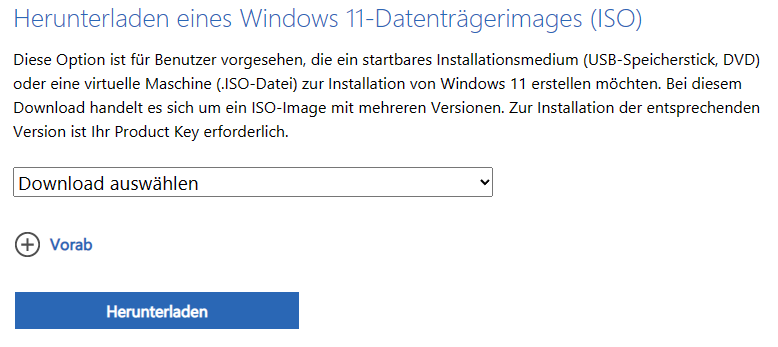
    Auf der Seite von Microsoft kannst du die ISO-Paket einfach herunterladen.

    Windows Download wählen
    Windows Download wählen

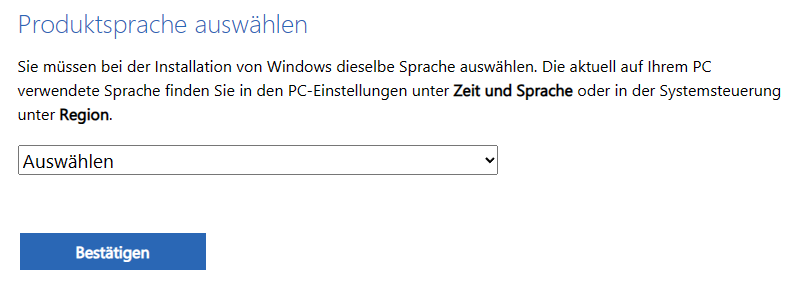
    Wenn du die Datei ausgewählt hast, klickst du auf Herunterladen und selektierst deine Sprache des Windows aus.

    Sprache auswählen
    Sprache auswählen

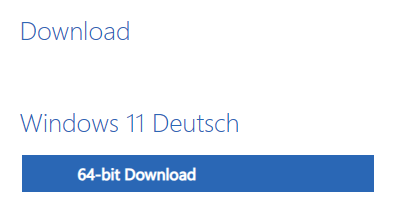
    Zum Schluss klickst du einfach auf den Button „64-bit Download“ und schon werden die aktuell rund 5,4 GB heruntergeladen.

    Windows Download starten
    Windows Download starten

    Wenn du die Iso zu 100% heruntergeladen hast, stellst du sie mit einem Rechtsklick in einem virtuellen bereit und gehst Schritt für Schritt folgende Punkte durch.

    1. Führe nun das Setup aus.
    2. Updates, Treiber und optionale Features abrufen, klickst du auf nicht jetzt, dies beschleunigt den Vorgang.
    3. Dann stimmst du den Lizenzbedingen zu.
    4. Dann wählst du Windows installieren und persönliche Daten und Apps behalten an.
    5. Dann noch der letzte Schritt nach der Überprüfung unten rechts: Installieren.

    Es sollte nicht lange dauern und das Windows Systemdateien werden überschrieben. Nach einigen Neustarts sollte dann alles wie gewohnt laufen.

    Schlusswort

    Ich hätte das Inplace-Upgrade schon viel früher machen sollen, dann hätte ich mir einige Zeit gespart. Für die Zukunft bin ich schlauer. Das Inplace-Upgrade hat bei mir keine halbe Stunde gedauert und mein Rechner läuft wie am ersten Tag. Naja gut, beurteilen kann ich das nun doch nicht. 😉 Wie sieht es bei dir aus?

  • Die Unterschiede der Berufe „Elektr(on)iker“

    Die Unterschiede der Berufe „Elektr(on)iker“

    Die Elektrobranche ist extrem breit gefächert und aufgrund der umfangreichen Spezialisierungen wurden die Berufsfelder nach Branchen kategorisiert. Elektroniker gibt es sowohl im Handwerk als auch in der Industrie. Der klassische Elektriker (Elektroinstallateur) wird seit 2003 nicht mehr als Berufsbezeichnung geführt. Die neue Bezeichnung wäre dann Elektroniker für Energie- und Gebäudetechnik. Hier habe ich ein paar schmale Punkte zusammengefasst.

    Handwerk

    Im Handwerk finden sich die folgende Elektroniker Berufe wieder:

    • Der Klassische Elektriker (Altgeselle)
    • Automatisierungstechnik
    • Energie- und Gebäudetechnik
    • Informations- und Kommunikationstechnik
    • Informationselektroniker
    • Systemelektroniker

    Industrie

    In der Industrie finden sich folgende Elektroniker Berufe wieder:

    • Automatisierungstechnik
    • Systemtechnik
    • Betriebstechnik
    • Geräte- und Systemtechnik
    • Gebäude- und Infrastrukturtechnik
    • Maschinen- und Antriebstechnik
    • Luftfahrttechnische Systeme

    Schlusswort

    Ich habe mich für den Elektroniker für Automatisierungstechnik (Industrie) entschieden, da mich schon immer die Funktionsweise von Robotern und deren Programmierung interessiert hat. Wie siehst du das? Sollte der ein oder andere Berufszweig fehlen, gib mir eine kurze Info. Dieser Artikel wird sicherlich das eine oder andere Mal überarbeitet werden. 🙂

  • PC-Empfehlung – Office bis Gaming der 14th Gen.

    PC-Empfehlung – Office bis Gaming der 14th Gen.

    Ich konfiguriere und montiere bereits seit Jahren erfolgreich Computersysteme, die sich bewährt haben. Hier möchte ich euch vier PC-Systeme empfehlen, die sowohl für Office als auch für das High-End Gaming ausgelegt sind. Vielleicht fällt dem einen oder anderen ja die Kaufentscheidung etwas leichter. 🙂

    Mir ist klar, dass die Auswahl der Hardware-Komponenten Geschmackssache ist. Andere Hersteller werden gleichwertige oder vielleicht auch besser Produkte auf dem Markt haben, doch meine Erfahrungen basieren auf die u.a. Komponenten. Dies ist keine bezahlte Werbung, sondern meine persönliche Zusammenstellung, wie ich konfigurieren würde. Also viel Spaß beim Schauen.

    i3 Büro

    HardwareModellPreis
    PC-Gehäusebe quiet! PURE BASE 500, Tower-Gehäuse60€
    MainboardMSI PRO B760M-A WIFI160€
    ProzessorIntel® Core™ i3-14100, 4 Kerne160€
    ProzessorkühlerLuftkühler (BOX-Version von Intel)0,00€
    ArbeitsspeicherKingston FURY DIMM 16 GB DDR5-5600 (2x 8 GB)55€
    SSD-FestplatteSAMSUNG SSD 980 1TB, M290€
    Netzteilbe quiet! Pure Power 10, 550 Watt55€
    BetriebssystemWindows 11 Pro, OEM150€
    730€
    Stand: 07/2024

    Für rund 730€ ist dies ein zukunftssicheres System, mit dem man in jedem Fall ein paar Jahre Ruhe hat. Sofern man eine eigene Windows Version besitzt, liegt der Rechner dann nur noch bei ca. 580€. Eine Grafikkarte ist in diesem System nicht nötig, da die CPU über eine Grafikeinheit verfügt. Aber eine Kleine Grafikkarte kann nachgerüstet werden.
    Dieses System ist ausgelegt für folgende Anwendungen: E-Mail, Internet surfen, Office-Programme, Casual Games, etc. Das klassische Einsteiger-System

    i5 Allrounder

    HardwareModellPreis
    PC-Gehäusebe quiet! PURE BASE 500 Window, Tower-Gehäuse70€
    MainboardMSI PRO B760M-A WIFI160€
    ProzessorIntel® Core™ i5-14600K, 14 Kerne330€
    Prozessorkühlerbe quiet! Silent Loop 2 240mm, Wasserkühlung125€
    ArbeitsspeicherCorsair DIMM 32 GB DDR5-5600 (2x 16 GB)115€
    SSD-FestplatteSAMSUNG 990 EVO 1 TB, M2110€
    GrafikkarteMSI GeForce RTX 4060 VENTUS 2X OC325€
    Netzteilbe quiet! Pure Power 12M, 650W100€
    BetriebssystemWindows 11 Pro, OEM150€
    1485€
    Stand: 07/2024

    Der Allrounder (Mittelklasse-PC) ist schon ziemlich performant und ist für die alltäglichen Aufgaben völlig ausreichend.
    Dieses System ist ausgelegt für folgende Anwendungen: Videoschnitt, leistungslastige Spiele (funktionieren, aber mit Einschränkungen).

    i7 Top-/Gaming

    HardwareModellPreis
    PC-GehäuseMSI MPG VELOX 100P AIRFLOW, Tower-Gehäuse120€
    PC-Gehäuselüfterbe quiet! Light Wings PWM 140 mm high-speed Triple Pack65€
    MainboardMSI PRO Z790-A MAX WIFI230€
    ProzessorIntel® Core™ i7-14700K, 20 Kerne440€
    Prozessorkühlerbe quiet! Silent Loop 2 360mm, Wasserkühlung150€
    ArbeitsspeicherCorsair DIMM 64 GB DDR5-5600 (2x 32 GB) Dominator245€
    SSD-FestplatteSAMSUNG 990 PRO 2 TB, M2210€
    GrafikkarteMSI GeForce RTX 4070 Ti SUPER 16G VENTUS 3X OC980€
    NetzteilMSI MPG A850G PCIE5 Netzteil, 850W130€
    BetriebssystemWindows 11 Pro, OEM150€
    2720€
    Stand: 07/2024

    Die i7 Top-/Gaming (Oberklasse-PC) ist schon ein starkes Paket, dass kaum Wünsche offenlässt.
    Dieses System ist ausgelegt für folgende Anwendungen: Videoschnitt und Rendering. Grafikintensive Anwendungen und Spiele funktionieren auf hohen Einstellungen.

    i9 Highend-/Gaming

    HardwareModellPreis
    PC-GehäuseMSI MEG Prospect 700R Midi Tower schwarz360€
    PC-Gehäuselüfterbe quiet! Light Wings PWM 140 mm high-speed Triple Pack65€
    MainboardMSI MPG Z790 CARBON WIFI390€
    ProzessorIntel® Core™ i9-14900KS, 24 Kerne770€
    ProzessorkühlerMSI MPG CoreLiquid K360 V2310€
    ArbeitsspeicherCorsair DIMM 64 GB DDR5-5600 (2x 32 GB) Dominator245€
    SSD-FestplatteSAMSUNG 990 PRO 4 TB, M2395€
    GrafikkarteMSI GeForce RTX 4090 GAMING X TRIO1890€
    Netzteil1300 Watt MSI MEG Ai1300P PCIE5 Modular 80+ Platinum300€
    BetriebssystemWindows 11 Pro, OEM150€
    4875€
    Stand: 07/2024

    Mit dem i9 Highend-/Gaming (High-End-PC) ist so ziemlich alles möglich. Grafikintensivste Anwendungen, Spiele, Videoschnitt, Rendering sowie Parallelbetrieb virtueller Maschinen laufen auf Maximaleinstellungen. Die Auswahl eines High-End PC sollte sehr gut durchdacht sein.

    Abschluss

    Ja, ein PC kann schon richtig Geld kosten. Diese Konfigurationen sind nur reine Rechner-Konfigurationen. Hinzu kommen noch Bildschirm, Eingabegeräte etc. Ich fahre im Oberklasse-Segment und bin rundum zufrieden. Wie sieht es bei dir aus? in dem Beitrag der 15th Gen. werde ich die Hardware noch erweitern.

  • FRITZ!Box: Einstellungen für Synology NAS-Server

    FRITZ!Box: Einstellungen für Synology NAS-Server

    In diesem Beitrag zeige ich dir, wie du deine FRITZ!Box konfigurierst, um deinen Synology NAS-Server als Web- und E-Mail-Server über deine eigene Domain erreichbar machst. Folgende Schritte sind Dafür nötig.

    Die Domain

    Um überhaupt über eine eigene Domain erreichbar zu sein, muss man auch eine Domain haben. Ich kann nur empfehlen, sich bei einem Anbieter eine Domain zu registrieren, der auch DynDNS anbietet. Wenn du natürlich eine feste IP-Adresse von deinem Provider bekommst, wäre es angenehmer.

    Ich habe keine feste IP-Adresse und beziehe mich auf Dyn-DNS. Meine Domain habe ich bei Strato registriert und auch dort die nötigen DynDNS Einstellungen vorgenommen.

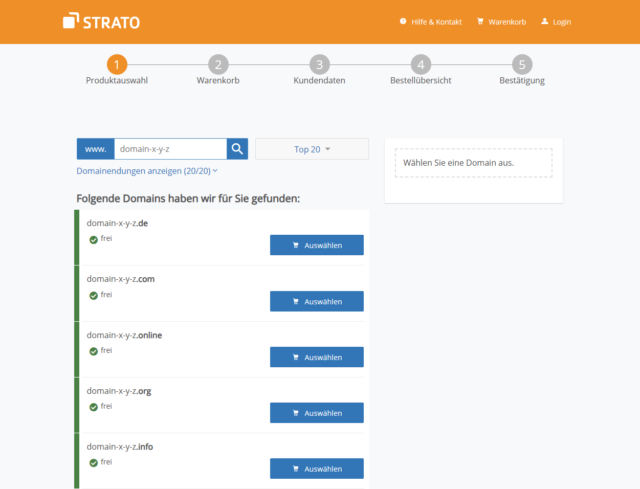
    Also registriere zunächst deine Wunschdomain.

    Domain auswählen
    Domain auswählen

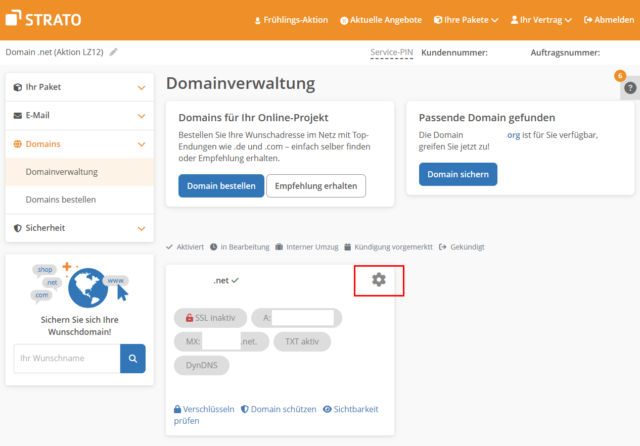
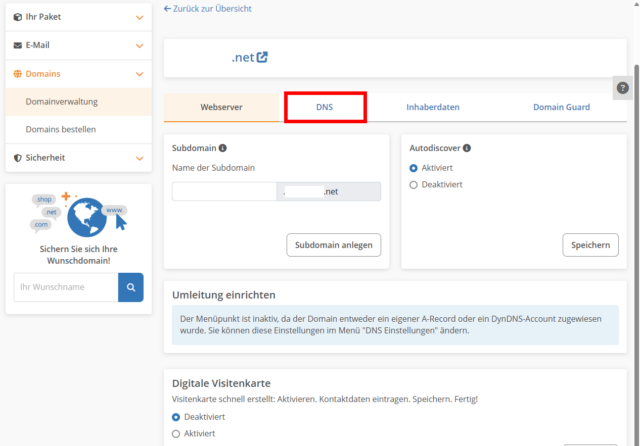
    Nachdem du deine Wunschdomain registriert hast, wird es ein paar Stunden dauern (bis 24h) bis sie global registriert ist. Um die nötigen DynDNS Einstellungen zu setzen, meldest du dich bei Strato an und navigierst zur den Domain-Einstellungen:

    Domain Einstellungen
    Domain Einstellungen

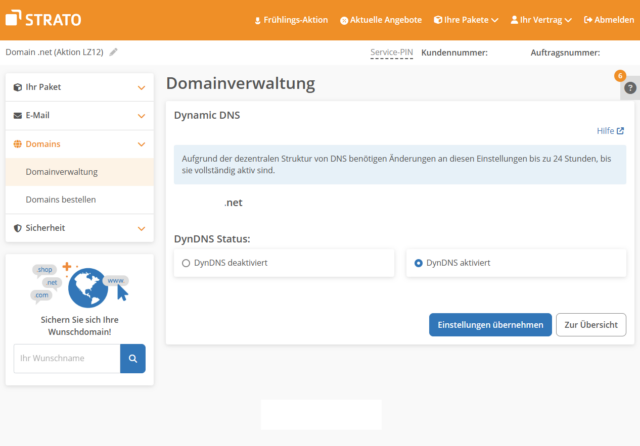
    Wenn du in den Einstellungen bist, navigierst du zu den DNS Einstellungen und aktivierst DynDNS. Mit dem Klick auf Einstellungen übernimmst du das Ganze.

    DynDNS auswählen
    DynDNS auswählen
    DynDNS aktivieren
    DynDNS aktivieren

    Damit wäre der erste Schritt erledigt. Wie oben bereits beschrieben, kann die Aktualisierung bis zu 24 Stunden dauern, also etwas Geduld bewahren.

    DynDNS Update

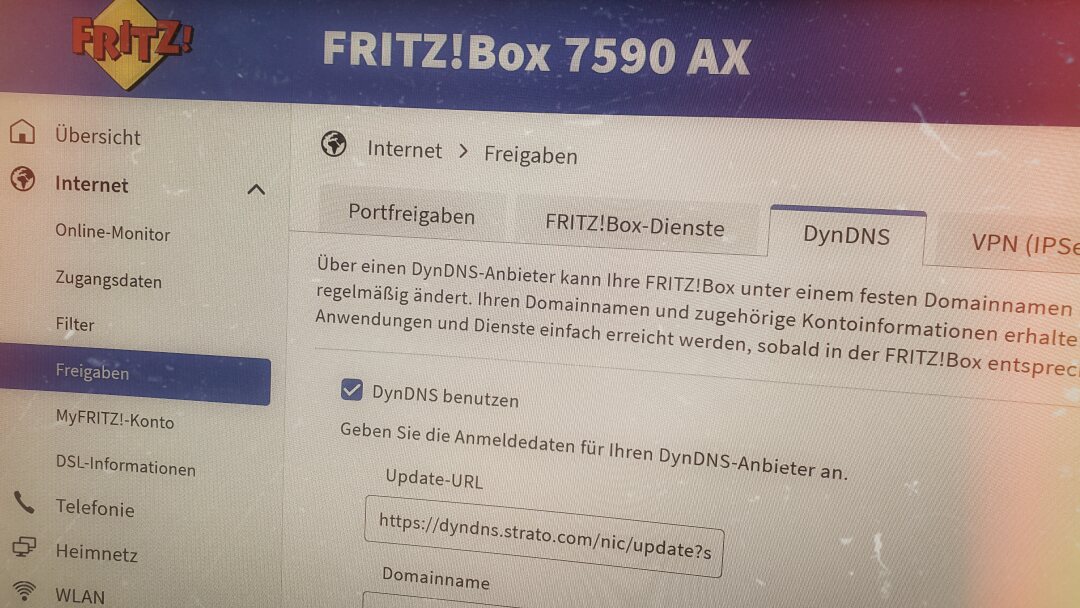
    Damit der Domain-Provider auch immer die aktuelle IP-Adresse deines Serveranschlusses bekommt, müssen wir in der FRITZ!Box folgende Informationen eintragen.

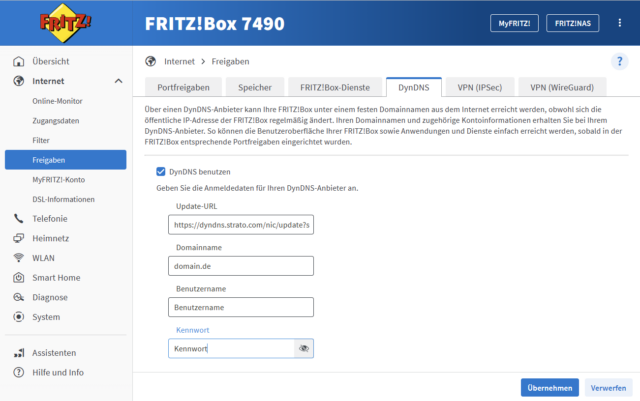
    https://dyndns.strato.com/nic/update?system=dyndns&hostname=<domain>&myip=<ipaddr>&mx=domain.de
    domain.de
    Strato Benutzername
    Strato Kennwort

    Router Einstellungen

    Die Einstellungen im Router sind überschaubar. Gemeinsam gehen wir drei Punkte durch, die nötig sind, um den Synology NAS-Server ins Netz zu bringen. Zunächst beginnen wir mit den DynDNS Einstellungen: Navigiere zu den DynDNS Einstellungen: Internet > Freigaben > DynDNS und aktiviere DynDNS benutzen.

    Router Einstellungen
    Router Einstellungen

    Nachdem du die Update-Information eingeben hast, speicherst du das mit einem Klick auf Übernehmen.

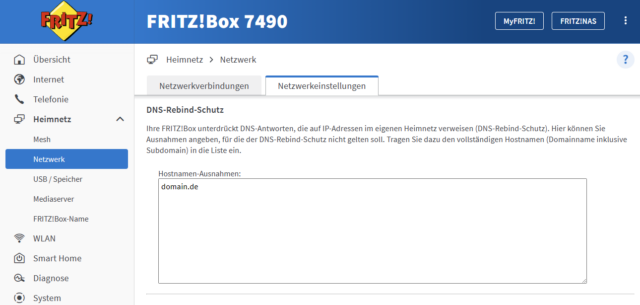
    Deine FRITZ!Box verfügt über einen DNS-Rebind-Schutz, der DNS Antworten unterdrück. Hier musst du deine Domain eintragen und dann auf Übernehmen klicken, um die Änderung zu speichern.

    DNS Rebind-Schutz
    DNS Rebind-Schutz

    Im Letzten Schritt musst du der FRITZ!Box noch gewisse Türen öffnen, um diverse Internetdienste wie z.B. Web-Station oder E-Mail-Server den Zugriff aus dem Internet zu erlauben. Dazu müssen wir noch ein paar Ports freigeben. Wie du die Ports freigibst erkläre ich in diesem Beitrag: AVM: FRITZ!Box-Portfreigaben für Synology DS.

    Navigiere zu den Portfreigaben: Internet > Freigaben > Portfreigaben und füge folgende Synology Standard-Portfragen hinzu:

    TypPortnummerProtokoll
    DSM5000 (HTTP), 5001 (HTTPS)TCP
    Web/Mail Station80 (HTTP), 443 (HTTPS)TCP
    IMAP143TCP
    IMAP über SSL/TLS993TCP
    POP3110TCP
    POP3 über SSL/TLS995TCP
    SMTP25TCP
    SMTP-SSL465TCP
    SMTP-TLS587TCP

    Es gibt noch eine ganze Reihe weiterer Ports für Pakete, die noch installieren kannst, doch wir beschränken uns nur auf die der Web und E-Mail Pakete.

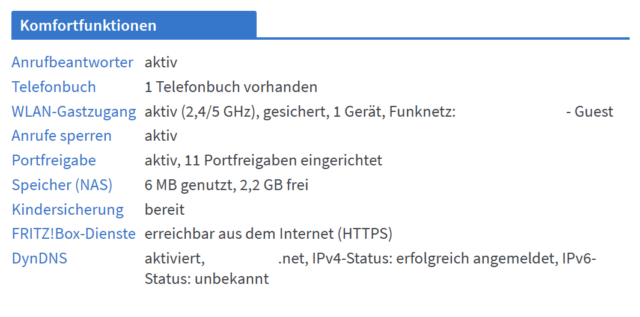
    Wenn du dich auf deiner FRITZ!Box anmeldest, kannst auf der Startseite im Bereich der Komfortfunktionen den DynDNS-Status sehen.
    DYNDns Kontrolle
    DYNDns Kontrolle

    Sollte nach 24 Stunden DynDNS „fehlerhaft“ erscheinen, ist etwas schiefgelaufen, dann solltest du Eingaben noch einmal durchgehen und vor Allem die Zugangsdaten prüfen. Andernfalls ist alles gut.

    Schlusswort

    Mit diesem Setup habe ich meinen Synology NAS-Server über das Internet zugänglich gemacht. Das war aber nur die eine Seite der Medaille, die andere Seite ist die Konfiguration der NAS-Servers, wo ich in einem anderen Beitrag darauf eingehen werde. Ich hoffe, dir hilft dieser Beitrag. Schreib mir gerne, ob alles funktioniert hat oder ich Ergänzungen vornehmen muss.

  • Synology: Calendar auf dem Handy verwenden

    Synology: Calendar auf dem Handy verwenden

    Es ist schon praktisch, wenn man seinen NAS-Server vielseitig einsetzen kann. So ist man weniger auf fremde Dienste angewiesen, doch viel wichtiger ist, die Daten verbleiben nicht auf irgendwelchen Cloud-Servern, sondern auf dem eigenen NAS-Server und natürlich auch auf den Geräten, wo die Daten angezeigt werden sollen. In diesem Artikel beschreibe ich, wie ich unseren Synology-Calendar einsetze und welches Tools bei uns zum Einsatz kommt.

    Im Vorfeld

    Für jeden, der auf einen Kalender zugreifen, bzw. Einträge setzen möchte, ist ein Synology Konto mit den entsprechenden Berechtigungen auf dem Synology NAS-Server nötig. ich gehe in diesem Artikel davon aus, dass alle nötigen Konten und Berechtigungen vorhanden sind, um die folgenden Schritte umsetzen zu können. Vielleicht kommt ja noch ein Artikel bzgl. der Konten-Erstellung vorbeugend zu diesem Thema. 🙂
    Calendar

    Der erste wichtige Schritt ist die Installation des Synology Calendar-Paket, welches du im Paket-Zentrum deines Synology NAS-Servers findest.
    CalDAV-Sync

    Leider gibt es für Android Smartphones keine Synology Calendar-App, daher müssen wir auf den Android-Kalender zurückgreifen und uns zusätzlich eine App installieren, welches die automatische Synchronisierung zwischen Smartphone und dem NAS-Server ermöglicht. Ich verwende seit Jahren die Android-App „CalDAV-Sync“. Dies ist eine kostenpflichtige Anwendung. Es gibt sie auch als Free-Version, wer keine Werbung mag, kauf sich die App ganz einfach.

    Einrichtung

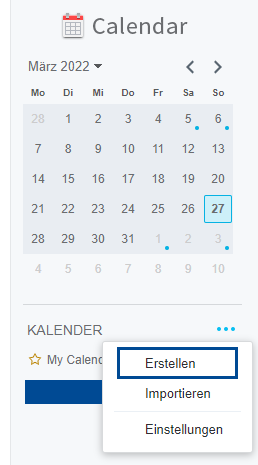
    Die Einrichtung ist eigentlich ganz einfach, zunächst öffnest du den Calendar aus der DSM-Umgebung und legst einen neuen Kalender wie folgt an:

    Calendar Erstellen
    Calendar Erstellen

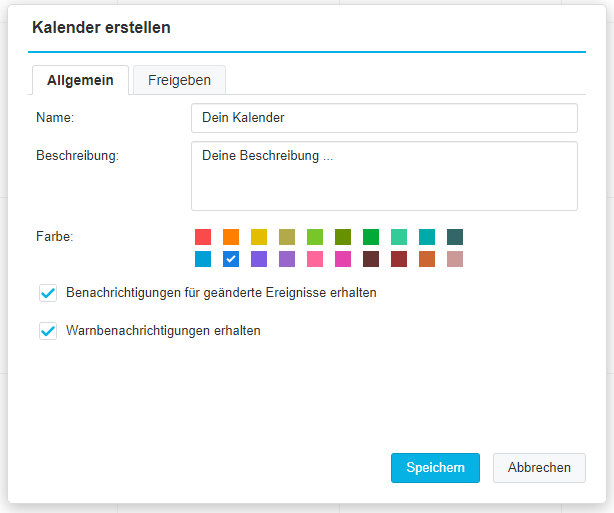
    Nach dem Klick auf Erstellen öffnet sich ein Popup, wo du dem Kalender einen Namen geben kannst.

    Calendar Beschreibung
    Calendar Beschreibung

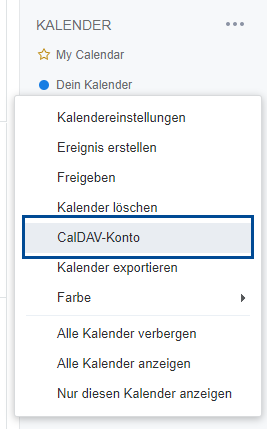
    Wenn du den Namen und eine optionale Beschreibung eingegeben hast, kannst du dir noch eine schöne Farbe auswählen und anschließend auf „Speichern“ klicken. Dann navigierst du zu deinem Kalender und wählst die Option: CalDav-Konto.

    CalDAV Konto
    CalDAV Konto

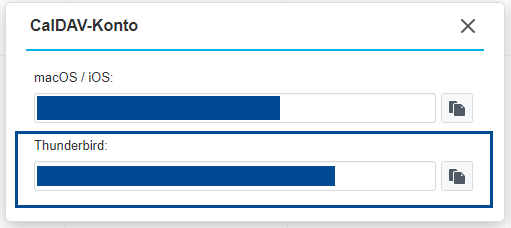
    Du siehst nun zwei URLs, Benutzer, die ein Apple-Gerät benutzen, sind im Vorteil, denn die Geräte haben eine CalDAV-Schnittstelle und benötigen keine externe Software. Der E-Mail-Client „Mozilla Thunderbird“ verfügt ebenfalls über eine CalDAV-Schnittstelle und der Kalender kann auch da bequem und problemlos eingerichtet werden.

    CalDAV Link
    CalDAV Link

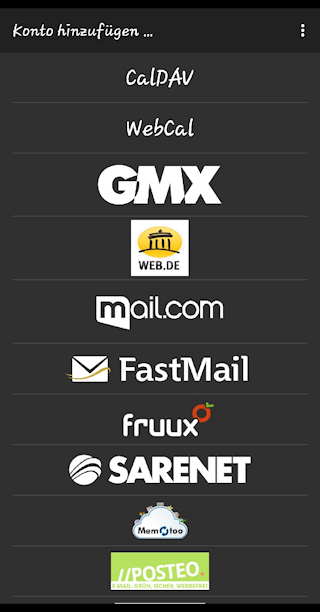
    Aber wir wollen ja ein Android-Smartphone einrichten, demzufolge öffne nun deine App „CalDAV-Sync“ auf deinem Handy und wählen dann CalDAV an.

    CalDAV App
    CalDAV App

    Im Anschluss trägst du die Thunderbird URL ein, gibst den Synology Benutzernamen und das Kennwort ein, fertig. Nun musst du nur noch in deinem Android Kalender einstellen, welche Kalender Dateien du sehen möchtest. Die Grundeinstellungen sollten passen.

    Je nach Einstellungen des Smartphones kann es vorkommen, dass die App „CalDAV-Sync“ in den Standby versetzt wird. Dies ist ein Problem, denn dann werden die Kalendereinträge nicht synchronisiert. Die App versucht zwar immer aktuell zu bleiben, doch dies ist nicht immer der Fall. Darum solltest du die App hin und wieder einmal starten, damit eine Synchronisation angestoßen wird. In der Regel erfolgt diese bei einer Änderung des Kalenders. Erfolgt ein Kalendereintrag auf dem PC, kann es vorkommen, dass das Handy diesen Eintrag ignoriert.

    Schlusswort

    So habe ich unsere Kalender-Routine konfiguriert. Eine bessere oder komfortablere Lösung habe ich noch nicht entdeckt. Wie sieht es bei dir aus? Hast du eine andere Lösung? Wenn ja, bin ich ganz „Auge“. 🙂

  • Der Erste Sonntag in diesem Jahr – 2025.01

    Der Erste Sonntag in diesem Jahr – 2025.01

    In diesem Beitrag möchte gerne über die Veränderung meiner neuen Website ein paar Worte schreiben, darunter was neu ist, welches Konzept und Ideen ich verfolge und zu guter Letzt, das Ziel, was möchte ich mit meinem Blog erreichen.

    Danke

    zunächst wünsche ich dir ein gesundes neues Jahr und möchte mich bedanken, bedanken dafür, dass du meine Seite besuchst und dich für meine Themen interessierst. Jeder Besuch stärkt mich, weitere Beiträge zu schreiben.

    News

    Was gibt es Neues?
    Ich habe beschlossen, den Blog „Technikrunde.de“ einzustellen. Hintergrund für die Entscheidung ist, dass ich versuche, meine Domains zu reduzieren.

    Da die Domain "androva.grellmann.net/" meine primäre Domain ist und die Themenwahl recht umfangreich, habe ich es lieber, ein zentrales Projekt zu pflegen.

    Die Domain „Technikrunde.de“ steht voraussichtlich ab Februar 2025 zum Verkauf zur Verfügung. Da werde ich wohl ein Gebotsformular einrichten. Wenn du Interesse an der Domain hast, kannst du gelegentlich mal vorbeischauen. https://technikrunde.de.

    Konzept

    Das neue Konzept auf androva.grellmann.net/ hat sich im Vergleich zur Technikrunde.de etwas geändert. Die Themenstruktur hat sich verändert, aktuell habe ich zu den allgemeinen Themen noch 7 weitere Themen:

    • Fotografie: Allgemeines zur Fotografie, Techniken, Setup und das ein oder andere Bild.
    • Multimedia: Tablet, Handy etc.
    • Technik: Alle technischen Themen
    • Windows: Natürlich alles, was mit Windows zu tun hat
    • Software: Alles rundum Computer- Software
    • Elektro: Alle Themen aus der Elektrotechnik (Industrie & Handwerk)
    • Snippet: Codeausschnitte aus den Bereichen Web

    So sieht meine aktuellen Themenstruktur aus. Hast du Verbesserungsvorschläge, dann schreib mir gerne eine Nachricht.

    Ich habe meine Plugins reduziert und etwas am Aussehen gearbeitet. Besonders im Bereich Header und der Tablet Ansicht hat sich viel getan. Im Header versuche ich etwas mehr Kreativität ins Spiel zu bringen.

    Bei der Veröffentlichung der Beiträge habe ich gedacht, alle 3-5 Tage einen Beitrag zu veröffentlichen, so der Plan. 🙂

    Ideen

    Eigentlich möchte ich aus jeder Kleinigkeit einen Beitrag machen, doch oft kommt mir dann aus heiterem Himmel der Nebengedanke, ob dieser Beitrag Sinn hat oder nicht und lösche ihn dann wieder. Oft lasse ich Entwürfe stehen und bearbeite diese später.

    Wenn du Verbesserungsvorschläge oder Ideen für frischen Content hast, kannst du mir gerne eine Nachricht schreiben oder unten einen Kommentar hinterlassen.

    Ziel

    Wie jeder Webseitenbetreiber/Blogger wünsche auch ich mir Seitenbesucher, um meinen Content zu teilen und natürlich auch über reichlich Kommentare. Der Blog soll nicht nur als Blog fungieren, vielleicht auch ein wenig als digitales Notizbuch, wo ich z.B. Einstellungen oder Snippet abrufen kann. Frei nach dem Motto, was mir gefällt, könnte anderen auch gefallen. 😉

    Demnächst

    Noch im Januar werden viele Beiträge erscheinen. Zum Teil sind es überarbeitete Beiträge aus dem alten Blog „technikrunde.de“ aber auch neue Themen sind am Start. Ich bin mir noch nicht sicher, wie ich das alles gestalten werde, dass wird sich im Laufe der Zeit zeigen.

    Schlusswort

    Ich wünsche dir ein erfolgreiches Jahr 2025 und freue mich, deine Kommentare zu meinen Beiträgen zu lesen.

    In diesem Sinne… Bis demnächst.

  • MSI: RTX 4070 Ti GAMING X TRIO hängt durch

    MSI: RTX 4070 Ti GAMING X TRIO hängt durch

    Du hast dir gerade die GeForce RTX™ 4070 Ti GAMING X TRIO 12G eingebaut und hast das Gefühl, dass die Karte durchhängt? Da liegst du auch gar nicht so verkehrt, denn die Karte hängt meiner Ansicht nach etwas durch. In diesem Beitrag zeige ich dir, wie ich die Karte stabilisiert habe, und zwar so, dass es auch noch gut ausschaut. 🙂

    Standard

    Bei der GeForce RTX™ 4070 Ti GAMING X TRIO 12G wird zwar mit einer GPU-Halterung mitgeliefert, doch die finde ich persönlich nicht sonderlich hilfreich. Das Material der Halterung ist etwas dünn und verbiegt bei leichtem Druck schnell, eine wirkliche Stabilisierung schaut anders aus. Die Grafikkarte wurde zwar so konstruiert, dass diese auch ohne Stütze hält, aber wie schaut das aus.

    Standard MSI GPU Halter
    Standard MSI GPU Halter

    Verbessert

    Nach längerer Suche im Internet nach einer für mich optimalen Lösung bin ich dann auf folgendes Produkt gestoßen:

    MSI Stütze

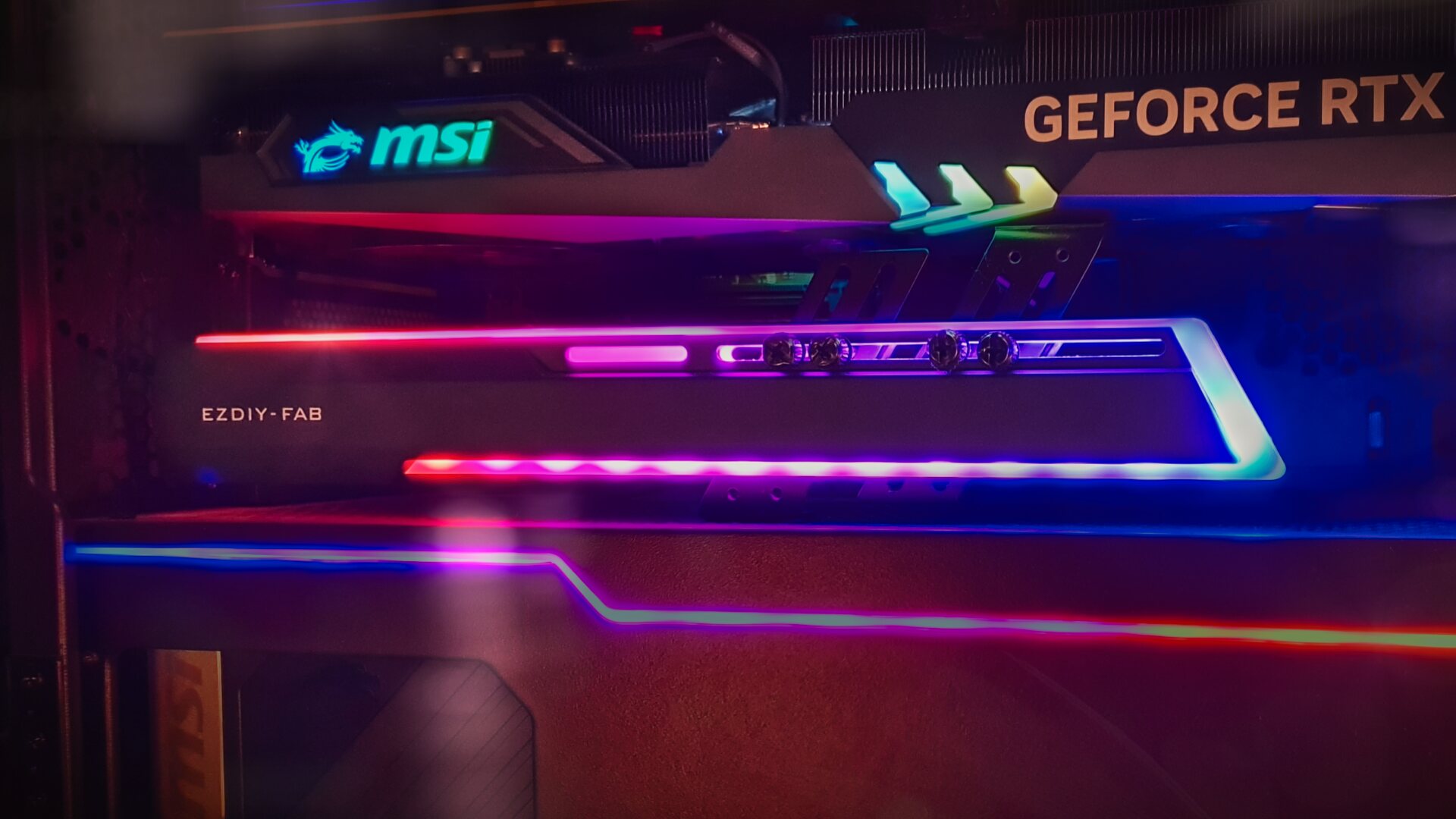
    Der EZDIY-FAB 5V ARGB GPU Halter bietet aufgrund seines Aluminium-Körpers meiner Meinung nach eine sehr gute Stabilität. Die ARGB-Beleuchtung funktioniert wunderbar in meinem MSI-System.

    Der Halter lässt sich sehr einfach installieren und deckt ein sehr großes Spaltmaß ab.

    Ich habe mich für die schwarze Variante entschieden, es gibt auch eine weiße Ausführung. Die genaueren Details und eine Beschreibung zur Halterung kannst du dir ja selbst auf Amazon anschauen, du gibst in der Amazon-Suche einfach „EZDIY-FAB 5V ARGB GPU Halter“ ein und wirst auch direkt fündig. So werden dir dann optional noch andere Modelle angezeigt.

    Der Preis der Halterung liegt stand heute bei 39.99€ auf Amazon.

    Schlusswort

    Ich hatte auch mit dem Gedanken gespielt, die Grafikkarte vertikal einzubauen. Bei meiner Recherche nach einem passenden Riser-Kabel oder deren Probleme und Leistungseinbußen habe ich mich schlussendlich doch gegen eine Riser-Lösung entschieden. Wie hast du deine RTX-Grafikkarte verbaut?

  • Synology: IP-Adressen automatisch blockieren

    Synology: IP-Adressen automatisch blockieren

    Du kannst deinen NAS-Server zwar nicht 100 % vor Angreifern aus dem Internet schützen, doch etwas entgegenwirken kannst du schon. In diesem Beitrag zeige ich dir, wie du die automatische Blockierung aktivierst und die IP-Blacklist importierst.

    Einstellungen

    Das Synology DSM erkennt aufgrund des Anmeldeverhalten, ob der Benutzer ein Zugriffsrecht hat oder nicht, indem das System bei mehrfacher falscher Passworteingabe die Client-IP einfach blockiert. Je schärfer die Kontrolle ist, desto sicherer ist das System. Eigentlich ganz einfach, oder?

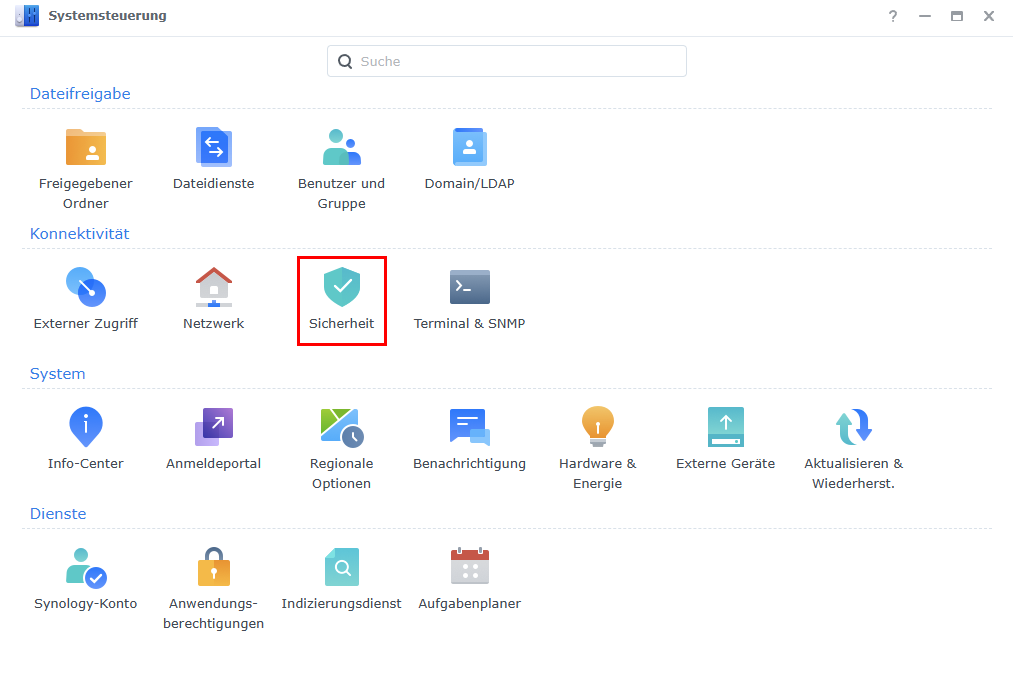
    Um in die Einstellungen zu gelangen, öffnest du die Systemsteuerung und klickst auf „Sicherheit“.

    Synology Systemsteuerung
    Synology Systemsteuerung

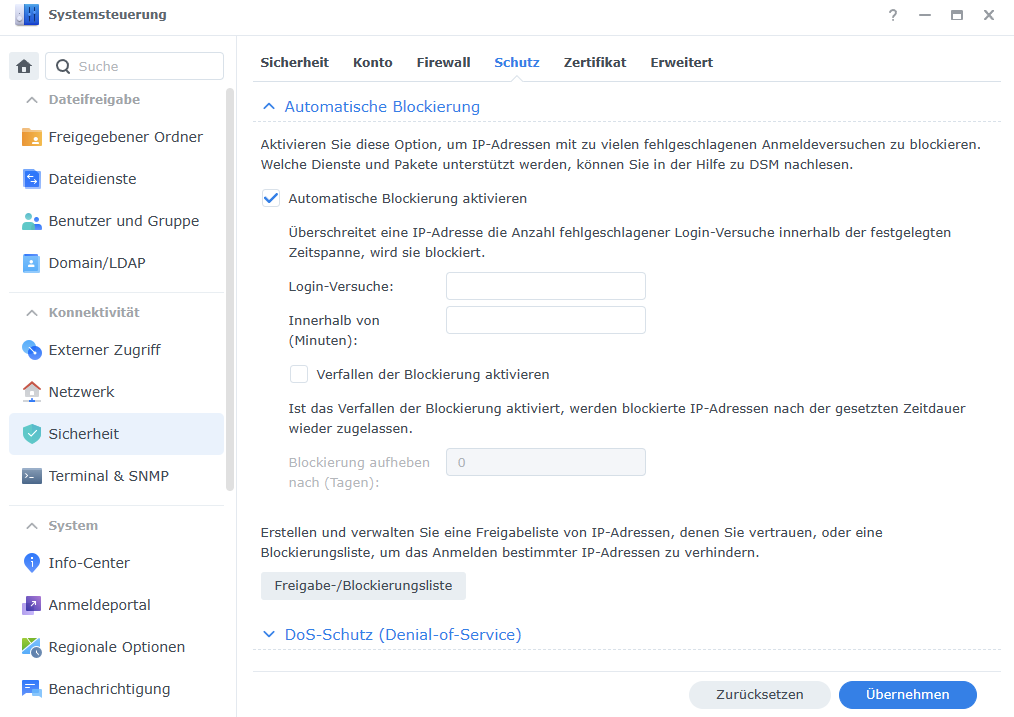
    Nun siehst du verschiedene Reiter, die weitere Einstellungsoptionen bieten, wähle den Reiter Schutz.

    Synology Schutzeinstellung
    Synology Schutzeinstellung

    Aktiviere die Option „Automatische Blockierung aktivieren“ und überlege dir, in welcher Zeit wie viele Anmeldungen erlaubt sind. Ich empfehle dir die Anmeldeversuche so gering wir nötig und die Zeit der Anmeldeversuche so hoch wie nötig zu setzen. Dies ist wichtig zu wissen, denn wenn du oder ein weiterer Teilnehmer sich anmelden möchte, und das Kennwort falsch eingeben hat, weiß, wie lange er warten muss, um es erneut einzugeben, ohne die IP-Adresse des Clients zu blockieren.

    Auch Du, als Administrator kannst dich selbst aussperren, wenn du zu oft ein zu oft falsches Passwort eingibst.
    Installiere zur Sicherheit den Synology-Assistenten, damit du im Fall eines Falles auch Zugriff auf dein System bekommst. Verwendest du feste IP-Adressen, kannst du diese auch der Freigabeliste hinzufügen.

    Freigabe-/Blockierungsliste

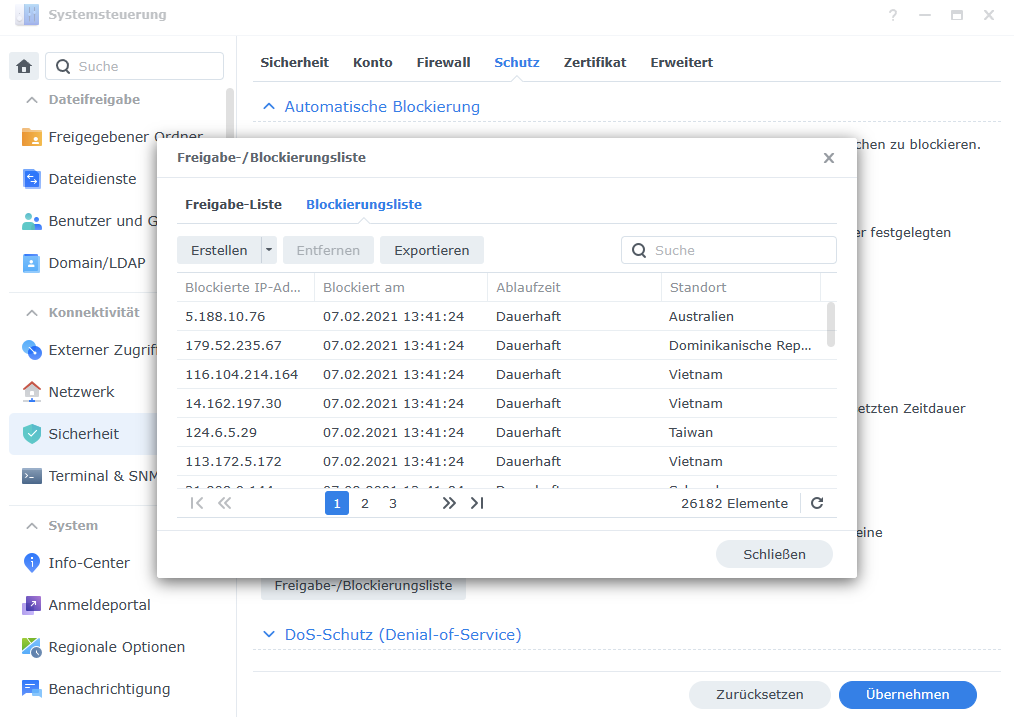
    Wenn du auf den Button Freigabe-/Blockierungsliste und den Reiter Blockierungsliste klickst, erhält du eine Übersicht, der bereits blockierten IP-Adressen. Die Liste wird täglich wachsen und es ist ratsam, diese nicht zu löschen. Es kann vorkommen, dass du versehentlich eine IP-Adresse sperrst, diese kann du hier auch direkt wieder löschen.

    Synology Blockierungsliste
    Synology Blockierungsliste

    Import/Export

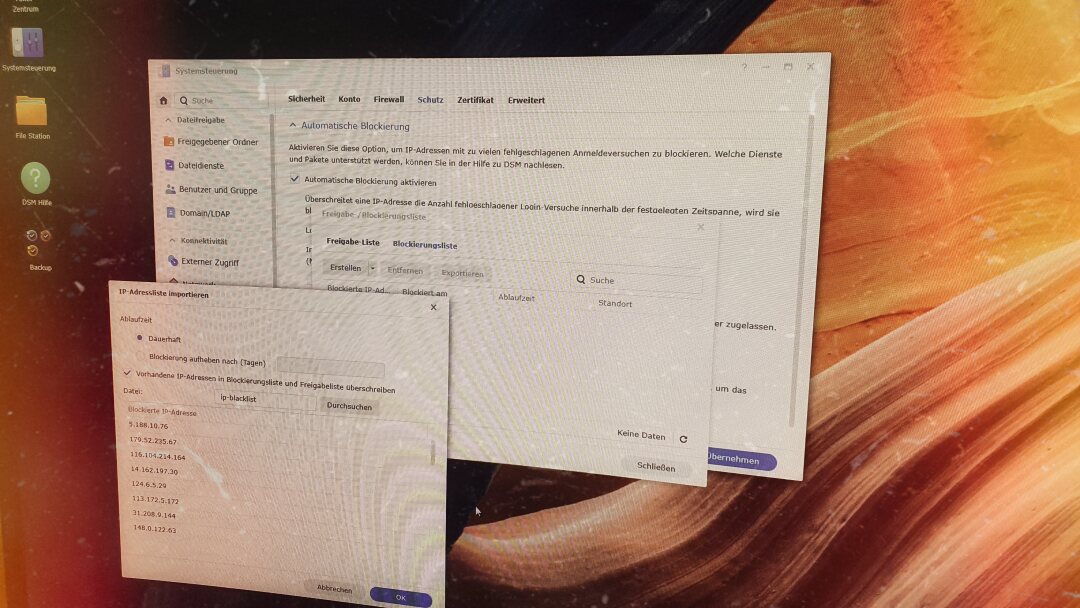
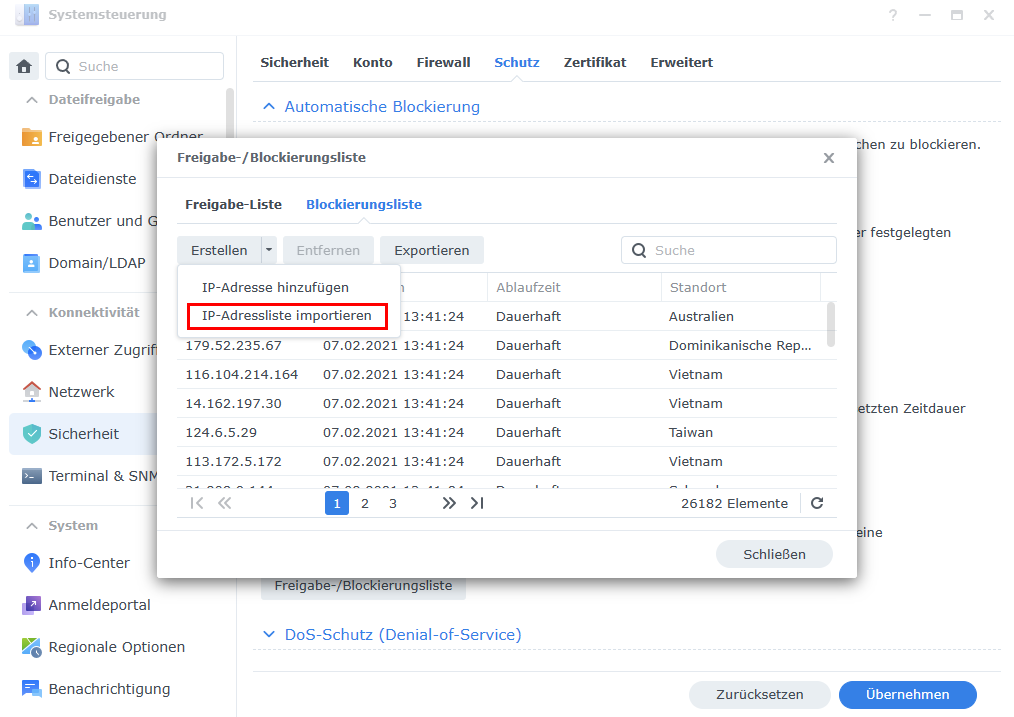
    Um eine IP-Blacklist zu importieren, z.B. eine IP-Blacklist von mir, dann wählst du einfach IP-Adressliste importieren und wählst den Speicherort der Textdatei. Nachdem du die Datei importiert hast, schließt du das Ganze. Fertig!

    Synology Import
    Synology Import

    Mit dem Klick auf den Button „Exportieren“, kannst du deine Liste auch sichern, so wie ich meine auch regelmäßig exportiere.

    Schlusswort

    In den ersten Monaten, nachdem ich meinen NAS-Server in Betrieb nahm, löschte ich aus Unwissenheit die IP-Listen immer in losen Abständen. Doch heute bin ich schlauer! Aber was sind schon ein paar tausend IP-Adressen, wenn es über 4 Milliarden IPv4 Adressen gibt. 🙂 Wie sieht es bei dir aus? Wie viele IP-Adressen hast du bereits?

  • Windows Aufräumen und Speicher freigeben

    Windows Aufräumen und Speicher freigeben

    Jeder, der mit Windows arbeitet, kennt das Problem mit der Speicherplatzbelegung. Gerade Tablet-Computer oder Notebooks sind im Speicher oft eingeschränkt. In diesem Beitrag zeige ich dir meinen Workflow, um das System ohne Software etwas aufgeräumter zu halten. Ich verzichte bewusst auf sogenannte „Cleaner“.

    Computerschutz

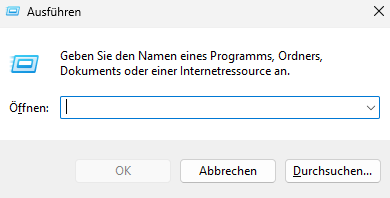
    Zunächst schauen wir uns den Computerschutz an, denn hier kannst du dir überlegen, ob und welchem Umfang du ihn benötigst. Um in die Einstellungen zu gelangen, nutzt du folgende Tastenkombination zum Ausführen: [WIN] + [R].

    Windows Ausführen
    Windows Ausführen

    Dann gibst du folgenden Befehl ein und bestätigst das Ganze mit der Eingabetaste:

    sysdm.cpl

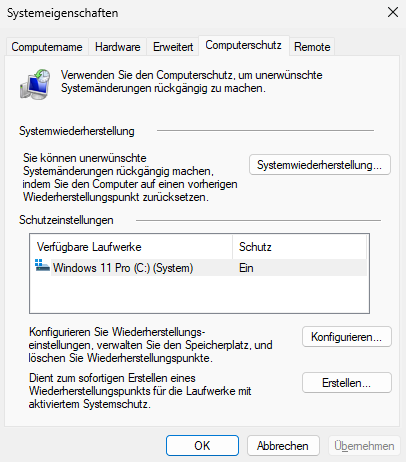
    Es öffnen sich die Systemeigenschaften. Wähle dann den Reiter „Computerschutz“ aus.

    Computerschutz
    Computerschutz

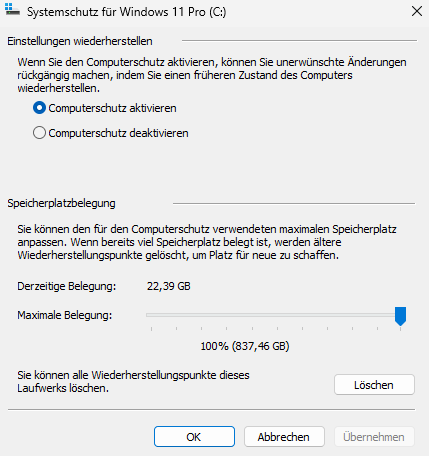
    Wenn du anschließend auf „Konfiguration“ klickst, öffnen sich weitere Optionsmöglichkeiten.

    weitere Einstellungen Systemschutz
    weitere Einstellungen Systemschutz

    Hier kannst du für dich entscheiden, ob du den Computerschutz verwenden möchtest oder nicht. Oder du legst dir die maximale Speicherplatzbelegung fest. Ich habe z.B. eine 1TB große SSD verbaut und reinige mein System in regelmäßigen Abständen. Der Standartwert beträgt hier 10%. Wenn du deine Wiederherstellungspunkte löscht, gibst du kurzzeitig Speicher frei. Es werden je nach Einstellungen wieder neue Punkte geschrieben. Die Löschung der Wiederherstellungspunkte und Schattenkopien erfolgen auch durch die Datenträgerbereinigung.

    Ruhezustand deaktivieren

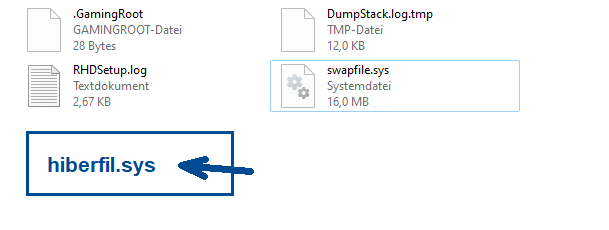
    Um den Computer schnell aus dem Ruhezustand hochzufahren, legt Windows eine sogenannte versteckte „hiberfil.sys“ Datei an. In dieser Datei befindet sich ein Abbild des letzten Zustand deines Desktops. Diese Datei kann mehrere Gigabyte groß werden. Wenn du auf den Ruhezustand verzichten kannst, dann deaktiviere ihn und lösche die Datei wie folgt:

    Zunächst öffnest du die Eingabeaufforderung als Administrator, indem du [WIN]+[R] drückst und folgendes eingibst:

    cmd

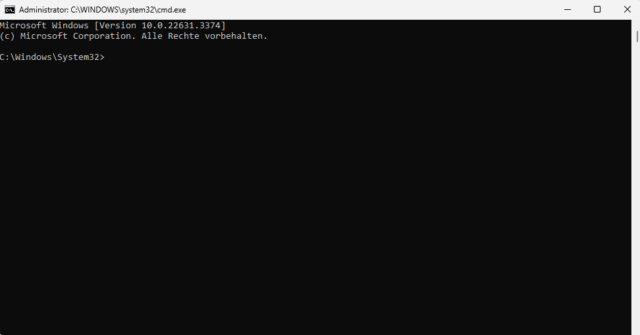
    Mit gedrückter [STRG]+[SHIFT] die Eingabetaste betätigen. Folgendes Fenster solltest du dann geöffnet bekommen.

    CMD
    CMD

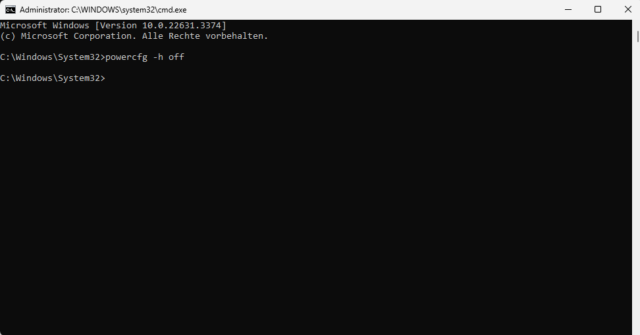
    Zum Deaktivieren des Ruhezustand gibst du folgendes ein:

    powercfg -h off
    nach Eingabe
    nach Eingabe

    Nachdem du den Ruhezustand deaktiviert hast, kannst du nun die Datei „hiberfil.sys“ löschen, die befindet sich direkt auf Laufwerk C:\.

    
    NUR DIE „hiberfil.sys“ LÖSCHEN!!!
    

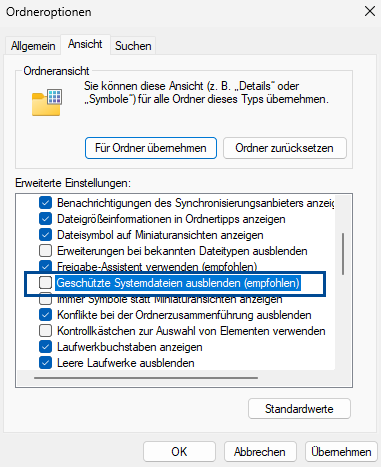
    Um die Datei löschen zu können, musst du sie zuerst sichtbar machen, dies machst du in der Ordneroption wie folgt:

    Geschützte Systemdatei
    Geschützte Systemdatei

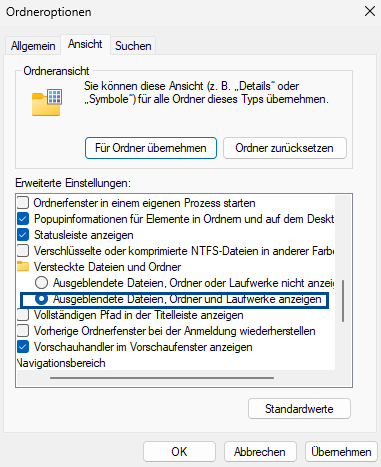
    Die Option Ausgeblendete Dateien und Laufwerke anzeigen muss angewählt sein.

    Ordneroptionen
    Ordneroptionen

    Nun kannst du die Datei „hiberfil.sys“ im Laufwerk C:\ suchen und löschen.

    hiberfil-sys
    hiberfil-sys

    Ich habe die Datei nicht drauf, da ich den Ruhezustand nicht verwende. Aber die Datei findest du in jedem Fall auf Laufwerk C:\
    Die Einstellungen der Ordneroptionen kannst du dann wieder rückgängig machen.

    Ruhezustand aktivieren

    Um den Ruhezustand wieder zu aktvieren, führst du CMD als Administrator aus und fügst folgendes ein:

    powercfg -h on

    Somit hast du den Ruhezustand wieder aktiviert und Windows schreibt eine neue „hiberfil.sys“ Datei.

    Temporäre Files

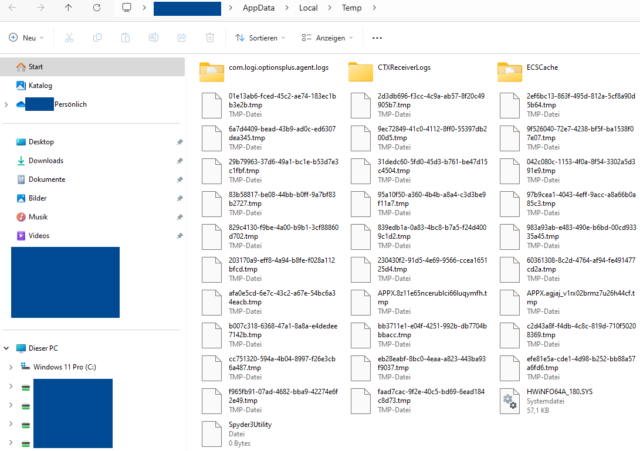
    Als nächstes lösche ich immer die temporären Daten. Dieses Verzeichnis öffnest du wieder ganz leicht mit der Tastenkombi: [WIN]+[R] und gibst folgendes ein:

    %temp%
    Temp-Verzeichnis
    Temp-Verzeichnis

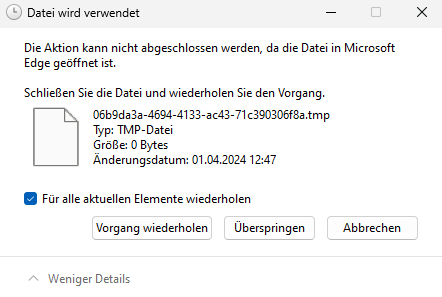
    In diesem Verzeichnis gehe ich auch ganz Stur vor und markiere den gesamten Inhalt mit [STRG]+[A] und dann lösche ich alles mit der Taste [ENTF]. Es wird eine Meldung „Datei wird verwendet“ erscheinen, dass einige Dateien nicht gelöscht werden können. Dies ist nicht schlimm, einfach das Häkchen „für alle aktuellen Elemente wiederholen“ setzen und auf überspringen klicken, so oft wiederholen, bis das Fenster nicht mehr erscheint.

    Datei wird verwendet
    Datei wird verwendet

    Nach dem die Temp-Files gelöscht sind, kannst du das Verzeichnis einfach wieder schließen. Damit wäre dieser Schritt auch erledigt.

    Datenträgerbereinigung

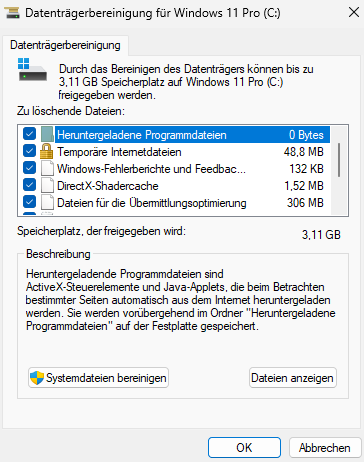
    Die Datenträgerbereinigung lässt sich schnell öffnen, indem du einmal die [WIN] klickst und direkt „Datenträger“ eingibst. Die Datenträgerbereinigung wird dir direkt vorgeschlagen.

    Datenträberbereinigung
    Datenträberbereinigung

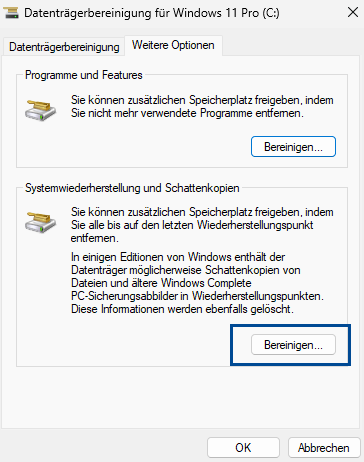
    Um auch alle Wiederherstellungspunkte und Schattenkopien zu löschen, klickst du einfach auf den Button „Systemdateien bereinigen“.

    weitere Optionen Bereinigen
    weitere Optionen Bereinigen

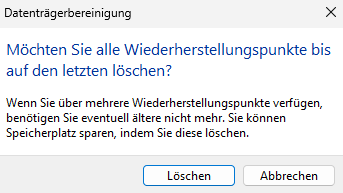
    Mit dem Klick auf „Bereinigen“ löscht du alle Wiederherstellungspunkte sowie Schattenkopien. Du wirst die Löschung bestätigen müssen.

    Bestätigung
    Bestätigung

    Mit dem Klick auf den Button „Löschen“ erlaubst du der Datenträgerbereinigung das Löschen der Wiederherstellungspunkte sowie der Schattenkopien.
    Um die Bereinigung nun abzuschließen, klicke auf OK. Damit ist dieser Vorgang auch abgeschlossen.

    Schlusswort

    So führe ich meine Systemreinigung durch. Es gibt zwar jede Menge Software, aber ich habe die Erfahrung gemacht, dass der Einsatz derartiger Tools zu Fehlern im System führen. Besonders in der Registrierung. Wie säuberst du dein System? Ich freu mich auf deine Antwort.

  • Microsoft Windows Ereignisprotokolle löschen

    Microsoft Windows Ereignisprotokolle löschen

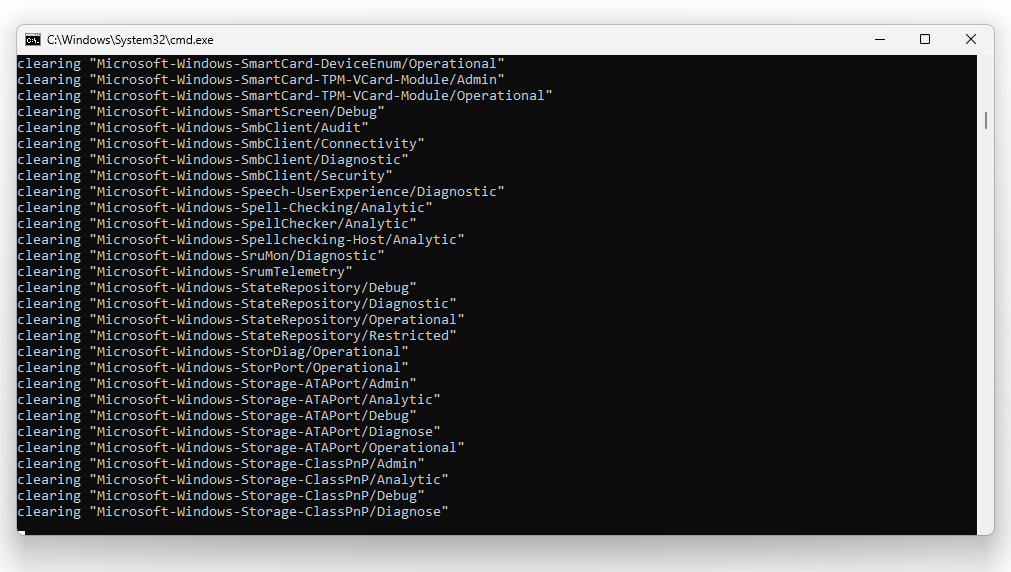
    Die Ereignisanzeige von Windows ist ein sehr nützliches Tool um Systemfehler zu analysieren. Aber auch andere Aktivitäten, wie z.B. der Start eines Computers oder auch Programmaktivitäten werden protokolliert. Die Einträge lassen sich zwar alle händisch löschen, doch nicht jeder kennt diese Funktion. Es ist mühsam und auch aufwendig die Einträge zu entfernen. Mit einer kleiner Batch-Datei (.bat) lässt sich das gesamte Protokoll auf einem Schlag löschen.

    Händisch löschen

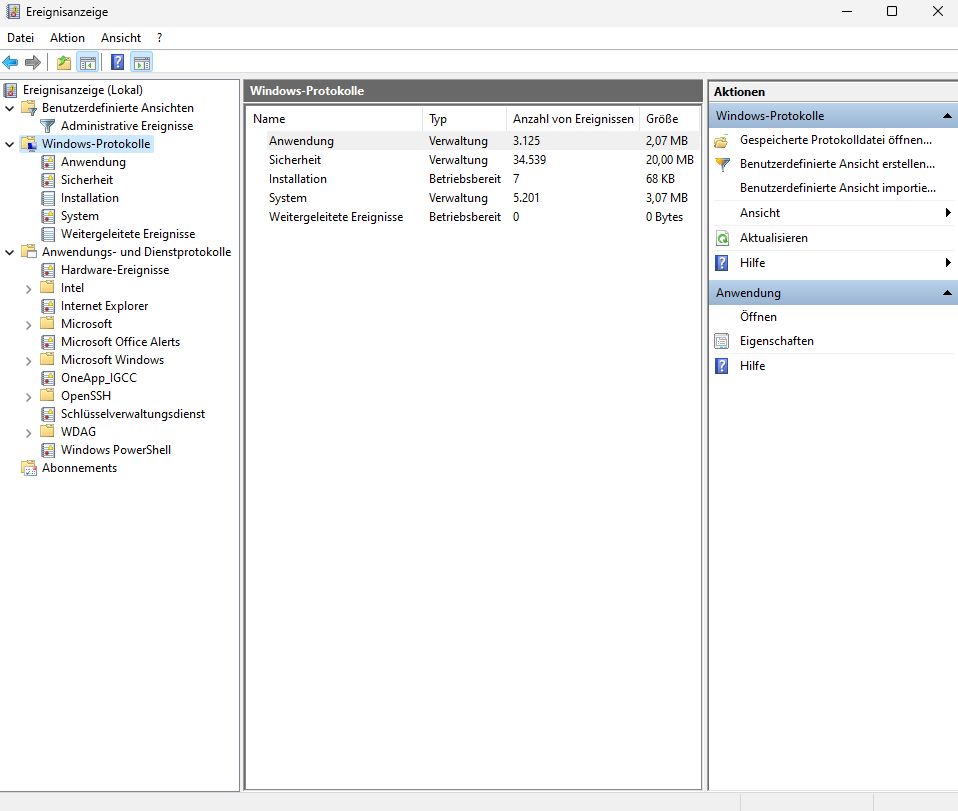
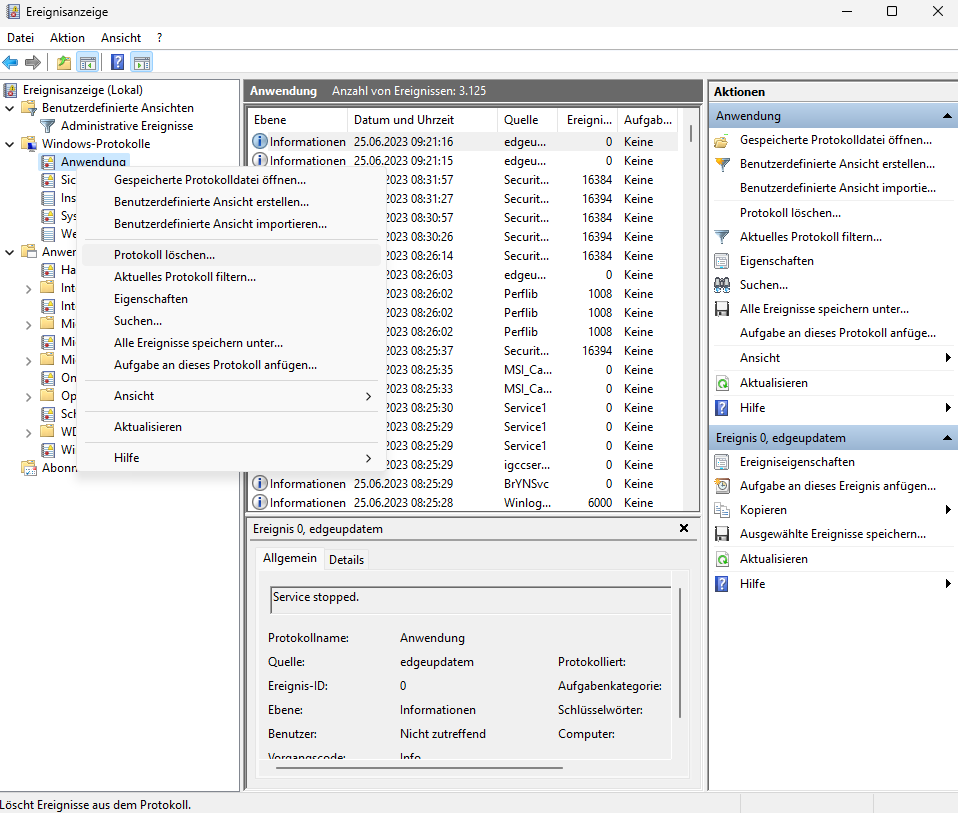
    Es gibt verschiedene Wege, um die Ereignisanzeige unter Windows zu öffnen. Am einfachsten funktioniert es, wenn du mit einem Rechtsklick auf Windows Start Button klickst und dann die Ereignisanzeige öffnest.

    Windows Ereignisanzeige
    Windows Ereignisanzeige

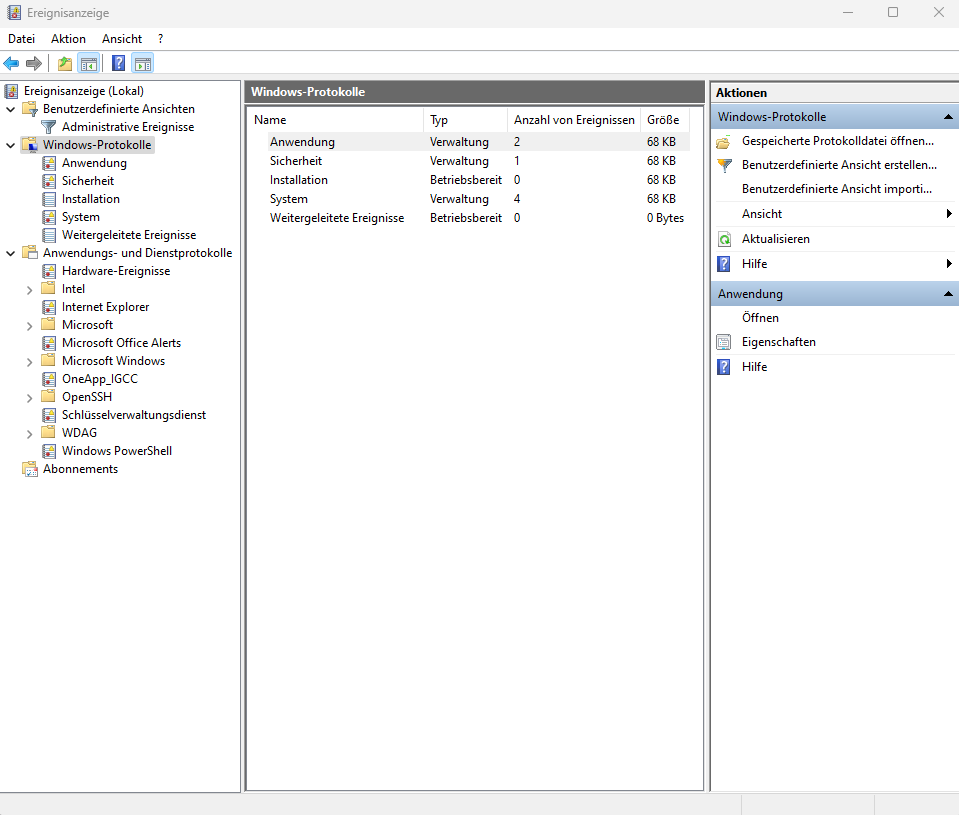
    Nach dem Öffnen solltest du nun die Ereignisanzeige sehen können, um das zu löschende Protokoll auszuwählen.

    Windows Protokolle löschen
    Windows Protokolle löschen

    Im Bereich Windows-Protokolle kannst du nun das Ereignis auswählen, welches du löschen möchtest. Im nächsten Schritt erstellen wir uns eine Batch-Datei, die uns zukünftig die ganze Arbeit abnehmen wird.

    Batch-Datei erstellen

    Das gesamte Protokoll kann auch auf einmal gelöscht werden, indem du dir eine Textdatei anlegst, und folgenden Inhalt einfügst:

    @echo off
    FOR /F "tokens=1,2*" %%V IN ('bcdedit') DO SET adminTest=%%V
    IF (%adminTest%)==(Access) goto theEnd
    for /F "tokens=*" %%G in ('wevtutil.exe el') DO (call :do_clear "%%G")
    goto theEnd
    :do_clear
    echo clearing %1
    wevtutil.exe cl %1
    goto :eof
    :theEnd

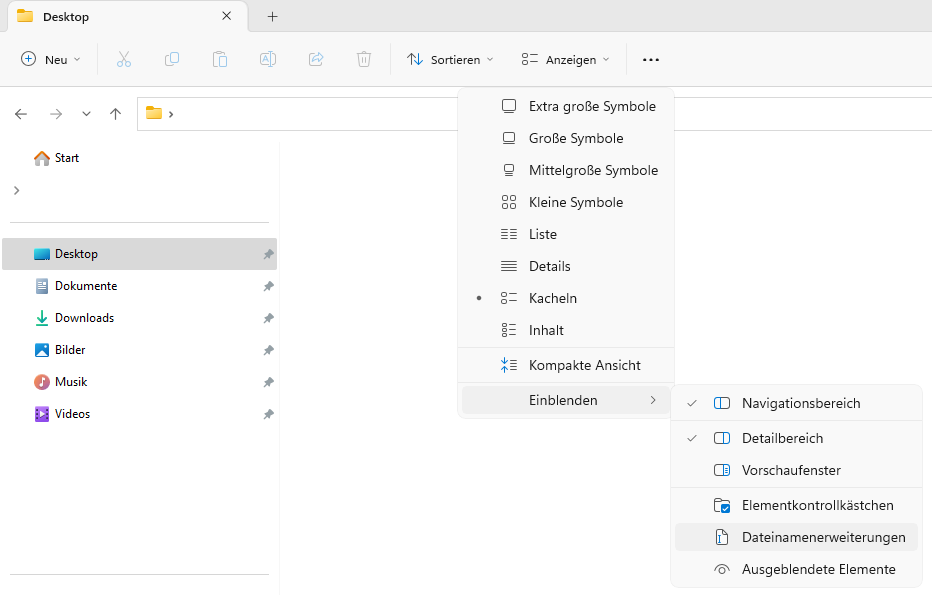
    Wenn du den Inhalt in der Text-Datei eingefügt hast, speicherst du das ganze unter einem beliebigen Namen, z.B. clear.txt. Das war es aber noch nicht, die Datei musst du diese noch zu einer Batch-Datei ändern, indem du die Endung der Text-Datei von (.txt) in (.bat) änderst. Zunächst musst du die Dateinamenerweiterung deines Explorers aktivieren, damit die tatsächlichen Endungen deiner Datei sichtbar werden.

    Dateinamenerweiterung aktivieren
    Dateinamenerweiterung aktivieren

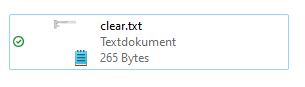
    nach dem du die Dateinamenerweiterung aktiviert hast, siehst die Endung an der Datei, in unserem Fall ist es die .txt.

    clear-txt
    clear-txt

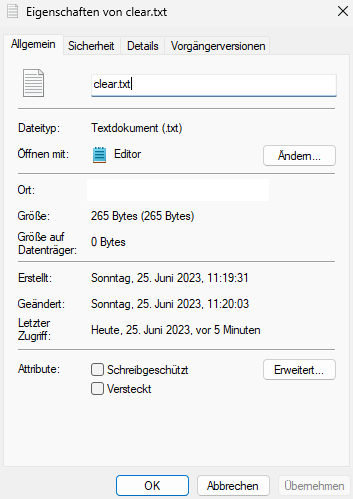
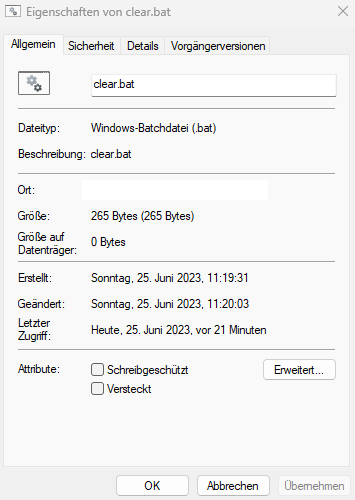
    Nun kannst du mit einem Rechtsklick auf der Datei die Eigenschaften öffnen. Dort hast du die Möglichkeit, die Endung der Datei zu ändern. Ändere nun clear.txt in clear.bat und bestätige dies mit OK.

    Eigenschaften der clear
    Eigenschaften der clear

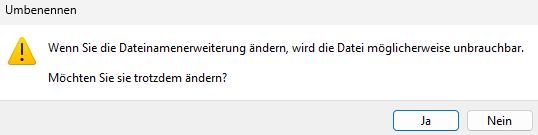
    Du wirst mach dem Klick auf OK eine Warnmeldung erhalten, welche du bestätigen musst, um die Änderung wirksam zu machen. Natürlich kannst du die Datei auch wieder auf demselben Weg in eine .txt ändern.

    Warnung - Dateinamenänderung
    Warnung – Dateinamenänderung

    Glückwunsch, nun hast du erfolgreich eine Batch-Datei erstellt. Nun können wir die Batch-Datei auch direkt einmal testen.

    fertige Batch-Datei
    fertige Batch-Datei

    Testdurchlauf

    Die Datei sollte nun eine Batch-Datei sein. Du musst die Datei als Admin ausführen (Rechtsklick auf die Datei), damit die Batch-Datei auch mit den nötigen Rechten die Protokolle löschen kann.

    Testlauf der Batch-Datei
    Testlauf der Batch-Datei

    Wenn du nun erneut die Ereignisanzeige öffnest und in deine Protokolle schaust, sollten keine Einträge mehr vorhanden sein. Das Beispiel meiner Ereignisanzeige zeigt, dass alle Einträge gelöscht sind.

    Protokolle gelöscht
    Protokolle gelöscht

    Schlusswort

    Wie du siehst, kann es mit kleinen Hilfsmitteln ziemlich einfach sein, das System etwas aufzuräumen. Du kannst gerne mal berichten, ob die Erstellung der Batch-Datei problemlos verlief und ob du Veränderungen bemerkt hast. Ich freu mich auf deine Reaktion.

  • USB-C Pflicht für weniger Elektroschrott?

    USB-C Pflicht für weniger Elektroschrott?

    Ab heute, dem 28. Dezember 2024 tritt ein Gesetz in Kraft, welches die Hersteller hierzulande zwingt, einen USB-C als Ladeanschluss standardmäßig für Elektrokleingeräte wie Handys, Tablets etc. zu verbauen. Ich habe zu diesem Thema eine eigene Meinung.

    Der Hintergrund für diesen Beschluss ist: Die Reduzierung von Elektroschrott. Das nun ein USB-C als Standard Lade-Port eingesetzt werden soll, find ich ja ganz gut, ich benötige nur noch ein Kabel und ein Netzteil. Die Hersteller legen keine Netzteile dem Lieferumfang mehr bei und der Verbraucher entsorgt weniger. Kling ganz toll.

    Viel schlimmer sind doch die fest verbauten Akkus oder nicht? Wenn der Akku z.B. eines Handys nach 2-4 Jahren oder im Sonderfalls mal früher defekt ist, lassen doch die wenigsten Menschen den Akku teuer tauschen und kaufen sich lieber ein neues Handy, Tablet etc.. Und das war ja noch nicht alles. Inzwischen haben so viele weitere Produkte außer dem Handy und dem, Tablet einen USB-C Anschluss und fest verbauten wie z.B.

    • Personenwaagen
    • Seifenspender
    • Tastaturen und Mäuse
    • Kopfhörer
    • Heißklebepistolen
    • Staubsauger
    • uvm.

    und können zum größten Teil über ein Netzteil geladen werden, doch was ist, wenn der Akku defekt ist.

    Ja und genau da ist mein Problem. Es spricht nie einer drüber, besonders nicht der Hersteller. Bei einem Seifenspender oder einer Heißklebepistole lasse ich doch nicht den Akku tauschen, wenn die Leistung nachlässt oder wegfällt, der Tausch des Akkus würde vermutlich auch den Wert des Gerätes übersteigen. Eher entsorge ich das Altgerät fachgerecht. Und da sind wir wieder an dem Punk Elektroschrott.

    Ich würde lieber nur den defekten Akku fachgerecht entsorgen als das funktionierende Gerät inkl. dem defekten Akku. Oder?

    Schlusswort

    Vielleicht sehe ich das alles auch ganz falsch! Wie stehst du zu dem Thema USB-C und Elektroschrott? Ich hänge mich da immer gerne hinein. 🙂