Autor: Andre

  • Windows verliert Aktivierung – MSI BIOS Update

    Windows verliert Aktivierung – MSI BIOS Update

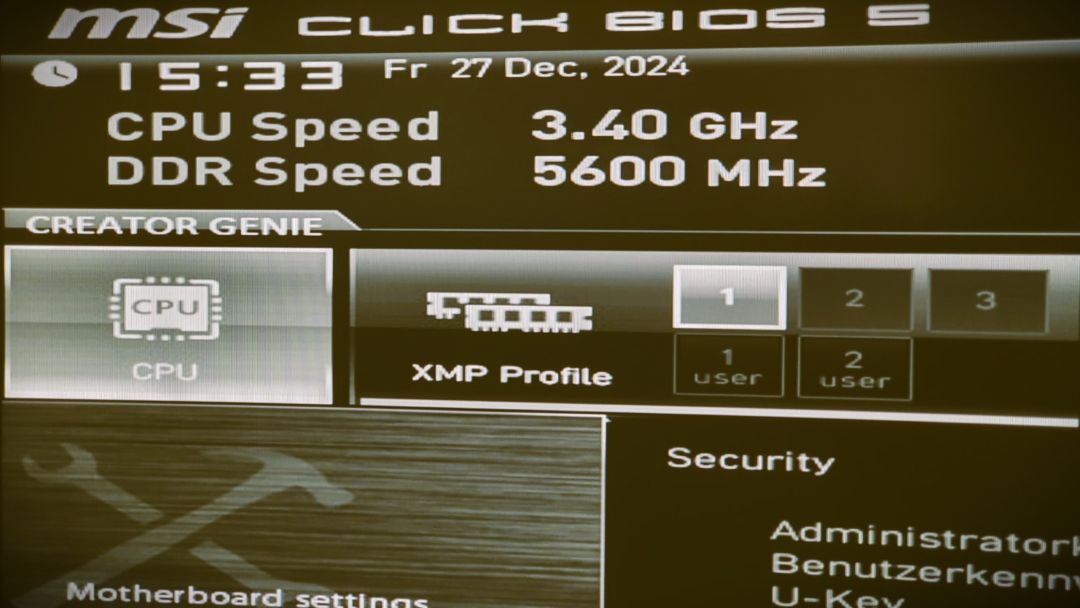
    Nach einem Bios-Update ließ sich mein Windows nicht mehr aktivieren, der Grund dafür war ein Bios-Update. Doch warum die Aktivierung verloren ging, erkläre ich im nächsten Abschnitt. Dieser Beitrag bezieht sich auf meine Hardwarekonfiguration.

    Vorab

    MSI empfiehlt, kein Bios-Update zu machen, wenn es nicht nötig ist. klingt ja auch ganz gut soweit. Doch wenn du dir einen neuen Rechner konfiguriert und erfolgreich zusammengebaut hast, möchtest du dein System natürlich auch auf dem neusten Stand bringen und nimmst erst einmal jedes Update mit, richtig? Und ja, für gewöhnlich aktiviert man das Windows auch nach erfolgreich hergestellter Internetverbindung.

    Problem

    Das Problem lag in meinem Fall an dem Bios-Update, welches zum einen, einen neuen Hardware-Schlüssel zufolge hatte und anderen hatte ich eine Windows 11 OEM Version gekauft, diese ist nur für eine einmalige Installation auf einem System möglich (Hardwaregebunden). Durch den neuen Hardwareschlüssel hat Microsoft quasi ein neues System erkannt und dank der OEM Version eine weitere Aktivierung unterbunden.

    Lösungen

    Die Erste Möglichkeit ist, du installiert das vorherige Bios wieder auf, dann lässt das System auch wieder aktivieren.

    Die zweite Möglichkeit ist, du kaufst dir direkt eine Vollversion. Die ist im Schnitt doppelt so teuer, aber du bist immer auf der sicheren Seite und kannst uneingeschränkt deine Hardware verändern.

    Die dritte Möglichkeit ist, du wendest dich an den Microsoft Support und bittest um Reaktivierung. Ich selber habe es versucht und bin gescheitert. Eine Windows OEM Version ist Motherboard gebunden wurde mir als Argument gegeben.

    Schlusswort

    Um ein Bios-Update durchzuführen, sollte man schon etwas Hintergrundwissen haben. In meinem hatte ich bei dem Kauf der Windows Version nicht an künftige Bios-Updates gedacht. Aber ich habe mir dann eine Windows Vollversion gekauft.

    Hattest du auch schon einmal irgendwelche Probleme mit der Windows Aktivierung?
  • Samsung Gear Fit2 Pro lädt nicht mehr

    Samsung Gear Fit2 Pro lädt nicht mehr

    Du hast eine Samsung Gear Fit2 Pro, die nach längerer Lagerzeit sich nicht mehr einschalten lässt? Dann könnte dir folgender Trick vielleicht helfen. Probiere es einfach mal aus. Der Akku deiner Uhr wird vermutlich so leer sein, dass es nicht einmal mehr reicht, den Ladevorgang anzutreiben.

    Abhilfe

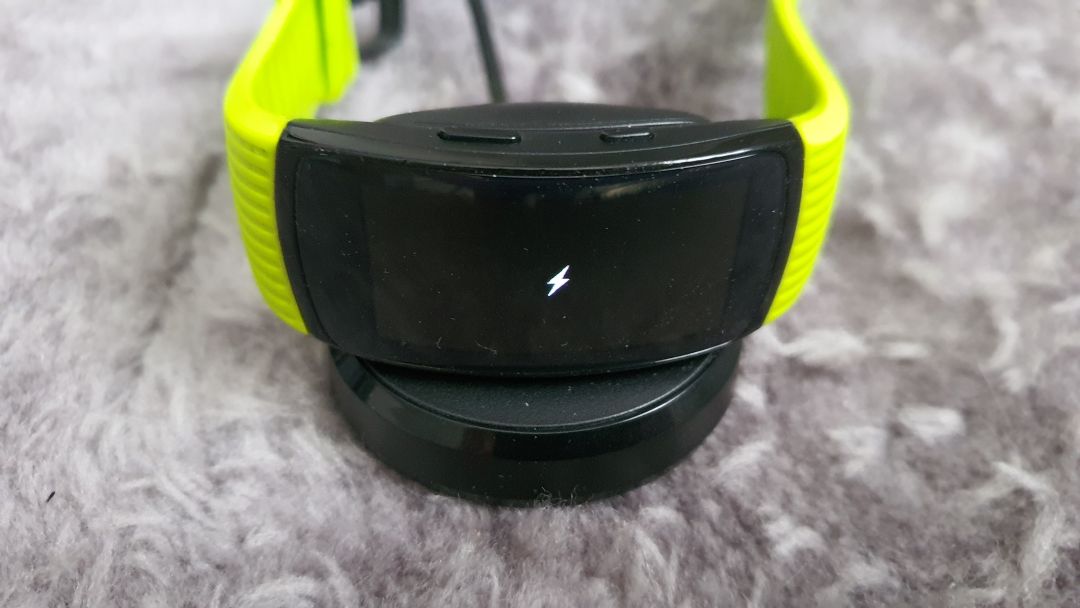
    Wenn du die Uhr auf die Ladestation legst, leuchtet kurzzeitig das Ladesymbol auf und erlischt direkt wieder. Nun kommt der Trick, wenn du die Ihr auf die Ladestation legst, taucht kurzzeitig das Ladesymbol auf und erlischt direkt wieder. Sofern das Symbol erlischt, nimmst du die Uhr runter und legst sie direkt wieder drauf, bis das Symbol auf dem Display erscheint und auch wieder erlischt.

    Du wirst feststellen, dass das Ladesymbol mit jedem neuauflegen länger angezeigt wird (im besten Fall). Mit ein wenig Glück bleibt nach mehreren Durchläufen das Ladesymbol auf der Uhr bestehen und der Ladevorgang wird angestoßen. Dies erkennst du daran, dass die Ladeanzeige der Uhr bei 0% beginnt. Lade die Uhr nun vollständig auf und sie sollte wieder ordentlich funktionieren.

    Es gibt natürlich keine Erfolgsgarantie, sollte der Akku oder auch die Uhr defekt sein, kannst du diese direkt fachgerecht entsorgen.

    Schlusswort

    Nach tagelangen Versuchen bin ich zufällig auf diese Art gestoßen. Ich wollte die Uhr erst entsorgen. Mit Sicherheit gibt es auch noch andere Lösungen, vielleicht kannst du mir diese ja verraten.

  • Microsoft Windows RDP-Dienst deaktivieren

    Microsoft Windows RDP-Dienst deaktivieren

    Der RDP-Dienst (Remote Desktop Protokoll) ist ein Dienst, der einem Administrator den Zugriff von einem anderen Standort auf deinen Rechner ermöglicht. Doch leider gibt es auch Schadprogramme, die unauffällig versuchen, die Kontrolle über das System zu gelangen, um Schaden zu verursachen. Du kannst das Risiko eines Angriffs reduzieren, indem du den RDP-Dienst deaktivierst.

    Wenn du die Option des Fernzugriffs nicht benötigst, dann deaktiviere den RDP-Dienst und reduziere das Risiko externer Angriffe. In wenigen Schritten kannst du den Dienst deaktivieren:

    RDP-Deaktivieren

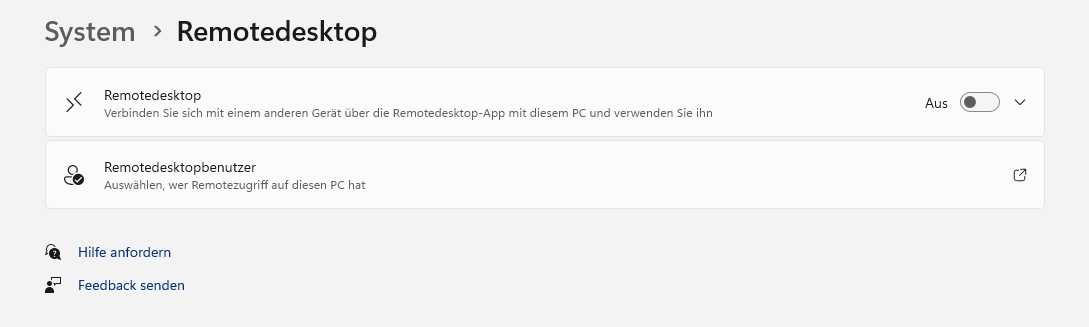
    Du gehst in die Windows 11 Einstellungen und wählst den Bereich „System“ an, weiter unten in der Liste findest du dann auch schon die Option Remotedesktop, wähle sie an.

    Windows Remotedesktop
    Windows Remotedesktop

    Wenn der Dienst noch nicht deaktiviert ist, kannst du ihn jetzt ganz einfach deaktivieren.

    Das war es auch schon. Mit wenigen Klicks hast du es den Angreifern es etwas schwieriger gemacht, Zugriff auf deinen Computer zu erlangen.

    Schlusswort

    Es gibt sicherlich auch gute Software, die dein System schützen, doch was nicht benötigt wird kann ja auch deaktiviert werden, oder? Was meinst du?

  • FRITZ!Box – Portfreigaben für die Synology DS

    FRITZ!Box – Portfreigaben für die Synology DS

    Um die Dienste deines Synology NAS-Servers über eine eigene Domain nutzen zu können, sind auch Portfreigaben im Router nötig. In den folgenden Abschnitten zeige ich dir, welche Ports du benötigst und wie du die Freigaben Schritt für Schritt in deinem Router problemlos einrichtest.

    Benötigte Portfreigaben

    TypPortnummerProtokoll
    DSMHTTP: (5000)
    HTTPS: (5001)
    TCP
    SMTP587TCP
    IMAP993TCP
    SFTP22TCP
    Portfreigaben

    Mit den freigegebenen Ports gewährst du dem Benutzer via Internet, Zugriff auf deine Synology-Dienste, sofern der Benutzer über die erforderlichen Zugangsdaten verfügt.

    FRITZ!OS

    Zunächst musst du deine FRITZ!Box Benutzeroberfläche aufrufen, um alle nötigen Einstellungen tätigen zu können. Dazu kannst du folgende Links verwenden:

    Standard URL: http://fritz.box
    Notfall IP: http://169.254.1.1

    über die Notfall-IP hast du immer Zugriff auf deine FRITZ!Box.

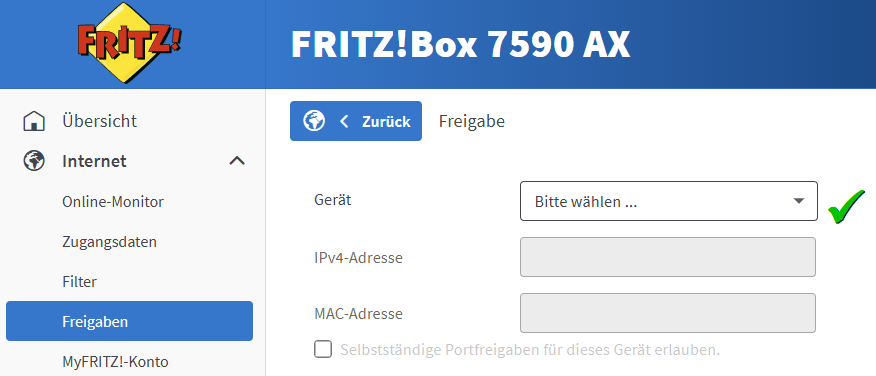
    Nachdem du dich angemeldet hast, geht du direkt in die Einstellungen: Internet > Freigaben > Portfreigaben und meldest deinen NAS-Server an.

    Freigabe für Gerät
    Freigabe für Gerät

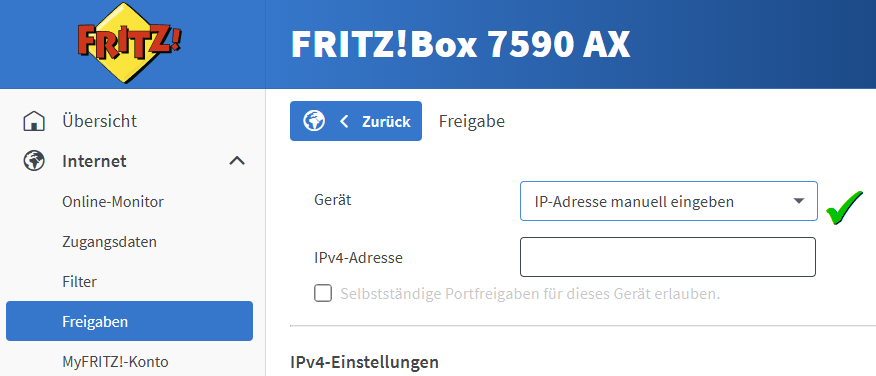
    Wähle nun in der Geräteauswahlliste die Option „IP-Adresse manuell eingeben“ aus und gib die IP-Adresse ein, die du deinem NAS-Server manuell zugewiesen hast. Das Häkchen für die selbstständige Portfreigabe bleibt frei.

    Manauelle IP Eingabe
    Manauelle IP Eingabe

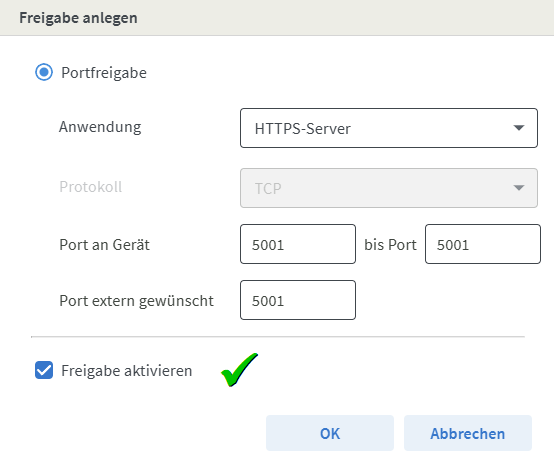
    Nachdem du deinen NAS-Server erfolgreich hinzugefügt hast, kannst du nun die jeweiligen Ports freigeben, indem du unten auf den Button „Neue Freigabe“ klickst. Es öffnet sich ein Popup, wo du dann den jeweiligen Port aus der oben genannten Tabelle eingibst. Der Übersichthalber ist es von Vorteil, eine nachvollziehbare Bezeichnung zu wählen.

    Eingabe der Portfreigabe
    Eingabe der Portfreigabe

    Nach der Eingabe und dem Bestätigen mit dem Klick auf den OK-Button ist der Port noch sofort freigegeben, dies ist an dem grauen Punkt zu erkennen. Erst der Klick unten auf den blauen OK-Button schließt die Freigabe und der graue Punkt wird dann grün.

    Freigabebestätigung
    Freigabebestätigung

    Wenn du den ersten Port erfolgreich freigegeben hast, wiederholst du Schritte für Schritt den Vorgang mit den noch übrigen Ports, bis alle gebrauchten Prots freigegeben sind.

    Schlusswort

    Bei der Freigabe von Ports gehe ich sehr sorgfältig vor und gebe nur die Ports frei, die ich auch wirklich brauche, dies erhöht auch die Sicherheit. Wenn du eine andere Vorgehensweise zur Portfreigabe hast, kannst du dies gerne mit uns teilen. 🙂

  • Neustart für das Jahr 2025

    Neustart für das Jahr 2025

    Das Jahr 2025 steht an und man wird auch nicht jünger. Aus diesem Grund habe ich beschlossen, meine Projekte in einem zentralen Umgebung zusammenzubringen. Somit habe ich dann noch ein Projekt, welches ich aktiv weiter entwickeln kann, so der Stand heute. 🙂

    Einige weniger bekannte Projekte, die nach Auswertung wenig traffic haben, werde ich direkt vom Netz nehmen.

    Aus dem Projekt Technikrunde.de werde ich die stärksten Beiträge hier importieren und weiter pflegen.

    Ich würde mich freuen, wenn du vielleicht die eine oder andere Idee für frischen Content hast. Gerne nutze dann mein Kontaktformular oder schreibe mir eine E-Mai.

    Schlusswort

    Es wird sich lohnen öfter mal vorbei zu schauen, in diesem Sinne.

    Danke und bis demnächst.