Du hast noch die Samsung EP-N5200 Wireless Charging Ladestation und bist dir nicht sicher, ob du sie für dein neues Galaxy S24 FE verwenden kannst? Dann könnte dieser Beitrag dir vielleicht die Antwort auf deine Frage geben.
Samsung Wireless Charger EP-N5200
Die kabellose Ladestation von Samsung erschien 2019 und war ursprünglich für die Galaxy S- und Note-10-Serie gedacht. Die 20er-Serie ist baugleich und wird ebenfalls unterstützt. Der Wireless Charger bringt, wie aktuell alle anderen kabellosen Ladestationen, 15 Watt Leistung und ist Qi-zertifiziert.
Laden ohne Handy-Case
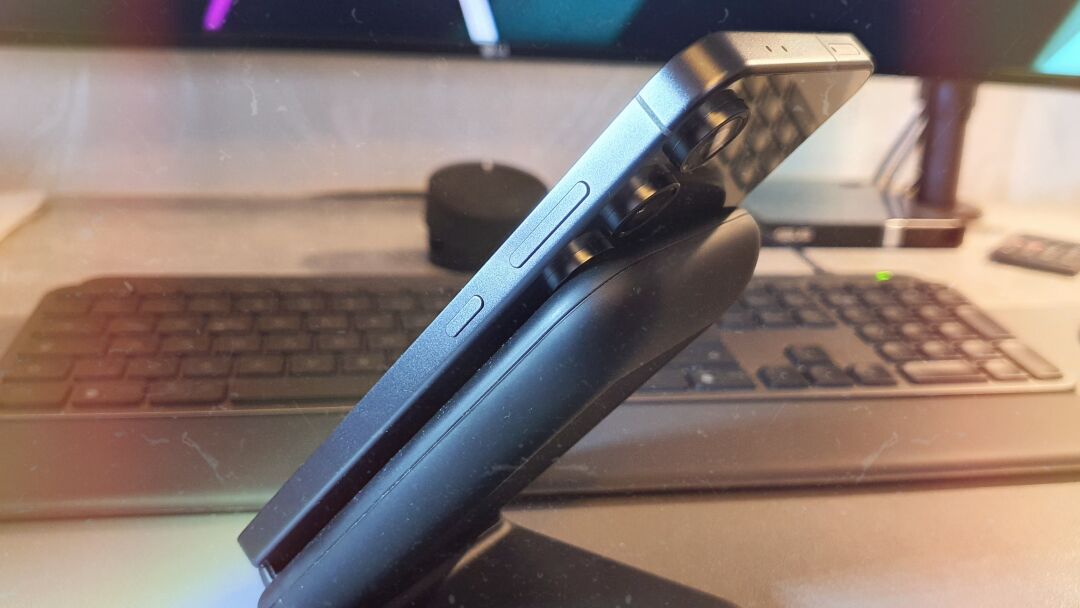
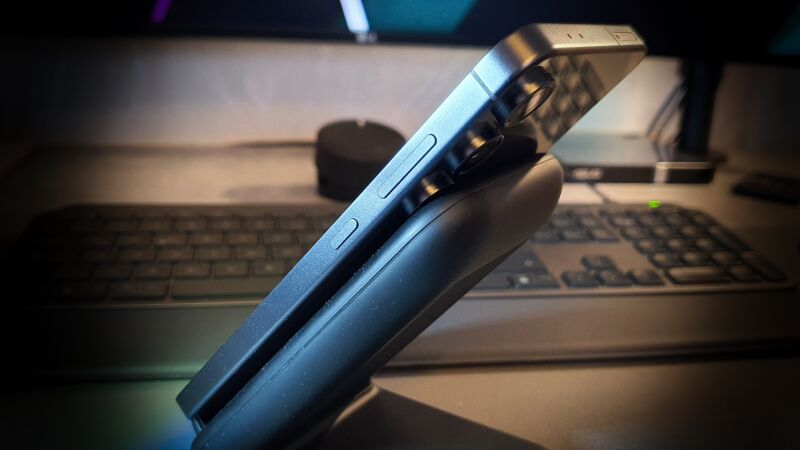
Da die drei Kameras etwas weit aus dem Gerät herausragen, eignet sich das Laden auf dem Wireless Charger nicht optimal, da das Smartphone nicht vollständig aufliegt. Es funktioniert zwar, ist aber nicht besonders elegant.
Samsung Galaxy S24 FE ohne Case
Laden mit Handy-Case
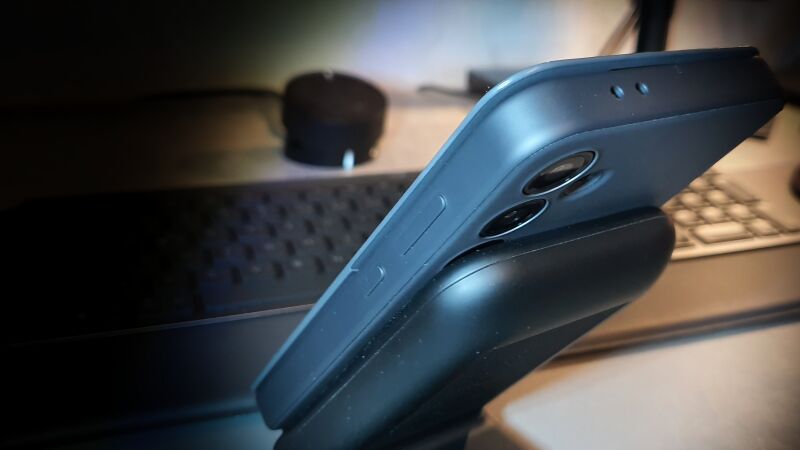
Durch die Verwendung eines Samsung Smart View Wallet Case EF-ZS721 schließen die drei Kameras genau bündig mit dem Case ab und stehen nicht über. Dadurch liegt das Smartphone sauber auf der Ladestation. Ob das Laden auch mit anderen Schutzhüllen funktioniert, kann ich nicht sagen, da ich ausschließlich Originalprodukte verwende.
Samsung Galaxy S24 FE mit Case
Warum ausgerechnet dieser Charger?
Samsung verkauft aktuell – abgesehen vom magnetischen Wits Wireless Magnetischen 3-in-1 Charger, der für die S25-Serie gedacht ist – keine weiteren Ladestationen, in denen man das Smartphone aufrecht hineinstellen kann.
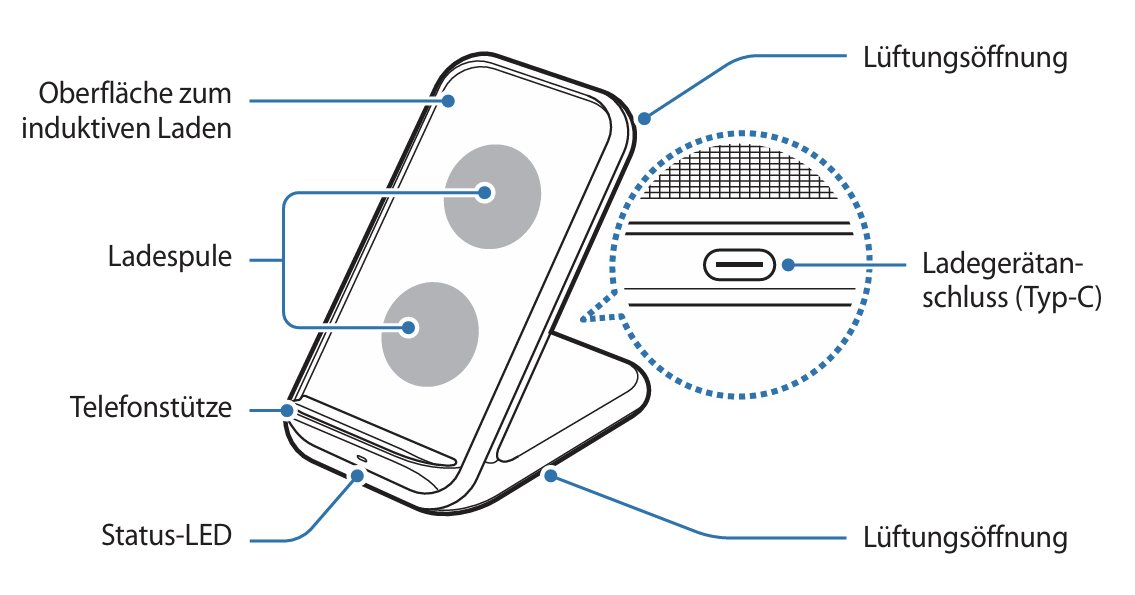
Da der EP-N5200 über zwei Ladespulen verfügt, die über die Fläche verteilt sind, bietet er den Vorteil, dass die obere Ladespule genau mittig unter dem Samsung Galaxy S24 FE liegt. Das Laden funktioniert gut.
Die Ladestation verfügt über hinter den Lüftungsschlitzen verbaute Lüfter, die während der induktiven Schnellladung aktiv sind.
Quelle: Samsung
Minimale Einschränkung
Da die drei Kameras des Samsung Galaxy S24 FE knapp 3 Millimeter aus dem Gerät herausragen und das Samsung Smart View Wallet Case EF-ZS721 bündig abschließt, entsteht natürlich ein Abstand zwischen der Ladespule des Smartphones und der Ladestation. Das könnte bedeuten, dass die Ladeleistung etwas schwächer ist und der Ladevorgang etwas länger dauert. Die Ladeinformation (Restladezeit), die das Smartphone anzeigt, passt jedoch.
Weitere Kompatibilitäten
Da die Galaxy S24-Serie der Galaxy S23-Serie ähnelt, sollten sich auch die S23-Geräte auf der Samsung EP-N5200 Wireless Charging Ladestation laden lassen. Prinzipiell denke ich, dass alle Geräte mit ähnlichen Abmessungen auf der Ladestation funktionieren könnten.
Schlusswort
Ich mag es nicht, wenn solch ein großes Smartphone flach auf einer Ladefläche liegt. Ich verwende auch einen Akku mit induktiver Ladefläche und weiß, dass es nicht richtig lädt, wenn es nicht korrekt aufliegt oder der Ladevorgang unterbrochen wird, wenn man dagegen stößt. Daher bevorzuge ich eine Ladestation, in der man das Smartphone aufrecht hineinstellen kann – so hat man es auch besser im Blick.
Die Anschaffung eines Bildschirms sollte gut überlegt sein, denn es gibt einige wichtige Faktoren, die du beachten solltest. Ob Größe, Auflösung, Bildwiederholrate oder spezielle Funktionen, all diese Merkmale spielen eine entscheidende Rolle bei der Auswahl des perfekten Monitors. In diesem Beitrag möchte ich meine persönlichen Erfahrungen mit dir teilen und dir hilfreiche Tipps geben, die dir die Entscheidung erleichtern können.
Worauf du beim Kauf achten solltest
Wenn du dir einen neuen Bildschirm zulegen willst, dann mach es richtig. Nimm nicht einfach irgendeinen, sondern genau den, der zu dir und deinen Anforderungen passt. Warum? Ganz einfach: Wer billig kauft, kauft doppelt. Klar, ein günstiges Modell klingt verlockend, doch wenn die Bildqualität nicht wie erwartet ist oder die Technik nicht deinen Ansprüchen entspricht, dauert es nicht lange, und du kaufst dir wieder einen neuen.
Damit dir das erspart bleibt, habe ich diesen Guide geschrieben. Welche Auflösung brauchst du wirklich? Ist eine hohe Bildwiederholrate für dich wichtig? Wie steht es um die Farbgenauigkeit und die Anschlüsse? Vor allem für das Gaming, der Bildbearbeitung oder Office-Arbeiten kann der richtige Monitor den Unterschied machen.
Also: Fahr ruhig in ein Multimedia-Geschäft und schaue dir ein paar Bildschirme an. Teste, wie du mit den Auflösungen und der Bildschirmgröße zurechtkommst. Auf folgende Punkte solltest du dabei besonders achten:
Die richtige Auflösung für optimale Darstellung
Ich vermute, die meisten denken sich: Je größer die Auflösung, desto besser ist das Bild. Richtig? Der Grundgedanke ist zwar nicht falsch, aber wirklich korrekt ist er auch nicht.
Was meine ich damit? Es kommt nicht nur auf die Vielzahl an Pixeln an, sondern je nach Einsatzzweck auch auf die Farbgenauigkeit, das Kontrastverhältnis, die Helligkeit sowie die Pixeldichte.
Und was ist eigentlich die Pixeldichte? Die Pixeldichte eines Bildschirms wird in ppi (pixels per inch) angegeben und beschreibt, wie viele Pixel pro Zoll auf einer Displayfläche vorhanden sind. Je höher die Pixeldichte, desto schärfer ist das Bild auf dem Monitor. Es gibt auch noch dpi (dots per inch), die im Print-Bereich von Bedeutung sind. Dies wird oft verwechselt. Die folgende zeigt die etwas genauer die Unterschiede.
Ein Bild mit hoher PPI kann unscharf gedruckt werden, wenn der DPI-Wert des Druckers zu niedrig ist.
Ein Drucker mit hoher DPI kann nur dann optimale Ergebnisse liefern, wenn das Bild eine ausreichend hohe PPI-Auflösung hat.
Panel-Arten: IPS, VA, TN & mehr
Es gibt verschiedene Arten von Bildschirm-Panels, die jeweils ihre eigenen Vor- und Nachteile haben. In jeder Detailbeschreibung eines Bildschirms ist die Panelangabe zu finden, Welche diese genau bedeuten, habe ich hier einmal zusammengefasst:
TN (Twisted Nematic) Wenn du auf schnelle Reaktionszeiten und hohe Bildwiederholraten stehst, ist TN genau das Richtige. Bewegungen sind super flüssig, perfekt für Gaming. Aber; Die Farbwiedergabe ist eher mittelmäßig, und die Blickwinkel sind eingeschränkt. Für Bildbearbeitung ist TN eher nicht optimal.
IPS (In-Plane Switching) Stehst du auf satte Farben und stabile Blickwinkel? Dann ist IPS die richtige Wahl. Egal, von welcher Seite du draufschaust, das Bild bleibt klar. Ideal für Foto- und Videobearbeitung. Der einzige Haken? Die Reaktionszeit ist nicht ganz so flott wie bei TN, was bei extrem schnellen Games auffallen kann.
VA (Vertical Alignment) Kräftige Farben, starke Kontraste, VA ist perfekt für Filme und Multimedia. Die Schwarzwerte sind tief, und das Bild wirkt lebendiger. Nachteil; In schnellen Szenen kann es zu „Ghosting“ kommen, wodurch Bilder leicht nachziehen. Wenn du Kontraste liebst und nicht unbedingt ein Zocker bist, ist VA eine gute Wahl.
OLED (Organic Light Emitting Diode) Maximale Bildqualität! Jedes Pixel leuchtet selbst, wodurch du perfekte Schwarzwerte und mega Kontraste bekommst. Farben sind brillant, und der Betrachtungswinkel ist top. Aber; OLEDs sind teurer und können mit der Zeit „Burn-in“-Effekte bekommen, wenn statische Bilder zu lange angezeigt werden.
QLED (Quantum Dot LED) Farbenfrohes Bild mit kräftiger Helligkeit dank spezieller Nanopartikel. Besonders in hellen Räumen oder bei HDR-Content ein Genuss. Allerdings reicht der Schwarzwert nicht ganz an OLED heran, da die Hintergrundbeleuchtung aktiv bleibt.
Mini-LED & Micro-LED Weiterentwickelte LED-Technologien mit mehr Helligkeit und besseren Schwarzwerten. Mini-LEDs haben viele Dimming-Zonen für starke Kontraste. Micro-LEDs bieten OLED-Qualität ohne Burn-in-Risiko. Beide sind top, aber noch ziemlich teuer.
Mehr Hertz, weniger Verzögerung
Die Bildwiederholungsrate (Hz = Bilder pro Sekunde) ist besonders für Gamer ein wichtiger Faktor. Je mehr Hertz du zur Verfügung hast, desto flüssiger sind die Bewegungen des Bildes. Das beste Beispiel ist ein Rennspiel, wo du extreme Bewegungen hast.
Bildwiederholrate (Hz)
Typische Nutzung
Bemerkungen
60 Hz
Standard-Büro- und Alltagsmonitore
Der absolute Basiswert, ausreichend für Textverarbeitung, Surfen und Filme
75 Hz
Einsteiger-Gaming und Multimedia
Bietet eine etwas flüssigere Darstellung als 60 Hz und ist eine kostengünstige Verbesserung
100 Hz
Ultrawide- und Gaming-Monitore
Eine gute Zwischenlösung für Büroanwendungen und große Bildschirme, aber nicht weit verbreitet
120 Hz
Gaming und High-End-Laptops
Ein solider Mittelweg zwischen Standard- und High-End-Gaming, oft in Premium-Laptops zu finden
144 Hz
Gaming-Monitore
Der beliebteste Wert für Gaming, sorgt für spürbar flüssigere Bewegungen
165 Hz
High-End-Gaming
Bietet ein kleines Upgrade gegenüber 144 Hz, für Nutzer, die das Maximum rausholen wollen
240 Hz
Professionelles Gaming
Perfekt für kompetitive Spieler, die auf blitzschnelle Reaktionszeiten angewiesen sind
360 Hz
E-Sports & High-End-Gaming
Die höchste aktuell verfügbare Bildwiederholrate, sorgt für maximale Präzision in schnellen Spielen
600 Hz
Noch nicht definiert
Asus bringt mit dem ROG Strix Ace XG248QSG ein echtes Monster
Eine hohe Wechselfrequenz bedeutet auch, dass dein Rechner bzw. die Grafikkarte die Bilder auch entsprechend berechnen und auch ausgeben muss. Sprich, du benötigst mehr Leistung.
Welche Kabel und Anschlüsse brauchst du?
HDMI Der Standard! Überträgt Bild und Ton in guter Qualität. Nutzt du vermutlich schon für deinen Fernseher oder deine Konsole. Neuere Versionen (z. B. HDMI 2.1) unterstützen höhere Bildraten und Auflösungen.
DisplayPort Besonders bei Gaming-Monitoren und High-End-Grafikkarten beliebt. Falls du Wert auf hohe Bildwiederholraten und gestochen scharfe Darstellungen legst, ist DisplayPort deine beste Wahl für den G-Sync und FreeSync Betrieb.
DVI Ein bisschen oldschool, aber immer noch in älteren PCs und Büro-Setups zu finden. DVI kann keine Audiosignale übertragen und ist nicht so flexibel wie HDMI oder DisplayPort.
Beim Kauf eines Monitors solltest du nicht nur darauf achten, wie groß der Bildschirm ist oder welche Auflösung er hat, sondern auch die Details prüfen, zum Beispiel, welche Versionen die Anschlüsse haben. Die Version des Anschlusses und des Kabels spielt eine entscheidende Rolle bei der Qualität der Übertragung.
Anschluss
Version
Max. Auflösung
Max. Hz
Maximale Bandbreite
HDMI
1.4
4K (3840 × 2160)
30 Hz
10,2 Gbit/s
2.0
4K (3840 × 2160)
60 Hz
18 Gbit/s
2.1b
8K (7680 × 4320)
120 Hz
48 Gbit/s
2.2
12K (12288 × 6480)*
60 Hz
96 Gbit/s
DisplayPort
1.2
4K (3840 × 2160)
60 Hz
21,6 Gbit/s
1.4
8K (7680 × 4320)**
240 Hz
32,4 Gbit/s
2.0
16K (15360 × 8640)**
60 Hz
77,4 Gbit/s
2.1b
4K (3840 × 2160)
240 Hz
77,4 Gbit/s
DVI
DVI-D, DVI-I
1080p (DVI-D)
144 Hz
9,9 Gbit/s
*HDMI 2.2 ist noch brandneu und wurde erstmals im Januar 2025 offiziell in Las Vegas vorgestellt **Mit Display Stream Compression (DSC)
Ein gutes und hochwertiges Kabel trägt ebenfalls zur Qualität bei. Daher mein Tipp: Kauf dir gleich ein vernünftiges!
Anschluss
Versionen
Kabeltyp
Maximale Länge (ohne Verstärker)
HDMI
1.4, 2.0, 2.1
Standard HDMI-Kabel
10-15 m
DisplayPort
1.2, 1.4, 2.0, 2.1
Standard DP-Kabel
3 m
DVI
DVI-D*, DVI-I**
DVI-D Single / Dual
5 m / 10m
*DVI-D = digitale Übertragung **DVI-I = digitale und analoge Übertragung
Noch ein Tipp für dich als vielleicht zukünftigen Gamer: Wenn deine Grafikkarte G-Sync(+) oder FreeSync(+) unterstützt, solltest du beim Bildschirmkauf unbedingt darauf achten, dass dein neuer Monitor eines der Features unterstützt. 😉
Und wenn es um den besten Anschluss geht, kann ich dir DisplayPort (DP) empfehlen, er liefert die zuverlässigste Bildwiederholrate für maximale Performance.
G-Sync vs. FreeSync, deine Wahl
Je nach Setup stehen dir verschiedene Optionen zur Verfügung: NVIDIA G-Sync und AMD FreeSync, oder der herstellerunabhängige VESA Adaptive-Sync-Standard.
G‑Sync Compatible (NVIDIA): Eine softwarebasierte Lösung, die es dir erlaubt, FreeSync-Monitore mit deiner NVIDIA-GPU zu nutzen. Diese Monitore findest du oft in der mittleren Preisklasse, aber die Leistung hängt stark vom jeweiligen Setup ab.
G‑Sync (NVIDIA): Eine hardwarebasierte Technologie mit einem eingebauten G‑Sync-Chip, der deine GPU exakt mit der Bildwiederholrate synchronisiert und Tearing sowie Ruckler verhindert. Diese Monitore gehören in der Regel zum High-End-Bereich und E-Sport Gaming.
FreeSync (AMD): Eine softwarebasierte Methode, die deine AMD-GPU und deinen Monitor synchronisiert, um Screen Tearing und Ruckler zu vermeiden. FreeSync-Monitore sind häufig preiswert bis im mittleren Preisklasse erhältlich.
FreeSync Premium (AMD): Eine erweiterte, softwarebasierte Version von FreeSync, die den offenen VESA Adaptive-Sync-Standard nutzt, inklusive Low Frame Rate Compensation für flüssigeres Gameplay. Solche Monitore sind meist in der mittleren Preisklasse zu erhalten.
FreeSync Premium Pro (AMD): Optimiert für HDR und brillante Farbdarstellung, basiert diese softwarebasierte Lösung ebenfalls auf VESA Adaptive-Sync. Sie ist für besonders anspruchsvolle Gamer gedacht und meist im oberen Preisklasse zu bekommen.
Adaptive-Sync (VESA): Ein offener Standard für variable Bildwiederholraten, der in vielen Monitoren integriert ist, von günstigen Einsteigermodellen bis hin zu Premium-Geräten. Er legt die Basis für viele VRR-Technologien.
VESA MediaSync (VESA): Ein Zertifizierungsstandard, der für flüssige Medienwiedergabe und stabile VRR bei Video-Inhalten sorgt. Wie Adaptive-Sync ist MediaSync in Monitoren aller Preisklassen zu finden, abhängig von deren Ausstattung.
Lass dich nicht von den ganzen Sync-Technologien verunsichern. Diese Optionen sind eher für ambitionierte Gamer interessant, die eine perfekte Bildwiederholrate erreichen wollen. Es gibt Bildschirme, die mehrere Sync-Technologien unterstützen, und solche, die auf eine einzige setzen, was jedoch unabhängig von der Funktionalität ist. Wenn es dein Budget erlaubt, wähle zwischen AMD oder NVIDIA, um die beste Leistung zu erzielen.
Wenn du den ganzen Tag nur mit Office-Arbeiten beschäftigt bist, brauchst du keinen High-End-Gaming-Bildschirm, das wäre völlig überzogen. Deshalb habe ich hier ein paar Einsatzmöglichkeiten zusammengefasst, bei denen ich denke, dass diese Bildschirmtypen gut passen.
Office-Anwendungen Wenn du hauptsächlich Office-Arbeiten erledigst, sind Bildschirme zwischen 24 und 27 Zoll ideal. Falls du gerne mit mehreren Fenstern arbeitest, kann ein Dual-Setup mit zwei 24-Zoll-Monitoren sehr praktisch sein. Dadurch hast du mehr Platz und kannst beispielsweise auf einem Bildschirm arbeiten, während du auf dem anderen recherchierst oder Tabellen offen hast.
CAx-Anwendungen Egal, ob du technischer Zeichner oder Programmierer bist, ein Ultrawide-Monitor ist ein Luxus, den ich persönlich sehr schätze. Er bietet genug Platz für Anwendungen, ohne dass du ständig zwischen Fenstern wechseln musst. Besonders empfehlenswert ist die Möglichkeit, den Bildschirm hochkant zu nutzen. Gerade für Programmierer ist das schon eine ziemlich coole Sache.
Foto- & Grafikdesign Hier zählen vor allem eine hohe Auflösung und absolute Farbtreue. Profis setzen auf Monitore, die eine 100% exakte Farbwiedergabe bieten und idealerweise eine integrierte Kalibrierungseinheit besitzen. Ein besonders beliebter Hersteller in diesem Bereich ist EIZO, aber auch Marken wie BenQ und ViewSonic bieten gute Optionen für präzise Bildbearbeitung.
Gaming Während Grafikdesigner auf maximale Farbtreue achten, sind für Gamer vor allem hohe Bildwiederholraten und geringe Reaktionszeiten entscheidend. Statt einer integrierten Kalibrierungseinheit setzen Gamer auf Technologien wie G-Sync oder FreeSync, die ein flüssiges Gameplay sorgen. Wenn du schnelle Shooter oder Rennspiele spielst, solltest du auf eine Bildwiederholrate von mindestens 144 Hz und eine niedrige Reaktionszeit von 1 ms achten. Diese sind stand Heute die beliebtesten Merkmale eines Gaming Monitors.
Brauche ich einen Curved-Monitor?
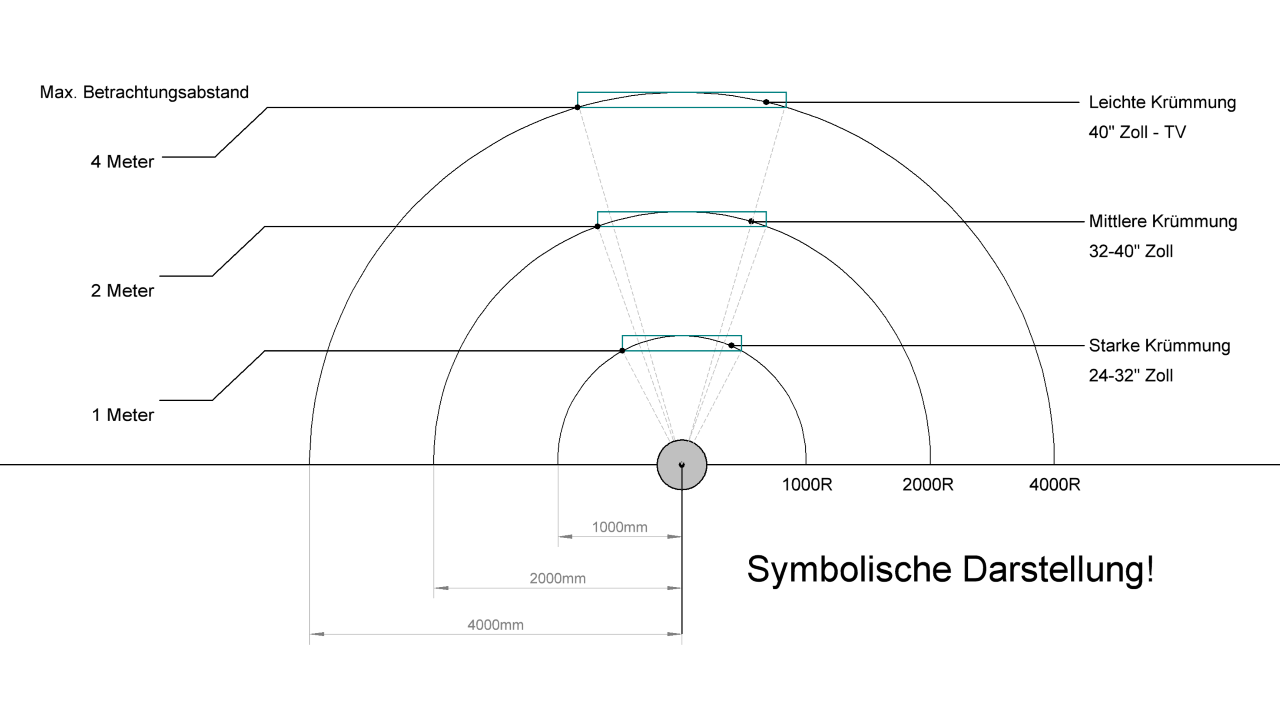
Nein, ein Curved-Bildschirm ist natürlich kein Muss, wobei er durch seine Wölbung dem Betrachtungswinkel des menschlichen Auges entgegenkommt. Die Wölbung eines Curved-Bildschirms wird als Radius (R) bezeichnet und in Millimetern angegeben. Curved-Bildschirme gibt es in den unterschiedlichsten Ausführungen und Krümmungen. Je geringer der Wert des Radius, desto stärker ist die Wölbung.
Um das Ganze etwas zu veranschaulichen, habe ich versucht, es bildlich deutlicher darzustellen. Die Bemaßungen und Bildschirmgrößen sind frei eingezeichnet. Diese Zeichnung dient nur als Vergleichsmuster.
Monitor Wölbung
Anhand dieser Zeichnung kannst du grob einschätzen, wie groß dein Bildschirm sein darf. Der maximale Betrachtungsabstand ist lediglich eine Empfehlung. Tatsächlich liegt der Betrachtungsabstand für Computerbildschirme etwa in der Größenordnung der Bildschirmbreite. Diese Angabe bezieht sich auf meine persönliche Nutzung.
Mehr Platz dank richtiger Halterung
Große Monitore haben oft auch große Standbeine im Lieferumfang. Die sehen zwar schick aus, sind aber alles andere als praktisch. Je nach Modell können 30 – 40 cm Tiefe deines Schreibtischs unbrauchbar werden. Daher empfehle ich immer gerne einen Monitorhalter, den du an deinem Schreibtisch montieren kannst.
Die Option einer Monitorhalterung für den Schreibtisch bietet einen enormen Platzvorteil. Da der Bildschirm quasi an der Schreibtischkante bündig abschließt, hast du genug Platz für die Tastatur oder andere Dinge, die du unter dem Bildschirm lagern kannst.
Für die Montage an einer Monitorhalterung ist eine VESA-Halterung erforderlich. Allerdings bieten nicht alle Monitore diese Option, daher solltest du vor dem Kauf schauen, ob der Monitor diese Möglichkeit bietet.
Mehr Genauigkeit durch Monitor-Kalibrierung
Viele wissen gar nicht, dass man einen Monitor kalibrieren kann, und verlassen sich auf die Grundeinstellung, die der Bildschirm ab Werk mitbringt. Aber wenn du das erste Mal eine Kalibrierung durchführst, wirst du erstaunt sein, wie sich dein gesamtes Bild verändert.
Was bedeutet Kalibrierung? Bei einer Kalibrierung wird die Farbdarstellung, der Kontrast und Helligkeit eines Monitors mithilfe von Software und Hardware angepasst, sodass Farben korrekt wiedergegeben werden.
Warum sollte ich kalibrieren? Es fällt so nicht direkt auf, doch die Panels verlieren aufgrund von Alterung an Leistung, die Helligkeit nimmt ab, wodurch die Farben sich verändern und schon passt das Bild nicht mehr. Im kommerziellen Bereich ist dies eines der wichtigsten Faktoren.
Wie sollte ich kalibrieren? Das Kalibrieren ist ziemlich einfach. Es gibt verschiedene Möglichkeiten einer Kalibrierung. Aus eigener Erfahrung kann ich die Kalibrierungseinheit von Datacolor Spyder empfehlen. Die Software führt dich Schritt für Schritt durch den Kalibrierungsprozess.
Welchen Farbraum soll ich wählen? Das kann ich pauschal nicht beantworten, da es stark auf den Nutzer und die eingesetzte Hardware ankommt. Ich kann dir aber verraten, welches Farbprofil ich nutze und warum ich es verwende.
Farbraum sRGB Der sRGB-Farbraum ist nicht nur der gängigste Standard für die meisten Displays, sondern auch der offizielle Web-Farbraum. Das bedeutet, dass nahezu alle modernen Monitore, Smartphones, Kameras und Webseiten darauf abgestimmt sind. Genau aus diesem Grund ist mein Bildschirm zu 100 % sRGB-kalibriert, und meine Kamera ist ebenfalls auf sRGB eingestellt.
Natürlich gibt es auch erweiterte Farbräume wie Adobe RGB oder DCI-P3, die einen größeren Farbumfang abdecken. Diese sind eher für professionelle Einsatz gedacht, da sie Farben präzieser wiedergeben können. Wenn du Adobe RGB nutzt, aber deine Inhalte auf einem sRGB-Monitor ansiehst, kann es zu Farbabweichungen kommen. Viele Nutzer sind sich dessen gar nicht bewusst und wundern sich, warum ihre Bilder plötzlich anders aussehen.
Bildqualität und Leistung brauchen Energie
Allgemein gilt: Monitore mit großer Bildschirmdiagonale, hoher Bildwiederholrate, hoher Auflösung oder maximaler Helligkeit benötigen mehr Strom. Dies liegt daran, dass mehr Pixel berechnet und das Panel stärker beansprucht werden. Besonders bei schnellen Spielen und HDR-Darstellungen steigt der Energiebedarf spürbar.
Wenn du Energie sparen möchtest, kalibriere deinen Bildschirm und optimiere die FPS deines Spiels, damit du ein sauberes und flüssiges Bild erhältst. Durch eine gute Konfiguration kannst du den Leistungsanspruch sogar halbieren.
Schlusswort
Es gibt schon einige technische Details, die man beachten sollte, findest du nicht auch? Offengestanden habe ich früher auch mehr auf die Größe und Auflösung geachtet, bis ich mich irgendwann intensiver mit der Thematik beschäftigt habe. Ich hoffe, dieses kleine Beiträgchen hilft dir. Falls ich etwas vergessen oder fehlerhaft dargestellt habe, hinterlasse mir doch gerne einen Kommentar.
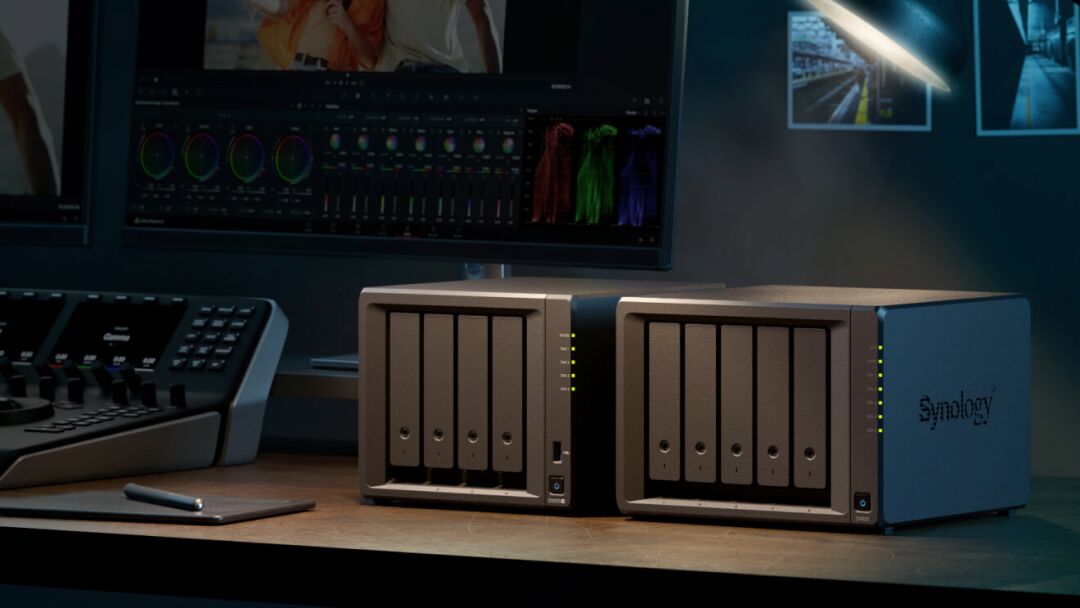
Synology hat im April 2025 die Synology DS925+ sowie die DX525-Erweiterungseinheit veröffentlicht. Jetzt kann ich sagen, dass sich ein Upgrade von der DS916+ auf die DS925+ wirklich lohnt. Warum? Das erfährst du in diesem Beitrag.
Wenn es um zuverlässige NAS-Serversysteme geht, bei denen Web- und E-Mail-Server sowie andere Multimediaanwendungen zum Einsatz kommen, sind die Synology NAS-Server der Plus-Serie meine erste Wahl. Bei den Modellen DS918+ bis DS923+ habe ich keine Notwendigkeit gesehen, ein NAS-Upgrade in Betracht zu ziehen. Die DS925+ hingegen bietet deutliche Verbesserungen. Die wichtigsten Punkte zum Vergleich, habe ich hier zusammengefasst.
Vergleichstabelle
Spezifikation
Synology DS916+
Synology DS925+
Prozessor
Intel Pentium N3710 (Quad-Core, 1.6 GHz, bis zu 2.56 GHz)
AMD Ryzen V1500B (Quad-Core, 2.2 GHz)
Arbeitsspeicher
2 GB DDR3L (erweiterbar auf 8 GB)
4 GB DDR4 ECC (erweiterbar auf 32 GB)
Festplatteneinschübe
4x 3.5″/2.5″ SATA HDD/SSD
4x 3.5″/2.5″ SATA HDD/SSD + 2x M.2 NVMe SSD
Maximale Speicherkapazität
Bis zu 40 TB
Bis zu 80 TB (mit Erweiterung bis zu 180 TB)
Netzwerkanschlüsse
2x Gigabit Ethernet
2x 2.5GbE Ethernet
USB-Anschlüsse
3x USB 3.0
2x USB 3.2 Gen 1
Erweiterungsmöglichkeiten
DX513 Erweiterungseinheit
DX525 Erweiterungseinheit
Maximale Leistung
Bis zu 225 MB/s Lesen, 209 MB/s Schreiben
Bis zu 522 MB/s Lesen, 565 MB/s Schreiben
Die Prozessoren im Detail
Komponente
Synology DS916+
Synology DS925+
Prozessor
Intel Pentium N3710
AMD Ryzen V1500B
Kerne/Threads
4 Kerne / 4 Threads
4 Kerne / 8 Threads
Taktfrequenz
1.6 GHz (Boost bis 2.56 GHz)
2.2 GHz
Architektur
x86 (Braswell)
x86 (Zen)
Arbeitsspeicher
2 GB DDR3L (erweiterbar auf 8 GB)
4 GB DDR4 ECC (erweiterbar auf 32 GB)
Speichertyp
DDR3L
DDR4 ECC
Speicherbandbreite
Niedrig
Hoch
Lohnt sich der Wechsel?
Zwischen der DS916+ und der DS925+ liegen genau drei Modelle. Die DS925+ ist in nahezu jeder Hinsicht ein Upgrade zur DS916+. Besonders die deutlich höhere Leistung, die M.2-NVMe-Unterstützung und die schnelleren 2,5-GbE-Netzwerkanschlüsse sprechen für ein Upgrade. Allerdings sollte man bei der Wahl der Festplatten auf die Kompatibilität achten, da Synology die Richtlinien verschärft haben soll – mögliche Einschränkungen sind nicht ausgeschlossen.
Kompatibilität
Es gibt Nutzerberichte, in denen nicht offiziell gelistete Festplatten verwendet wurden. Diese können zwar funktionieren, garantieren jedoch keinen stabilen Betrieb. Bei der DS916+, 918+ oder eventuell auch noch der DS920+ würde ich sagen: Passt schon. Aber bei der DS925+ würde ich auf Nummer sicher gehen und eher zu einer Original-Festplatte oder SSD greifen.
Das Gleiche gilt für den Arbeitsspeicher. Ich persönlich finde es schade, dass die DiskStation bei diesem Funktionsumfang nur mit 4 GB RAM ausgeliefert wird. Die 916+ wurde optional mit 8GB Ram angeboten. Diese Option hätte ich mir bei der 925+ ebenfalls gewünscht.
Schlusswort
Auch wenn ich kein AMD-Fan bin, muss ich zugeben: Die Performance-Unterschiede sind enorm. Da kann der Intel-Prozessor der DS916+ einfach nicht mehr mithalten. Demzufolge würde ich nun ein Upgrade in Betracht ziehen.
Es gibt viele gute Gründe, KI-generierte Beitragsbilder für einen Blog zu verwenden. In diesem Beitrag möchte ich beschreiben, wie ich zu diesem Thema stehe, warum ich sie nutze und welche Vorteile ich dabei habe.
Gründe für
Zeitersparnis: Es geht einfach viel schneller, der KI mitzuteilen, wie ich mir mein Beitragsbild vorstelle, anstatt mir einen Haufen Stockbilder anzusehen. Stattdessen wähle ich lieber eines aus, das die KI mir anhand meiner Beschreibung vorschlägt.
Kreativität: Die Möglichkeiten mit KI sind grenzenlos. Du kannst Szenen erschaffen, die in der Realität nicht existieren, rätzelhafte Darstellungen erzeugen oder experimentelle Kunst verwirklichen – alles aus Eingaben deiner Vorstellung.
Einzigartige Designs: KI-generierte Bilder sind keine bloße Kopien bestehender Stockfotos – sie werden speziell nach deiner Beschreibung erstellt. Dadurch sticht dein Beitrag optisch hervor und hebt sich vom natürlichen ab.
Kostenersparnis: Stockfotos und Fotografen können teuer sein. Die KI ermöglicht es dir, Bilder zu erzeugen, ohne tief in die Tasche greifen zu müssen, bis auf die des KI-Dienstleisters.
Aufmerksamkeit: Auffällige und kreative Bilder ziehen direkt die Aufmerksamkeit auf sich – besonders auf Plattformen, wo es ums Visuelle geht. Ein cooles, einzigartiges Bild kann dafür sorgen, dass Leute länger bleiben und öfter klicken.
Copyright-Stress: Urheberrechtlich geschützte Bilder können eine rechtliche Falle sein. KI-Bilder hingegen werden generiert und vermeiden Copyright-Probleme, solange keine geschützten Werke nachgebildet werden.
Inspiration: Falls du selbst nicht weißt, welche Art von Bild zu deinem Beitrag passt, kann die KI nach Eingabe deiner Vorstellung auch Vorschläge und Ideen liefern, die dich inspirieren.
Beitragsbild per Publisher
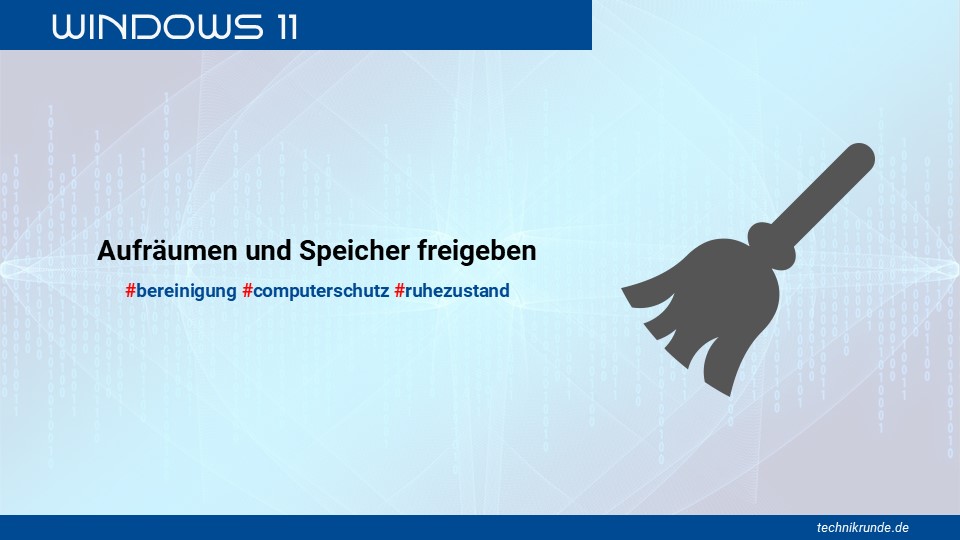
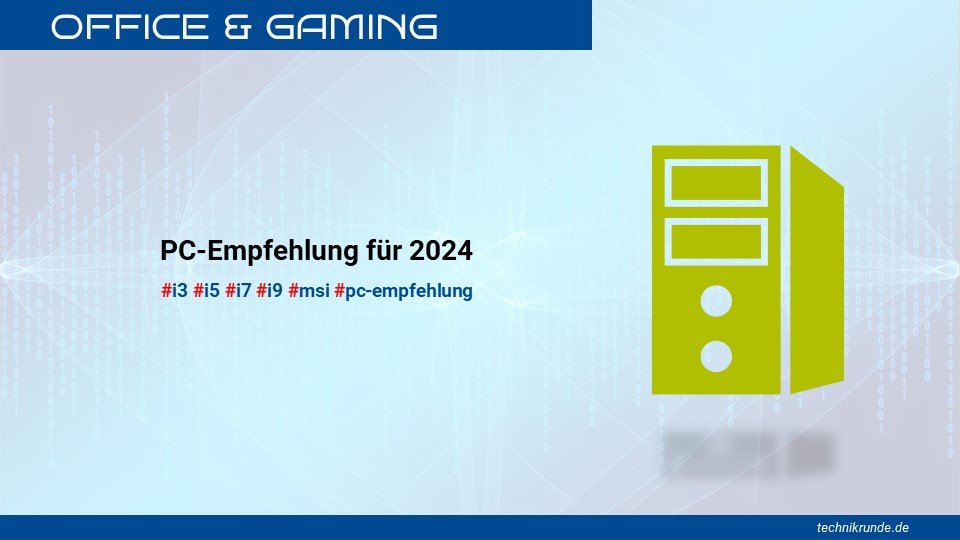
Eine Zeit lang habe ich als Beitragsbild immer eine von mir erstellte Publisher-Vorlage verwendet, mit Titel und Icon versehen und daraus ein Beitragsbild geschaffen. Ja, der Stil hat einen extrem hohen Wiedererkennungswert, doch zugleich ist er sehr einseitig und auf Dauer auch langweilig. 🙂
Das beste Beispiel ist die Beitragsübersicht: Wenn 8–20 Artikel auf einer Seite zusammengefasst sind und die Beitragsbilder bis auf den Titel und das Icon zu 100 % ähnlich sind. Die Anordnung folgt dabei einem festen Schema. Hier habe ich zwei Beispielbilder aus einem meiner eingestampften Projekte:
Aufräumen und Freigeben 2024PC-Empfehlung 2024
Beitragsbild per Foto
Ein Foto als Beitragsbild ist natürlich die einfachste Methode – vorausgesetzt, man hat eines. 🙂 Diese Option nutze ich am liebsten, wenn ich einen Beitrag schreibe, der sich um Fotos dreht oder wenn ich ein Foto bearbeite.
Beitragsbild per KI
Ja, wieder KI! Seitenbetreiber werden oft belächelt, weil sie auf Werke einer KI zurückgreifen – doch viele wissen gar nicht, dass die Erstellung eines KI-generierten Beitragsbildes eine echte Herausforderung sein kann.
Ein KI-Bild entsteht nicht einfach dadurch, dass man auf irgendeiner Website mit KI-Diensten einen Button klickt und sofort ein Bild ausgespuckt wird. Nein! Die KI ist abhängig von den Informationen, die wir ihr geben – eine Anleitung könnte man sagen. Der Fachbegriff dafür ist „Prompt“. Ein Prompt beschreibt, wie ich mir ein Bild vorstelle, wie es aussehen soll – genau darauf reagiert die KI.
Ich möchte damit zum Ausdruck bringen, dass das Erstellen eines KI-Beitragsbildes Kreativität und eine präzise Ausdrucksweise erfordert. Selbst dann ist ein KI-Bild oft noch nicht perfekt. Wenn Details fehlen oder unschön wirken, müssen sie Prompts oft angepasst werden oder die Bilder im Anschluss nachbearbeitet werden. Also im Grunde auch ein persönlich kreatives Werk.
Schlusswort
Ja, so stehe ich zu KI-Beitragsbildern. Es gibt viele KI-Systeme, aber welches besser oder schlechter ist, kann ich nicht beurteilen. Ich selbst verwende DALL-E 3. Da ich auf diesem Gebiet auch noch ein Neuling bin, brauche ich oft mehrere Anläufe, um das gewünschte Bild zu erstellen. Welches KI-System verwendest du?
Du hast dir einen Synology NAS-Server gekauft und bist auf den Geschmack gekommen, deine eigene Website selbst zu hosten? In diesem Beitrag teile ich meine Erfahrungen mit den Vor- und Nachteilen.
Vorteile des Selbsthostings
Kontrolle: Mit einem Synology NAS-Server kannst du nahezu alle möglichen Dienste betreiben, z. B. Web, E-Mail, Backup, Kalender, Medien, Cloud, Chat und viele weitere Anwendungen. Das Beste daran ist, dass du Herr deiner Daten bist. Um jedoch wirklich Herr deiner Daten zu bleiben, ist zwingend eine sichere Konfiguration nötig. Wie du deinen NAS-Server richtig absicherst, zeige ich dir in diesem Beitrag: „Synology NAS-Server richtig absichern: Anleitung.“
Anpassungsmöglichkeiten: Mit einem Synology NAS-Server bist du frei in der Konfiguration deiner Dienste innerhalb der Möglichkeiten, die dir zur Verfügung stehen. Wenn du das nötige Linux-Know-how mitbringst, eröffnen sich dir sogar noch mehr Optionen.
Kosteneinsparung: Es hängt davon ab, welche externen Dienste du bisher genutzt hast – unter Umständen kannst du auch eine Menge Geld sparen. Obwohl die Anschaffungskosten zunächst höher sein können, könntest du dir langfristig den Webhoster, Cloud-Anbieter und andere kostenpflichtige Abos sparen. Ich kann mit gutem Gewissen sagen, dass mein NAS-Server über fünf Jahre hinweg 24/7 fehlerfrei betrieben wurde.
Speicherkapazität: Speicher ist heutzutage nicht mehr teuer. Selbst mit einer geringen Ausstattung befindest du dich im Terrabyte-Bereich. Einen Webhoster zu finden, der dir ein Paket mit 1 TB Speicher bereitstellt, ist schwierig – und wenn, dann zu einem hohen Preis. 😉
Performance: Je nach Modell kannst du eine beachtliche Serverleistung erreichen, die locker mit einem Webhoster vergleichbar ist. Besonders im Bereich Cloud-Dienste und Datensicherung bist du klar im Vorteil: Mit einer schnellen Verbindung genießt du Übertragungsraten von bis zu 1 GBit oder mehr. Ich hatte auf unseren Rechnern und Mobilgeräten Backup-, Cloud- und Media-Dienste am Laufen. Mein NAS-Server der Plus-Serie war dafür völlig ausreichend.
Nachteile des Selbsthostings
Technischer Aufwand: Die „Pakete“ von Synology sind intuitiv und gut dokumentiert, doch dies ist nur ein Teil des Ganzen. Wenn du deinen NAS-Server als Webserver nutzen möchtest, erfordert dies einen gewissen Aufwand: Updates müssen regelmäßig installiert, Funktionsprüfungen durchgeführt und Probleme gelöst werden. Hinzu kommt, dass du deinen Router kennen musst, um Ports freizugeben und im NAS zu konfigurieren – dabei solltest du wissen, wem du „das Türchen öffnest.“
Kostenfaktor: Ein NAS-Server läuft idealerweise 24/7 – das bedeutet, du solltest mit höheren Stromkosten rechnen, je nach Modell. Zusätzlich empfehle ich dringend eine USV (unterbrechungsfreie Stromversorgung), die vor Datenverlust bei Stromausfällen schützt und einen Überspannungsschutz bietet. Die Anschaffungskosten für eine USV sind gering und absolut empfehlenswert. Hinzu kommen mögliche Kosten für eine eigene Domain (.de, .com etc.).
Konnektivität: Falls du keine feste IP-Adresse von deinem Festnetz-Anbieter hast, musst du auf Dyn-DNS zurückgreifen, um deinen NAS-Server über deine Wunschdomain erreichbar zu machen. Wichtig ist auch deine Anschlussanbindung – je mehr Upload-Geschwindigkeit, desto besser. Eine stabile Internetverbindung ist ebenfalls unverzichtbar.
Sicherheit: Das wichtigste Thema ist die Sicherheit. Synology bietet bereits eine gute Grundkonfiguration, doch hier gibt es noch viel Verbesserungspotenzial. Besonders wichtig ist die Absicherung persönlicher Daten wie Backups. Netzlaufwerke, Cloud-Dienste und die Verbindung zur Außenwelt sollten verschlüsselt und durch ein SSL-Zertifikat geschützt sein.
Schlusswort
Wie du siehst, hat jede Münze zwei Seiten – auch das Thema Selbsthosting. Es sollte gut überlegt werden, ob es sich lohnt und ob du Zeit sowie Wissen hast, um einen NAS-Server sicher zu betreiben. Wenn ich hier nicht so eine schwache Anbindung hätte, würde ich definitiv alles selbst hosten. Wie sieht es bei dir aus? Nutzt du deinen NAS-Server nur für Sicherungszwecke oder auch für Web-Dienste? Deine Meinung interessiert mich!
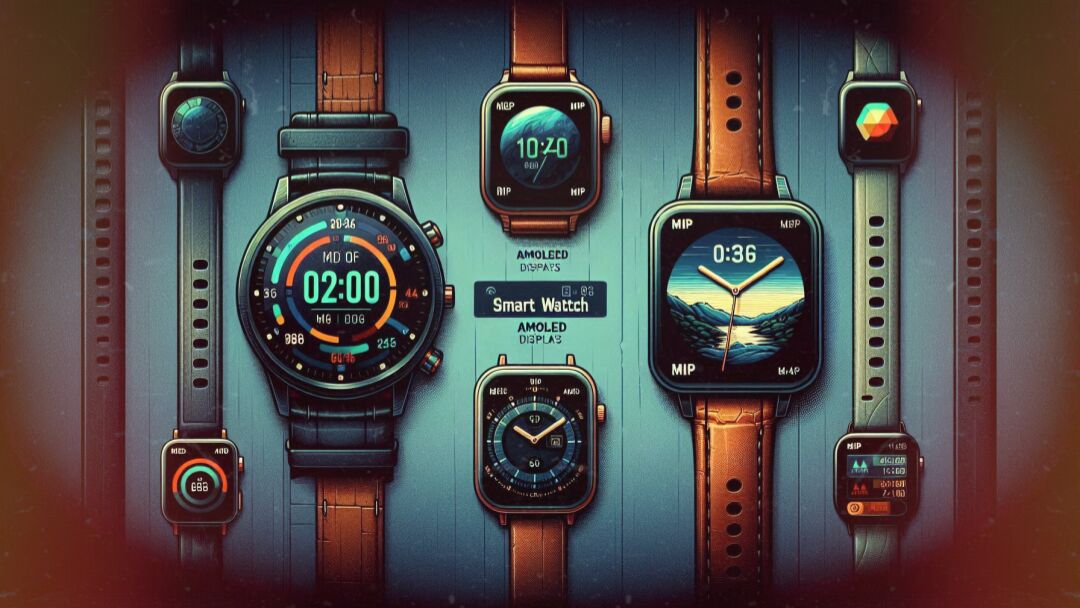
Wenn es um moderne Uhren geht, steht nicht nur das Design oder die Funktionalität im Fokus, sondern oft auch die Frage: Welches Display ist das richtige für mich? Zwei verbreitete Technologien auf dem Markt: AMOLED (Active Matrix Organic Light Emitting Diode) und MIP (Memory in Pixel). In diesem Beitrag beschäftigen wir uns mit den Details.
AMOLED
AMOLED-Displays kennt jeder, sie sind wie ein Feuerwerk am Handgelenk. Satte Farben, ein tiefes Schwarz und eine beeindruckende Leuchtkraft.
Doch die Technologie hat auch ihre Schwächen: Unter direktem Sonnenlicht kann es schwierig werden, die Anzeige gut zu erkennen. Zudem zieht ein AMOLED-Display bei dauerhaft aktiven und hellen Inhalten mehr Energie, was die Akkulaufzeit verkürzt. Wenn also dein Lebensmotto „Bunt, aber kurz“ lautet, bist du hier genau richtig.
Ein AMOLED-Display besteht aus Millionen von winzigen, organischen Leuchtdioden (OLEDs). Jede dieser Dioden ist ein eigenständiges Pixel und kann individuell angesteuert werden. Das Besondere: Diese OLEDs leuchten selbstständig, ohne dass sie eine Hintergrundbeleuchtung benötigen, wie es bei herkömmlichen LCD-Displays der Fall ist. Das hat gleich mehrere Vorteile: Wo Schwarz dargestellt werden soll, bleibt das Pixel einfach ausgeschaltet. Das sorgt für tiefere Schwarztöne und spart Energie.
„Active Matrix“ bedeutet in diesem Kontext, dass jedes Pixel über eine eigene dünne Transistormatrix angesteuert wird, was eine präzise und schnelle Steuerung ermöglicht. Dadurch können AMOLED-Displays besonders hohe Auflösungen und flüssige Animationen liefern.
Ein weiterer Vorteil ist die Flexibilität: AMOLED-Displays lassen sich auf biegsamen oder sogar rollbaren Materialien herstellen. Das macht sie ideal für innovative Designs, wie z. B. bei gebogenen Bildschirmen oder futuristischen Wearables.
Natürlich gibt es auch Schwächen: AMOLED-Displays können bei intensiver Nutzung langfristig an Helligkeit verlieren, was als „Burn-in-Effekt“ bekannt ist. Zudem können sie unter direktem Sonnenlicht schwerer lesbar sein, da die selbstleuchtenden Pixel nicht so stark gegen reflektiertes Licht ankommen.
MIP
Diese Displaytechnologie ist etwas weniger bekannt als ein AMOLED. Ein MIP-Display (Memory in Pixel) basiert auf einer cleveren Technologie, die es extrem stromsparend macht und dabei hervorragende Lesbarkeit bietet – besonders bei starkem Umgebungslicht. Aber wie funktioniert das Ganze genau?
MIP-Displays setzen auf eine Kombination aus reflektiver LCD-Technologie und spezieller Speicherfunktionalität in den Pixeln. Jeder Pixel in einem MIP-Display verfügt über eine eigene Speicherzelle, die den zuletzt angezeigten Zustand „speichert“. Das bedeutet, dass die Pixel keine dauerhafte Energiezufuhr benötigen, um das Bild zu halten – sie bleiben stabil, bis eine neue Information an sie gesendet wird. Dies unterscheidet sie von herkömmlichen LCD-Displays, die kontinuierlich Strom benötigen, um das Bild darzustellen.
Ein weiterer Kniff: MIP-Displays sind reflektiv, was bedeutet, dass sie das Umgebungslicht nutzen, anstatt eine Hintergrundbeleuchtung zu erfordern. Dadurch sind sie unter starkem Sonnenlicht besonders gut ablesbar. Für den Betrieb in schwachem Licht können sie jedoch mit einer Hintergrundbeleuchtung kombiniert werden, die nur dann aktiviert wird, wenn es wirklich nötig ist – ein weiterer Grund, warum diese Displays so energieeffizient sind.
Schlusswort
Die Wahl zwischen AMOLED und MIP ist die pure Geschmackssache. Willst du beeindruckende Visuals, dann wirst du AMOLED lieben. Oder suchst du ein Display, das lange durchhält? In diesem Fall ist MIP die bessere Wahl.
Wie auch immer du dich entscheidest: Das Display ist nur ein Teil der Gleichung. Am Ende sollte deine Uhr zu dir und deinem Alltag passen – alles andere ist nur Pixelkram. 😉
Ein Synology NAS (Network Attached Storage) ist eine geniale Lösung zur Speicherung und Verwaltung deiner persönlichen Daten. Doch wie bei jedem vernetzten Gerät ist es wichtig, die Sicherheit deines NAS zu gewährleisten, um deine Daten vor unbefugtem Zugriff und Cyberangriffen zu schützen. In diesem Beitrag zeige ich dir, wie du dein Synology NAS richtig absicherst und welche Maßnahmen du ergreifen solltest.
1. Sicherheitsberater aktivieren
Der Sicherheitsberater ist eine integrierte DSM-App, die dein Synology NAS scannt, deine DSM-Einstellungen überprüft und dir Ratschläge gibt, wie du Sicherheitslücken beheben kannst. Um den Sicherheitsberater zu konfigurieren, gehe zu Systemsteuerung > Sicherheitsberater und führe einen Scan durch.
2. Admin-Konto deaktivieren
Das Standardkonto „admin“ ist ein beliebtes Ziel für Angreifer. Deaktiviere dieses Konto und erstelle ein neues Administratorkonto mit einem anderen Benutzernamen. Gehe zu Systemsteuerung > Benutzer > Benutzer & Gruppe und deaktiviere das „admin“-Konto.
3. Starke Passwörter verwenden
Verwende komplexe und einzigartige Passwörter für alle Benutzerkonten. Ein sicheres Passwort sollte mindestens 15 Zeichen lang sein und eine Mischung aus Groß- und Kleinbuchstaben, Zahlen und Sonderzeichen enthalten. Du kannst die Passwortstärke-Regeln unter Systemsteuerung > Benutzer & Gruppe > Erweitert > Kennworteinstellungen konfigurieren.
4. Zwei-Faktor-Authentifizierung aktivieren
Die Zwei-Faktor-Authentifizierung bietet zusätzlichen Schutz für dein DSM-Konto. Wenn sie aktiviert ist, musst du bei der Anmeldung eine zweite Identitätsprüfung durchführen. Gehe zu Optionen > Persönlich > Konto > 2-Faktor-Authentifizierung und folge den Anweisungen.
5. Firewall konfigurieren
Aktiviere und konfiguriere die Firewall auf deinem NAS, um unbefugten Zugriff zu verhindern. Gehe zu Systemsteuerung > Sicherheit > Firewall und erstelle Regeln, um den Zugriff auf bestimmte Dienste und Ports zu beschränken.
6. Regelmäßige Updates installieren
Stelle sicher, dass dein DSM und alle installierten Pakete stets auf dem neuesten Stand sind. Updates enthalten oft Fehlerbehebungen und Leistungsverbesserungen, die zur Sicherheit deines NAS beitragen. Aktiviere automatische Updates unter Systemsteuerung > Aktualisieren & Wiederherstellen.
7. Verschlüsselung verwenden
Verwende HTTPS und andere Verschlüsselungsmethoden, um die Datenübertragung zu sichern. Du kannst ein SSL-Zertifikat einrichten, indem du zu Systemsteuerung > Sicherheit > Zertifikat gehst und ein Zertifikat von Let’s Encrypt oder einem anderen Anbieter hinzufügst.
8. Nicht benötigte Dienste deaktivieren
Deaktiviere alle Dienste und Protokolle, die du nicht benötigst, um die Angriffsfläche zu reduzieren. Gehe zu Systemsteuerung > Dienste und deaktiviere unnötige Dienste wie Telnet oder FTP.
9. Benutzerrechte verwalten
Verwalte den Zugriff auf dein NAS, indem du Benutzerrechte für freigegebene Ordner und Anwendungen konfigurierst. Gehe zu Systemsteuerung > Benutzer & Gruppe und stelle sicher, dass nur autorisierte Benutzer Zugriff auf sensible Daten haben.
10. Benachrichtigungen aktivieren
Aktiviere Benachrichtigungen, um über sicherheitsrelevante Ereignisse informiert zu werden. Gehe zu Systemsteuerung > Benachrichtigungen und konfiguriere E-Mail- oder SMS-Benachrichtigungen für wichtige Ereignisse.
11. IP-Blacklist aktualisieren
Mein NAS hat im Laufe der Jahre bereits sehr viele IP-Adressen geblockt. Du kannst diese gerne übernehmen. Folge hinzu einfach den Schritten aus diesem Beitrag: Synology IP-Blacklist importieren
Schlusswort
Abschließend muss ich noch erwähnen, dass es natürlich keine 100% Sicherheit gibt. Jedes System kann geknackt werden. Mit diesen Maßnahmen hast du es dem Angreifer so schwer wie möglich gemacht, sich unbefugten Zugang zu deinen Daten zu verschaffen. Wenn du die Punkte alle durchgegangen bist, kannst du etwas beruhigter sein. 🙂 Habe ich etwas vergessen oder hast du Ergänzungen, hinterlasse doch einfach ein Kommentar.
Die Wahl zwischen einem 5.1 Heimkino-System und einer Soundbar kann eine schwierige Entscheidung sein, oder? Beide Systeme haben ihre Vor.- und Nachteile, die je nach Gebrauch und individuellen Bedürfnissen variieren können. Besonders schwierig ist es, wenn Unerfahrenheit im Spiel ist. In diesem Beitrag beschreibe ich mal, wie ich das ganze sehe.
Die Soundbar
Eine Soundbar ist heutzutage schon sehr günstig zu bekommen. Besonders beliebt ist sie, wenn der Platz sehr begrenzt ist, das Budget es einfach nicht anders hergibt oder der mangelhafte Klang des Fernsehers, der aufgrund der flachen Bauweise einfach nur ersetzt werden soll. Natürlich mag die dem einen oder anderen auch völlig ausreichen. 😊
Vorteile
Eine Soundbar ist sehr einfach zu anzuschließen und benötigt wenige Kabel. Sie kann direkt unter oder auf dem Fernseher platziert werden und ist sofort einsatzbereit.
Soundbars sind kompakt und nehmen wenig Platz ein, was sie ideal für kleinere Räume oder Wohnungen macht.
Kosten: Soundbars sind in der Regel deutlich günstiger als 5.1 Heimkino-Systeme und bieten auch eine gute Audioqualität zum entsprechenden Preis.
Nachteile
Tonalität: Eine Soundbar kann nicht die gleiche Klangqualität und Tiefe eines 5.1 Heimkino-Systems haben. Der Klang ist oft weniger immersiv und die Bassleistung ist extrem begrenzt.
Wenig Anpassungsmöglichkeiten: Soundbars bieten kaum bis keine Anpassungsmöglichkeiten.
Surround-Sound: Auch wenn einige Soundbars mit Virtual-Surround-Technologie ausgestattet sind, können sie keinen echten Surround-Sound wie ein 5.1-System bieten.
Die etwas hochwertigeren Soundbars verfügen über bessere virtuelle Surround-Sound-Algorithmen, die den Klang derartig manipulieren, sodass der Glaube entsteht, dass der Klang aus allen Richtungen kommt.
5.1 Heimkino-System
Ein gutes und sauber ausgerichtetes 5.1 Heimkino-System bietet auch einen sauberes Klangerlebnis. mit Lautsprechern, die richtig im Raum platziert und vielleicht auch noch eingemessen sind. Moderne AV-Receiver verfügen über ein sogenanntes Einmess-System, welches die Lautsprecher über ein meist mitgeliefertes Mikrofon die Lautstärkeverteilung, Tiefen, Höhen und den Bass den Räumlichen Gegebenheiten anpasst.
Vorteile
Surround-Sound: Ein 5.1 Heimkino-System bietet echten Surround-Sound, bei dem sechs Lautsprecher strategisch im Raum platziert werden. Dies ermöglicht ein immersives Klangerlebnis, das besonders bei Filmen und Spielen spürbar ist.
Individuelle Anpassung: Die Lautsprecher können exakt nach eigenen Bedürfnissen und den Raumgegebenheiten angepasst werden.
Bassleistung: Der Subwoofer eines 5.1-Systems liefert tiefe und je nach Modell kraftvolle Bässe, die eine Soundbar aufgrund allein der Bauform nicht leisten kann.
Nachteile
Installation: Die Installation eines 5.1 Heimkino-Systems erfordert Zeit und Mühe, da die Lautsprecher korrekt platziert und verkabelt werden müssen. Dies kann für Personen ohne technisches Wissen eine Herausforderung darstellen. Besonders dann, wenn es um den Leitungsquerschnitt und die Qualität der Lautsprecherleitung geht. Diese tragen ebenfalls zur Qualität des Raumklangs bei (0.5 oder 0.75mm² Klingeldraht ist uncool).
Platzbedarf: Ein 5.1-System benötigt mehr Platz als eine Soundbar. Die Lautsprecher müssen im Raum verteilt werden, was in kleineren Räumen problematisch sein kann.
Kosten: Im Allgemeinen sind 5.1 Heimkino-Systeme teurer als Soundbars, sowohl im Anschaffungspreis des AV-Receivers als auch der Lautsprecher und der notwendigen Kabellage.
Ich persönlich nutze seit mehr als 25 Jahren den einen und selben Satz Lautsprecher und Subwoofer von Canton. Das Klangbild ist aus meiner Sicht perfekt für Heimkino-Systeme abgestimmt. Als Receiver kann ich die Yamaha RX Serie wärmstens empfehlen. Ich habe mir vor 5 Jahren einen neuen Receiver gekauft, nicht weil der alte defekt war, sondern wegen moderneren Schnittstellen der Netzwerkanbindung und einer anderen Bauform.

Mein System ist auf deutsch gesagt, tatsächlich nur für Filme und Spiele ausgelegt und optimiert. Wobei ich das Gaming seit kurzem auf den PC umgelagert habe. Und Diskothekenequipment benötige ich nicht.
Wenn du dir nicht sicher bist, welcher Querschnitt der richtige ist, kann du dir ja mal den Oelbach Kabelberater anschauen.
Noch etwas!?
Ja, es gibt auch 7.1 und 9.1 Heimkino-Systeme. In den meisten Elektronik „Fach“-Geschäften die AV-Receiver etc. verkaufen, werden Händler in den wenigsten Fällen sagen, dass ein 5.1 Surroundsystem ausreichend ist und empfehlen dann 7.1 oder gar 9.1 Systeme. Da sollte man sich im Vorfeld überlegen, ob dies überhaupt nötig ist. Denn, mehr Boxen sind nicht immer besser und es ist ja auch eine Platz.- und Preisfrage. Lieber ein sauberes 5.1 System als ein überzogenes 7.1, 9.1 Systeme. In diesem Fall denke ich, da ist weniger vielleicht mehr. In Zeiten der Streaming-Dienste wie Sky, Netflix und co werden auch nur 5.1 Tonspuren übertragen. Also, zum aktuellen Zeitpunkt dieses Beitrages.
Ein vernünftiger Kopfhörer wäre auch noch eine Möglichkeit. 😉
Schlusswort
Ich kenne noch Zeiten, da wurden für THX-Heimkino-Systeme externe Soundfeld-Prozessoren und zum Teil auch mehrere Endstufen eingesetzt. Heutzutage sind AV-Receiver voll ausgestattet, leistungsstark und relativ günstig zu bekommen. Bei der Wahl des Receivers und den Lautsprechern würde ich persönlich den Fokus auf namenhafte Hersteller legen und niemals den Preis abhängig machen. Da gibt es tatsächlich Unterschiede wie Tag und Nacht! Bist du auch ein Surround-Liebhaber?
Eine E-Mail kann man mit einer Postkarte vergleichen, jeder der sie in die Finger bekommt, kann sie auch lesen. So versende und empfange ich verschlüsselte E-Mails per GPG (Pretty Good Privacy).
Was ist PGP?
Das PGP-Prinzip besteht aus zwei Schlüsselpaaren, einem Public Key (öffentlichen Schlüssel) und einem Private Key (privater Schlüssel). PGP-E-Mails können z.B. mit Thunderbird, Outlook oder Enigmail ver.- und entschlüsselt werden. Dazu ist unter Umständen eine PGP-Erweiterung nötig, die installiert werden muss.
Verschlüsselte E-Mail senden
Um eine verschlüsselte E-Mail zu versenden, z.B. eine Mail an mich, benötigst du den öffentlichen Schlüssel, den du dir auf meiner Kontakt Seite herunterladen kannst. Diesen musst du dann in deinem E-Mail-Programm deines Vertrauens importieren. Wie ein GPG-Schlüssel in deinem Programm generierst, musst du dem Handbuch deines Programms entnehmen.
Verschlüsselte E-Mail empfangen
Wenn du verschlüsselte E-Mails empfangen möchtest, benötigst du wie im ersten Abschnitt beschrieben zwei Keys, einen Private und einen Public Key. Der Public Key ist öffentlich und ist für die Person, die dir eine verschlüsselte Nachricht schicken möchte, zwingend notwendig, um dir eine verschlüsselte Nachricht zu schicken. Natürlich benötigst du aus dem Schlüsselpaar den Private Key, um die Nachricht auch wieder entschlüsseln zu können. Bei der Erstellung der Schlüsselpaare legt du ein Passwort fest, welches du zusätzlich beim Empfangen einer Nachricht eingeben musst.
Sicherheit
Da mein Schlüssel-Fingerabdruck zum Abgleich auf meiner Website öffentlich zu lesen ist, nehme ich wissentlich das Risiko dieser Sicherheitslücke in Kauf. Sicherheitsexperten raten dazu, dich den Fingerabdruck am besten telefonisch abzugleichen, um die Echtheit sicherzustellen. Aber da ich auch unverschlüsselte E-Mails empfange, sehe ich das ganze locker. Und sollte es zu einer verschlüsselten Übertragung kommen, muss in diesem Augenblick ein Profi am Werk sein, der die E-Mail abfängt und dann auch noch entschlüsseln muss. 🙂
Tools
Ich verwende als E-Mail-Client den eM-Client, in dieser Software ist PGP bereits integriert. Sollte deine Software kein PGP OnBoard haben, kannst du dir den Schlüsselbund auch mit einem anderen Tool erstellen. Gute Information findest du auch auf der Website des Bundesamtes für Sicherheit in der Informationstechnik, kurz BSI.
Schlusswort
Für mich als Privatperson ist die GPG-Verschlüsselung vielleicht etwas überzogen, doch warum soll ich diese Technologie nicht auch nutzen, wenn sie mir frei zur Verfügung steht. Was meinst du?
Sollte deine Tastatur einmal nicht richtig funktionieren oder du möchtest sie auf die Werkseinstellungen zurücksetzen, gibt es eine einfache Möglichkeit, dies zu tun. Oft können kleine Fehler oder falsche Konfigurationen dazu führen, dass eine Tastatur nicht mehr wie gewohnt reagiert. In solchen Fällen kann eine manuelle Zurücksetzung helfen, die ursprünglichen Einstellungen wiederherzustellen und eventuelle Probleme zu beheben. Damit du den Vorgang schnell und unkompliziert durchführen kannst, erkläre ich dir hier die notwendigen Schritte sowie die dafür vorgesehene Tastenkombination.
Warum ein Reset nötig ist?
Es gibt verschiedene Gründe, eine Tastatur zurückzusetzen. Einer davon ist, dass sie Aussetzer hat und Buchstaben oder Zahlen nicht korrekt übernommen werden. Auch eine fehlerhafte Beleuchtung, die nicht wie erwartet funktioniert, kann ein Problem darstellen. Zudem können falsche Einstellungen dazu führen, dass die Tastatur nicht wie gewünscht reagiert.
So gelingt dir der Ablauf
Um die Tastatur zurückzusetzen, führe die folgenden Schritte aus: Schalte die Tastatur zunächst aus und wieder ein. Drücke dann nacheinander die Tasten ESC, O und B, bis die LEDs der Tastatur blinken. Anschließend schalte die Tastatur erneut aus und wieder ein. Öffne danach die Software Logi Options+ und entferne die Tastatur aus der Konfiguration. Schalte die Tastatur ein weiteres Mal aus und wieder ein. Schließlich füge die Tastatur erneut hinzu und konfiguriere sie nach deinen Wünschen.
[ESC] > [O] > [ESC] > [O] > [ESC] > [B]
Dabei bitte das O nicht mit der Null verwechseln. Bei meinen Recherchen habe ich außerdem gelesen, dass die Kombination bei einigen Modellen nicht funktioniert.
Im Zweifelsfall – Der Support
Falls die beschriebenen Schritte nicht funktionieren oder weitere Probleme auftreten, solltest du den Logitech-Support kontaktieren. Wenn du dich mit dem Support in Verbindung setzt, wirst du mit sehr hoher Wahrscheinlichkeit nach der Modell- und Seriennummer gefragt. Diese befindet sich auf der Rückseite der Tastatur und ist schwer zu lesen. Daher ist es sinnvoll, wen du sie dir vorher notierst.
Schlusswort
Ich hatte das Problem, dass sich die Beleuchtung meiner Tastatur ständig ein- und ausgeschaltet hat. Nach dem Zurücksetzen läuft nun alles wieder wie gewohnt.
Die Sicherung aller Daten sowie die Sicherung aller Einstellungen sind sehr wichtig und können einem im Fall der Fälle wirklich sehr hilfreich sein. Hier möchte ich kurz meine Backup-Routine und die Konfiguration beschreiben. Die Sicherung der Daten erfolgt mit der von Synology entwickelten App „Hyper Backup“. Die Sicherung erfolgt auf einer externen USB-Festplatte, die an der DiskStation angeschlossen ist.
Ablauf
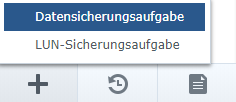
Öffne nun die App „Hyper Backup“ und wähle unten links eine neue Datensicherungsaufgabe.
Datensicherungsaufgabe
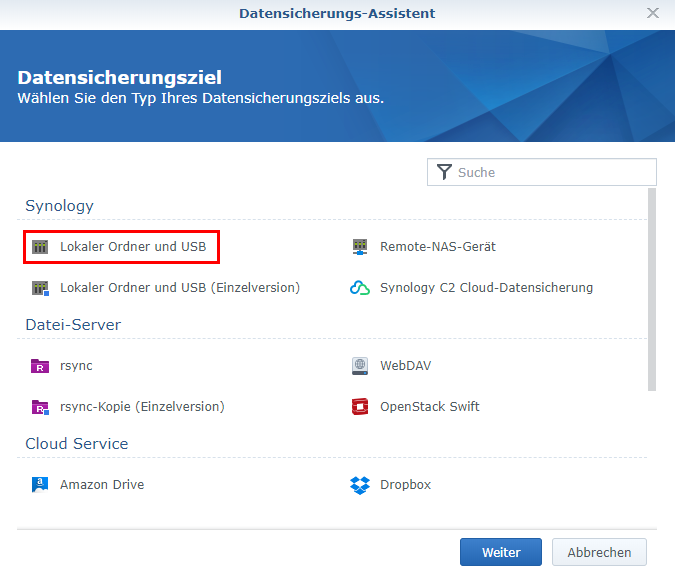
Als nächstes überlegst du dir, wo deine Sicherung stattfinden soll. In meinem Fall habe ich die USB-Festplatte ausgewählt.
Datensicherungsziel
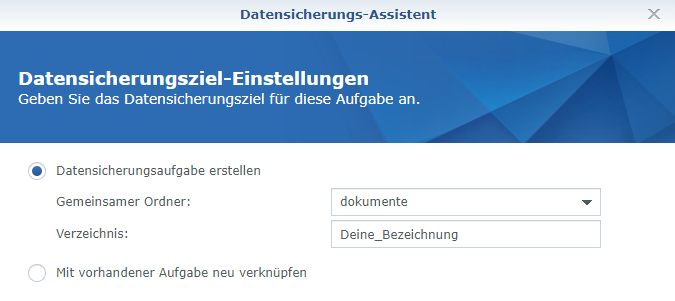
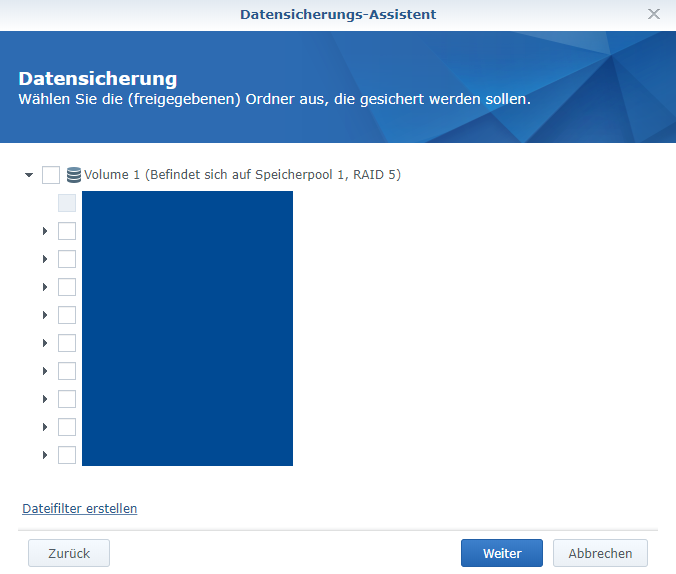
Mindestens ein Verzeichnis und eine Aufgabenbezeichnung musst du wählen. Bei der Verzeichnisauswahl wählst du einfach das Verzeichnis, welches dir am wichtigsten ist.
Sicherungsziel Einstellungen
Nun kannst du weitere Verzeichnisse auswählen, die gesichert werden sollen. Spätere Änderungen sind kein Problem.
Datensicherungs Assistent
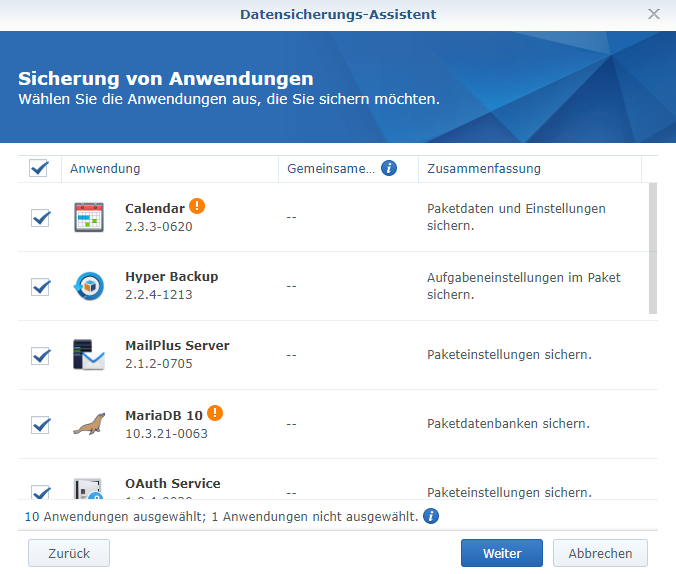
Anwendungen sichern
Auch deine Anwendungen und deren Einstellungen können gesichert werden, was ich auch nur empfehlen kann.
Sicherung von Anwendungen
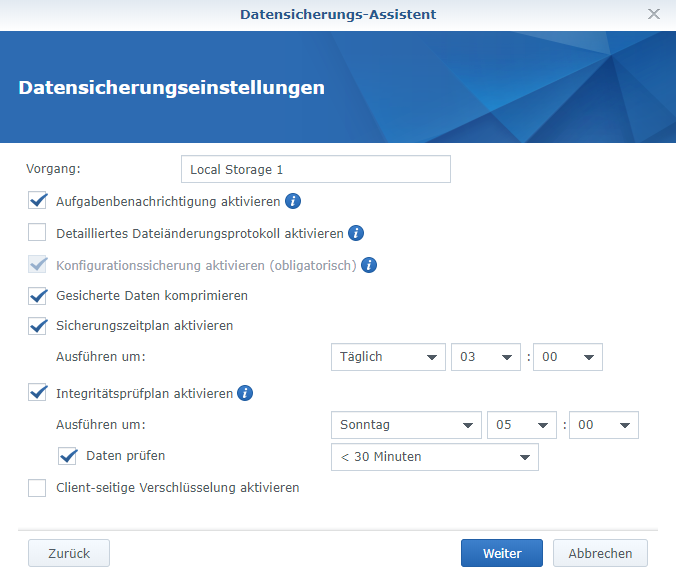
Im nächsten Schritt kannst du einen individuellen Zeitplan erstellen. Ich lasse meine Sicherungen immer in der Nacht erstellen.
Sicherungsintervall einstellen
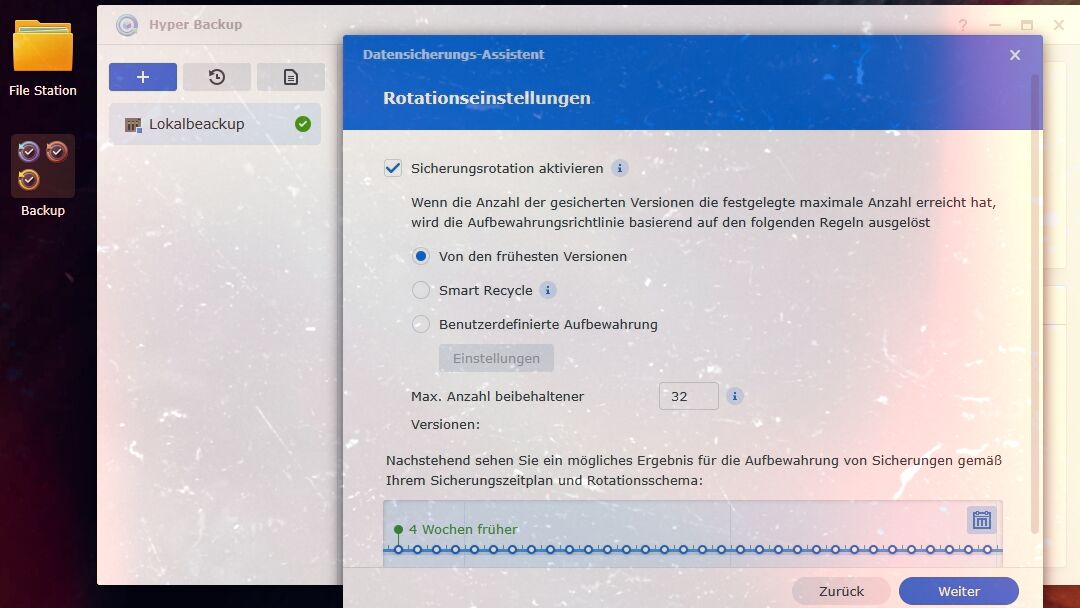
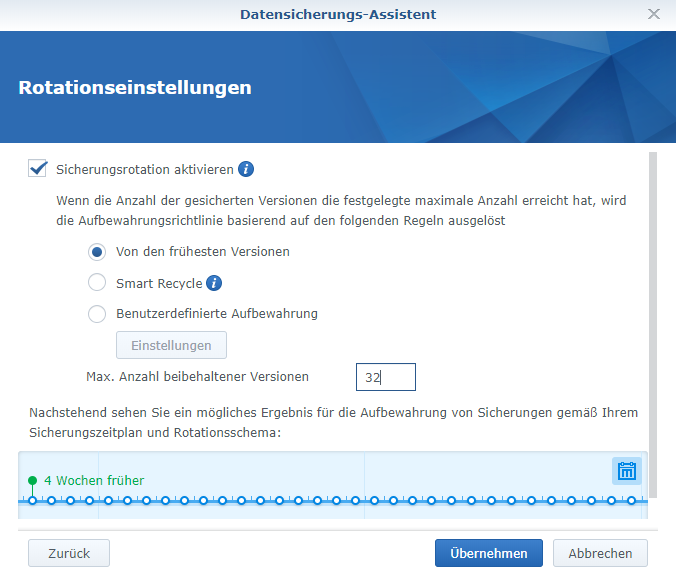
Bei täglicher Sicherung kann entweder eine neue Sicherungsdatei geschrieben werden und zu der bestehenden Datei geschrieben werden, oder die alte Datei wird von der neuen Sicherung überschrieben. Daher verwende ich die Rotation. Es werden immer die neusten Änderungen gespeichert und alles, was älter als die 32. Sicherung ist, wird gelöscht. Je höher die Anzahl der beibehaltenen Versionen, desto mehr Speicherplatz und Systemressourcen werden in Anspruch genommen.
Sollten versehentliche Löschungen nicht rechtzeitig wiederhergestellt werden, gehen diese Daten verloren!
Rotationseinstellung
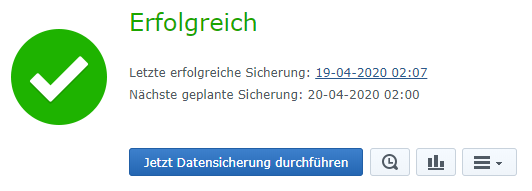
Nun sollten alle Einstellungen getätigt sein. Nach deiner ersten Sicherung solltest du eine Erfolgsmeldung sehen können.
Sicherung erfolgreich eingerichtet
Schlusswort
Ich verwende diese Art der Sicherung schon viele Jahre und habe auch schon auf Sicherungen zurückgreifen müssen. Wie sieht es bei dir aus, welche Art der Sicherung nutzt du?
Für diejenigen, die sich entschieden haben, einen NAS-Server als Webserver im Wohnzimmer zu betreiben oder vielleicht auch sich einen anderen Server einrichten wollen, denen stelle ich meine IP-Blacklist frei zur Verfügung. Diese Liste beinhaltet alle IP-Adressen, die mein Webserver aufgrund von „Distributed Denial of Service“-Angriffen (DDoS) durch Bot-Netze geblockt hat.
Die Liste beinhaltet eine ganze Menge IP-Adressen, die mein Server-System seit 2018 sammelt und blockiert.
WLAN 6: kompatibel mit IEEE 802.11 a/b/g/n/ac/ax Bluetooth Wireless 5.0-Technologie
Grafik
Intel® UHD Graphics 615
Audio & Mikrofon
2-Watt-Stereolautsprecher mit Dolby® Audio™ Zwei erweiterte Fernfeld-Studiomikrofone
Kamera Vorderseite
Kamera für die Windows Hello-Authentifizierung per Gesichtserkennung 5-MP-Frontkamera für HD-Videoaufnahmen (1080p)
Kamera Rückseite
8-MP-Rückkamera mit Autofokus für HD-Videoaufnahmen (1080p)
Gewicht
544g ohne Zubehör 1107g mit UAG Case, Tastatur und Stift
Quelle: Microsoft
Zubehör
Zubehör gibt es einiges, doch die wichtigsten, die ich verwende sind:
Schutzhülle: UAG Metropolis Case
Tastatur: Microsoft Type Cover
Stift: Microsoft S-Pen
Der eine oder andere mag es lieber mit der Maus zu arbeiten, ich selber finde es eher unpraktisch, immer eine Maus mit dabei zu haben. Zum einen hat das Gerät ein Touch-Display und zum anderen hat die Tastatur ja auch noch ein Touchpad. 🙂
Was ich noch empfehlen kann, ist den Surface Travel Hub Mehrfachanschlussadapter. Mit diesem Adapter kannst du problemlos einen Bildschirm, eine Tastatur sowie eine Maus verwenden. Und bei Bedarf auch ein Netzwerkkabel anschließen.
Positiv
Folgende Punkte finde ich an dem Go3 positiv:
Es läuft stabil und zuverlässig.
Das Tablet ist schön kompakt und passt in die kleinste Tasche (1,1kg komplett). 🙂
Die Windows „Hello-Authentifizierung“ funktioniert echt super, auch abends im Bett, nur bei schwacher TV-Beleuchtung.
Negativ
Folgende Punkte stören mich an dem Go3:
Der Akku hält bei weitem nicht so lange, wie angegeben, vielleicht im Leerlauf bei geringer Display-Helligkeit und ohne Hintergrunde Prozesse.
Der Akku lässt sich nicht austauschen, was mich persönlich extrem ärgert.
Die Leistung finde ich schon etwas schwächlich, aber für meine Anwendungen ausreichend.
Naja, das Display ist etwas dunkel, wenn man das Gerät an sonnigen Tagen verwendet.
Schlusswort
Auch wenn es zum Zeitpunkt der Veröffentlichung dieses Beitragen bereits das Go4 gibt denke ich, dass die Informationen zum Vergleich für die Nachfolge-Modelle doch interessant sein können. In jedem Fall habe ich eine Vergleichsgrundlage, wenn ich mir die neuen Modelle anschaue. Es wird dann auch noch ein Beitrag geben, wo ich die technischen Daten von Go3 und Go4 vergleiche. Wie sieht es bei dir aus? Nutzt du auch ein Surface? Wenn ja, welches? Ich freue mich auf deine Reaktion.
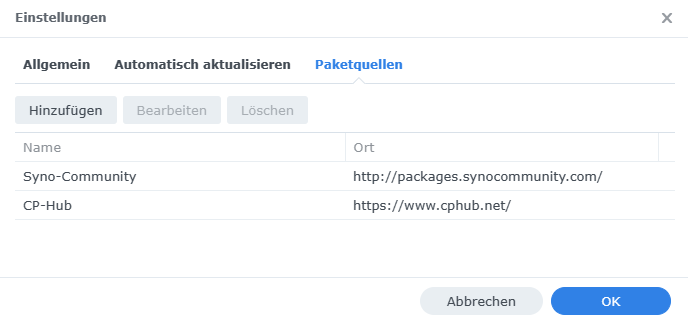
Die Möglichkeiten der Anwendungen eines Synology NAS-Servers sind schon recht umfangreich und die hauseigenen Pakete decken eigentlich auch den gesamten Bedarf ab. Doch es gibt auch die Möglichkeit, eigene Anwendungen zu programmieren und sie dem Nutzer zur Verfügung zu stellen. In wenigen Schritten stehen dir mehr als 100+ weitere Pakete zur Installation bereit. Hier zeige ich dir, wie du weitere Paketquellen hinzufügst.
Paketzentrum
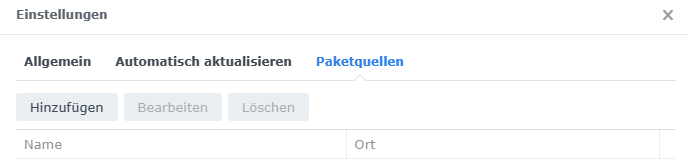
Wenn du das Paketzentrum öffnest und in die Einstellungen gehst, klickst du rechts auf Paketquellen:
Paketquelle hinzufügen
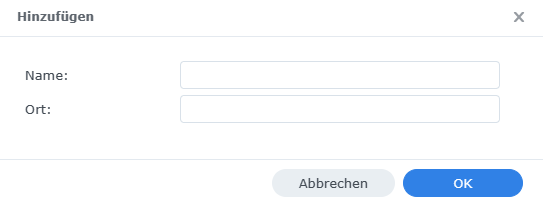
Im weiteren Schritt klickst du auf „Hinzufügen“, es öffnet sich ein Fenster, indem du dann deine weitere Paketquellen eintragen kannst.
Quelleingabe der Pakete
Trage einen beliebigen Namen und den Quell-Ort ein, woher das Paket bezogen wird:
Ich persönlich habe zwar die Erweiterung eingerichtet, benötige diese jedoch nicht. Wie schaut es bei dir aus? Gibt es Pakete, die nicht von Synology angeboten werden?
In diesem Beitrag zeige ich dir, wie du deine FRITZ!Box konfigurierst, um deinen Synology NAS-Server als Web- und E-Mail-Server über deine eigene Domain erreichbar machst. Folgende Schritte sind Dafür nötig.
Die Domain
Um überhaupt über eine eigene Domain erreichbar zu sein, muss man auch eine Domain haben. Ich kann nur empfehlen, sich bei einem Anbieter eine Domain zu registrieren, der auch DynDNS anbietet. Wenn du natürlich eine feste IP-Adresse von deinem Provider bekommst, wäre es angenehmer.
Ich habe keine feste IP-Adresse und beziehe mich auf Dyn-DNS. Meine Domain habe ich bei Strato registriert und auch dort die nötigen DynDNS Einstellungen vorgenommen.
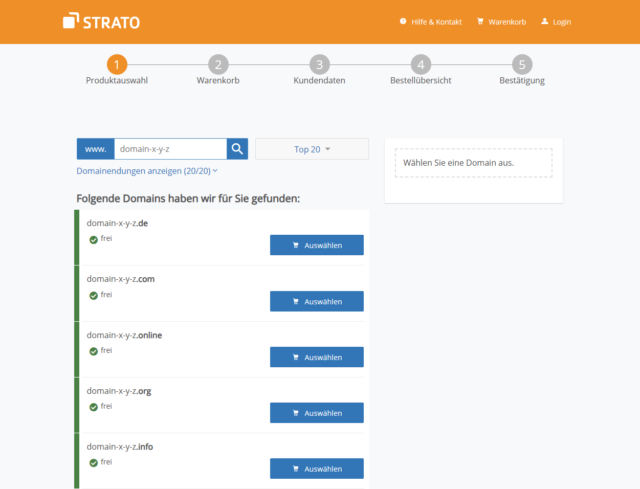
Also registriere zunächst deine Wunschdomain.
Domain auswählen
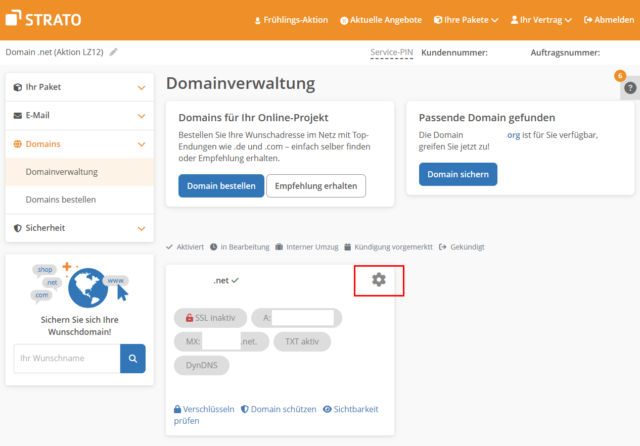
Nachdem du deine Wunschdomain registriert hast, wird es ein paar Stunden dauern (bis 24h) bis sie global registriert ist. Um die nötigen DynDNS Einstellungen zu setzen, meldest du dich bei Strato an und navigierst zur den Domain-Einstellungen:
Domain Einstellungen
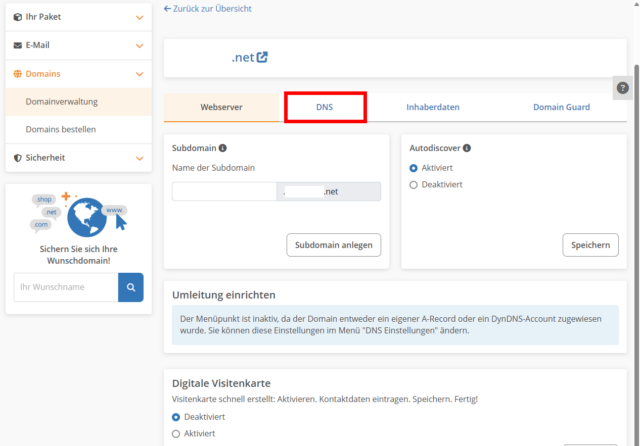
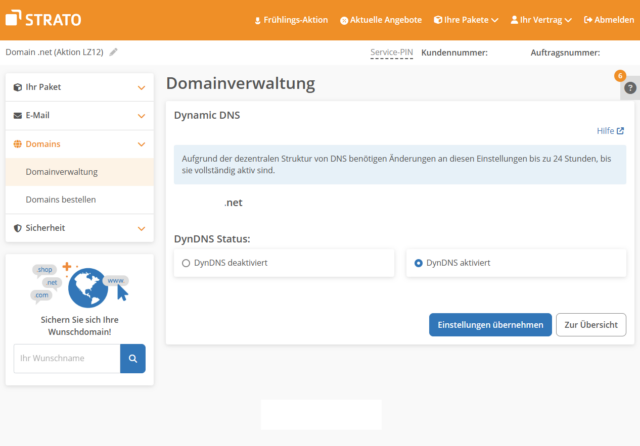
Wenn du in den Einstellungen bist, navigierst du zu den DNS Einstellungen und aktivierst DynDNS. Mit dem Klick auf Einstellungen übernimmst du das Ganze.
DynDNS auswählenDynDNS aktivieren
Damit wäre der erste Schritt erledigt. Wie oben bereits beschrieben, kann die Aktualisierung bis zu 24 Stunden dauern, also etwas Geduld bewahren.
DynDNS Update
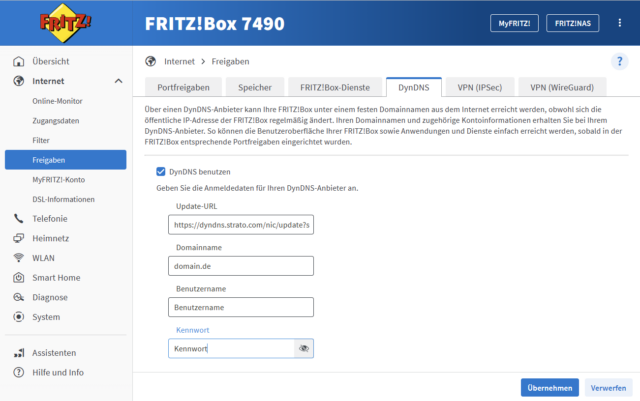
Damit der Domain-Provider auch immer die aktuelle IP-Adresse deines Serveranschlusses bekommt, müssen wir in der FRITZ!Box folgende Informationen eintragen.
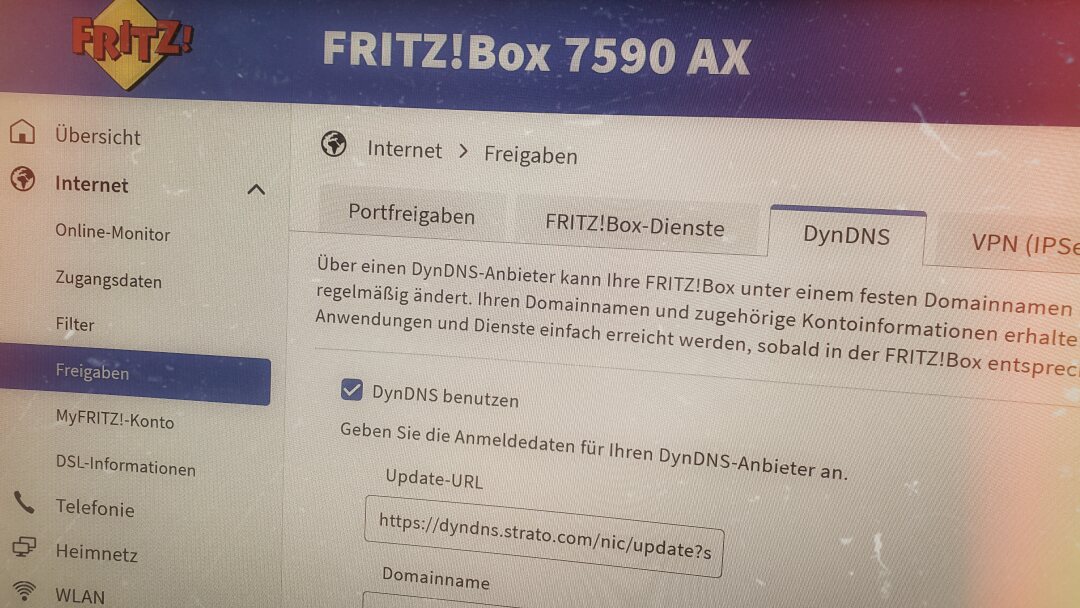
Die Einstellungen im Router sind überschaubar. Gemeinsam gehen wir drei Punkte durch, die nötig sind, um den Synology NAS-Server ins Netz zu bringen. Zunächst beginnen wir mit den DynDNS Einstellungen: Navigiere zu den DynDNS Einstellungen: Internet > Freigaben > DynDNS und aktiviere DynDNS benutzen.
Router Einstellungen
Nachdem du die Update-Information eingeben hast, speicherst du das mit einem Klick auf Übernehmen.
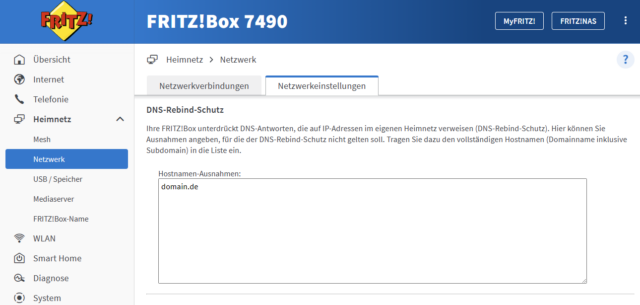
Deine FRITZ!Box verfügt über einen DNS-Rebind-Schutz, der DNS Antworten unterdrück. Hier musst du deine Domain eintragen und dann auf Übernehmen klicken, um die Änderung zu speichern.
DNS Rebind-Schutz
Im Letzten Schritt musst du der FRITZ!Box noch gewisse Türen öffnen, um diverse Internetdienste wie z.B. Web-Station oder E-Mail-Server den Zugriff aus dem Internet zu erlauben. Dazu müssen wir noch ein paar Ports freigeben. Wie du die Ports freigibst erkläre ich in diesem Beitrag: AVM: FRITZ!Box-Portfreigaben für Synology DS.
Navigiere zu den Portfreigaben: Internet > Freigaben > Portfreigaben und füge folgende Synology Standard-Portfragen hinzu:
Typ
Portnummer
Protokoll
DSM
5000 (HTTP), 5001 (HTTPS)
TCP
Web/Mail Station
80 (HTTP), 443 (HTTPS)
TCP
IMAP
143
TCP
IMAP über SSL/TLS
993
TCP
POP3
110
TCP
POP3 über SSL/TLS
995
TCP
SMTP
25
TCP
SMTP-SSL
465
TCP
SMTP-TLS
587
TCP
Es gibt noch eine ganze Reihe weiterer Ports für Pakete, die noch installieren kannst, doch wir beschränken uns nur auf die der Web und E-Mail Pakete.
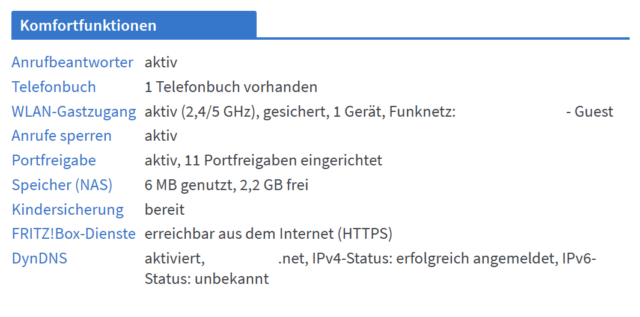
Wenn du dich auf deiner FRITZ!Box anmeldest, kannst auf der Startseite im Bereich der Komfortfunktionen den DynDNS-Status sehen.
DYNDns Kontrolle
Sollte nach 24 Stunden DynDNS „fehlerhaft“ erscheinen, ist etwas schiefgelaufen, dann solltest du Eingaben noch einmal durchgehen und vor Allem die Zugangsdaten prüfen. Andernfalls ist alles gut.
Schlusswort
Mit diesem Setup habe ich meinen Synology NAS-Server über das Internet zugänglich gemacht. Das war aber nur die eine Seite der Medaille, die andere Seite ist die Konfiguration der NAS-Servers, wo ich in einem anderen Beitrag darauf eingehen werde. Ich hoffe, dir hilft dieser Beitrag. Schreib mir gerne, ob alles funktioniert hat oder ich Ergänzungen vornehmen muss.
Es ist schon praktisch, wenn man seinen NAS-Server vielseitig einsetzen kann. So ist man weniger auf fremde Dienste angewiesen, doch viel wichtiger ist, die Daten verbleiben nicht auf irgendwelchen Cloud-Servern, sondern auf dem eigenen NAS-Server und natürlich auch auf den Geräten, wo die Daten angezeigt werden sollen. In diesem Artikel beschreibe ich, wie ich unseren Synology-Calendar einsetze und welches Tools bei uns zum Einsatz kommt.
Im Vorfeld
Für jeden, der auf einen Kalender zugreifen, bzw. Einträge setzen möchte, ist ein Synology Konto mit den entsprechenden Berechtigungen auf dem Synology NAS-Server nötig. ich gehe in diesem Artikel davon aus, dass alle nötigen Konten und Berechtigungen vorhanden sind, um die folgenden Schritte umsetzen zu können. Vielleicht kommt ja noch ein Artikel bzgl. der Konten-Erstellung vorbeugend zu diesem Thema. 🙂
Calendar
Der erste wichtige Schritt ist die Installation des Synology Calendar-Paket, welches du im Paket-Zentrum deines Synology NAS-Servers findest.
CalDAV-Sync
Leider gibt es für Android Smartphones keine Synology Calendar-App, daher müssen wir auf den Android-Kalender zurückgreifen und uns zusätzlich eine App installieren, welches die automatische Synchronisierung zwischen Smartphone und dem NAS-Server ermöglicht. Ich verwende seit Jahren die Android-App „CalDAV-Sync“. Dies ist eine kostenpflichtige Anwendung. Es gibt sie auch als Free-Version, wer keine Werbung mag, kauf sich die App ganz einfach.
Einrichtung
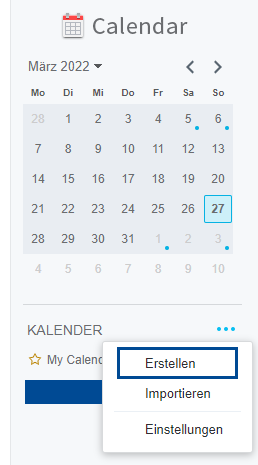
Die Einrichtung ist eigentlich ganz einfach, zunächst öffnest du den Calendar aus der DSM-Umgebung und legst einen neuen Kalender wie folgt an:
Calendar Erstellen
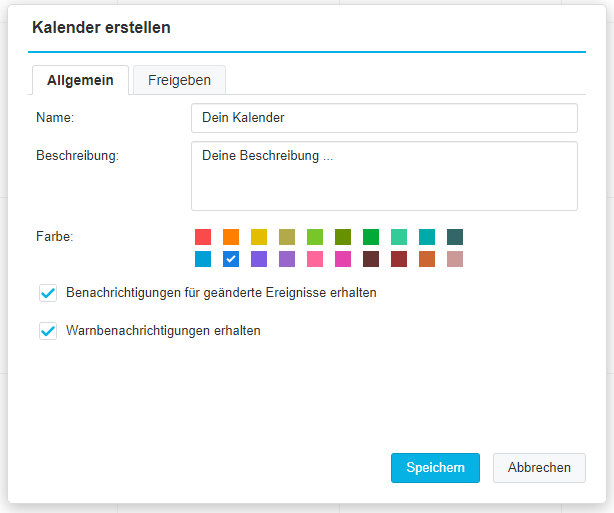
Nach dem Klick auf Erstellen öffnet sich ein Popup, wo du dem Kalender einen Namen geben kannst.
Calendar Beschreibung
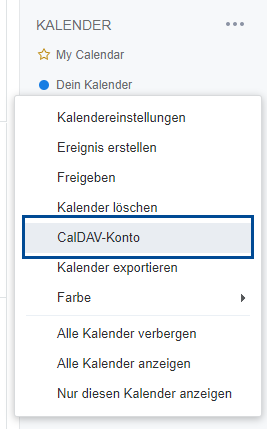
Wenn du den Namen und eine optionale Beschreibung eingegeben hast, kannst du dir noch eine schöne Farbe auswählen und anschließend auf „Speichern“ klicken. Dann navigierst du zu deinem Kalender und wählst die Option: CalDav-Konto.
CalDAV Konto
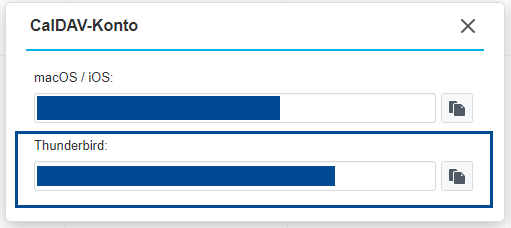
Du siehst nun zwei URLs, Benutzer, die ein Apple-Gerät benutzen, sind im Vorteil, denn die Geräte haben eine CalDAV-Schnittstelle und benötigen keine externe Software. Der E-Mail-Client „Mozilla Thunderbird“ verfügt ebenfalls über eine CalDAV-Schnittstelle und der Kalender kann auch da bequem und problemlos eingerichtet werden.
CalDAV Link
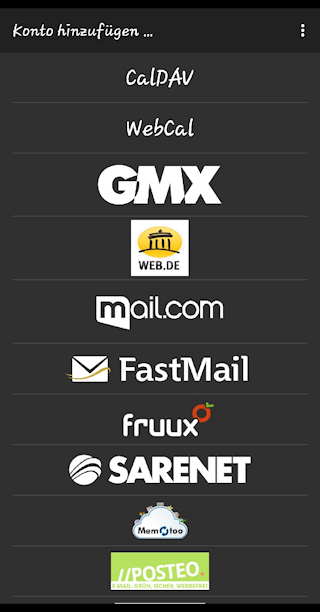
Aber wir wollen ja ein Android-Smartphone einrichten, demzufolge öffne nun deine App „CalDAV-Sync“ auf deinem Handy und wählen dann CalDAV an.
CalDAV App
Im Anschluss trägst du die Thunderbird URL ein, gibst den Synology Benutzernamen und das Kennwort ein, fertig. Nun musst du nur noch in deinem Android Kalender einstellen, welche Kalender Dateien du sehen möchtest. Die Grundeinstellungen sollten passen.
Je nach Einstellungen des Smartphones kann es vorkommen, dass die App „CalDAV-Sync“ in den Standby versetzt wird. Dies ist ein Problem, denn dann werden die Kalendereinträge nicht synchronisiert. Die App versucht zwar immer aktuell zu bleiben, doch dies ist nicht immer der Fall. Darum solltest du die App hin und wieder einmal starten, damit eine Synchronisation angestoßen wird. In der Regel erfolgt diese bei einer Änderung des Kalenders. Erfolgt ein Kalendereintrag auf dem PC, kann es vorkommen, dass das Handy diesen Eintrag ignoriert.
Schlusswort
So habe ich unsere Kalender-Routine konfiguriert. Eine bessere oder komfortablere Lösung habe ich noch nicht entdeckt. Wie sieht es bei dir aus? Hast du eine andere Lösung? Wenn ja, bin ich ganz „Auge“. 🙂
Du kannst deinen NAS-Server zwar nicht 100 % vor Angreifern aus dem Internet schützen, doch etwas entgegenwirken kannst du schon. In diesem Beitrag zeige ich dir, wie du die automatische Blockierung aktivierst und die IP-Blacklist importierst.
Einstellungen
Das Synology DSM erkennt aufgrund des Anmeldeverhalten, ob der Benutzer ein Zugriffsrecht hat oder nicht, indem das System bei mehrfacher falscher Passworteingabe die Client-IP einfach blockiert. Je schärfer die Kontrolle ist, desto sicherer ist das System. Eigentlich ganz einfach, oder?
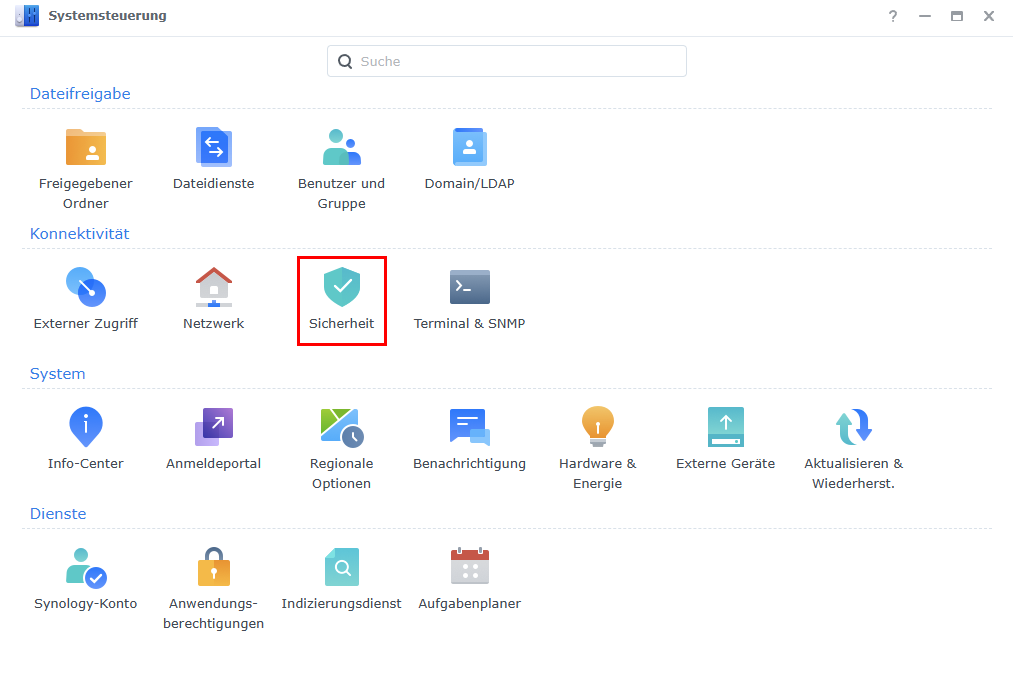
Um in die Einstellungen zu gelangen, öffnest du die Systemsteuerung und klickst auf „Sicherheit“.
Synology Systemsteuerung
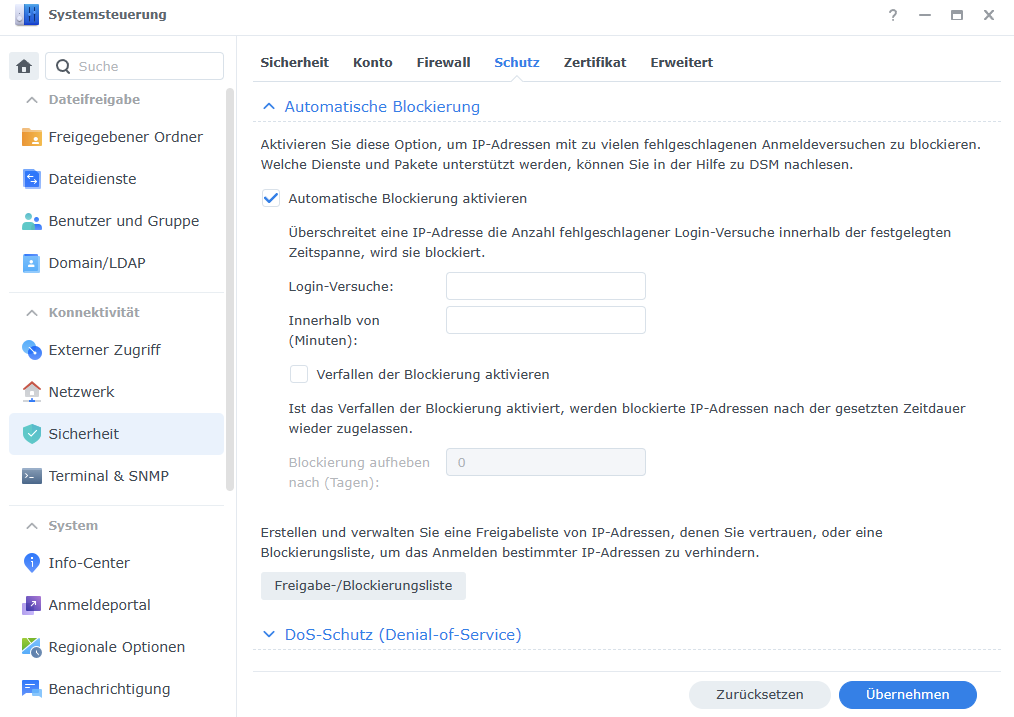
Nun siehst du verschiedene Reiter, die weitere Einstellungsoptionen bieten, wähle den Reiter Schutz.
Synology Schutzeinstellung
Aktiviere die Option „Automatische Blockierung aktivieren“ und überlege dir, in welcher Zeit wie viele Anmeldungen erlaubt sind. Ich empfehle dir die Anmeldeversuche so gering wir nötig und die Zeit der Anmeldeversuche so hoch wie nötig zu setzen. Dies ist wichtig zu wissen, denn wenn du oder ein weiterer Teilnehmer sich anmelden möchte, und das Kennwort falsch eingeben hat, weiß, wie lange er warten muss, um es erneut einzugeben, ohne die IP-Adresse des Clients zu blockieren.
Auch Du, als Administrator kannst dich selbst aussperren, wenn du zu oft ein zu oft falsches Passwort eingibst.
Installiere zur Sicherheit den Synology-Assistenten, damit du im Fall eines Falles auch Zugriff auf dein System bekommst. Verwendest du feste IP-Adressen, kannst du diese auch der Freigabeliste hinzufügen.
Freigabe-/Blockierungsliste
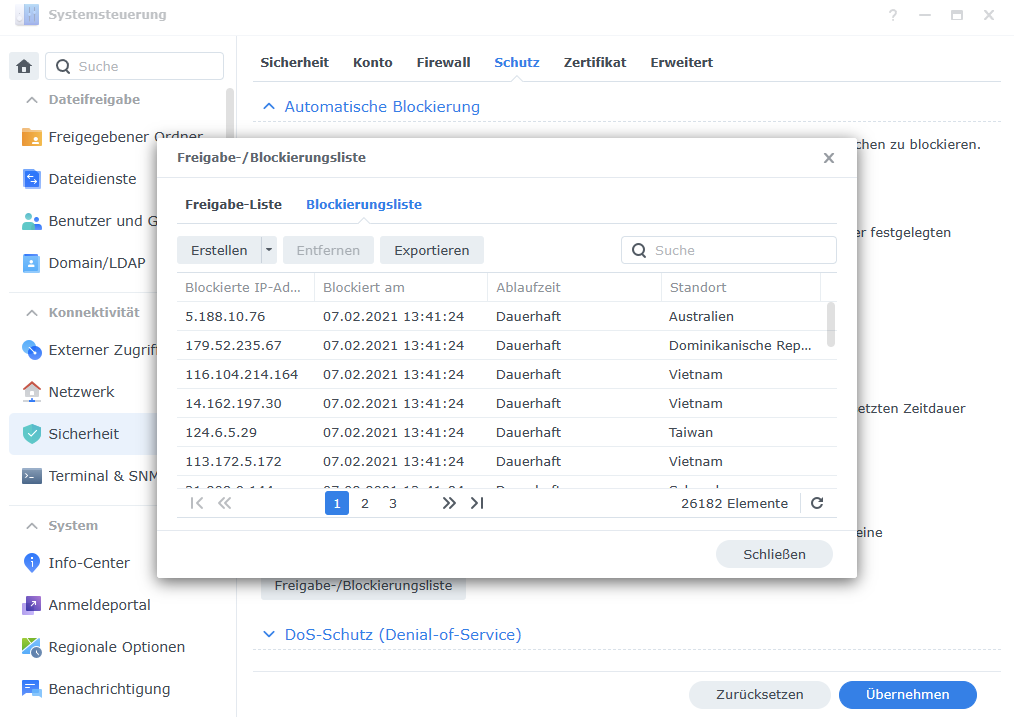
Wenn du auf den Button Freigabe-/Blockierungsliste und den Reiter Blockierungsliste klickst, erhält du eine Übersicht, der bereits blockierten IP-Adressen. Die Liste wird täglich wachsen und es ist ratsam, diese nicht zu löschen. Es kann vorkommen, dass du versehentlich eine IP-Adresse sperrst, diese kann du hier auch direkt wieder löschen.
Synology Blockierungsliste
Import/Export
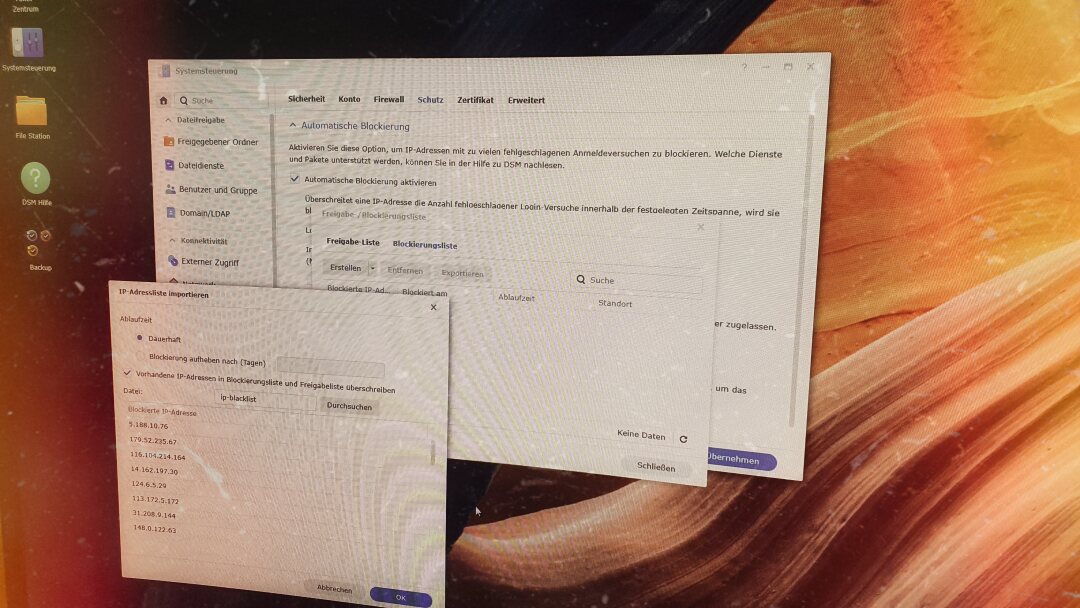
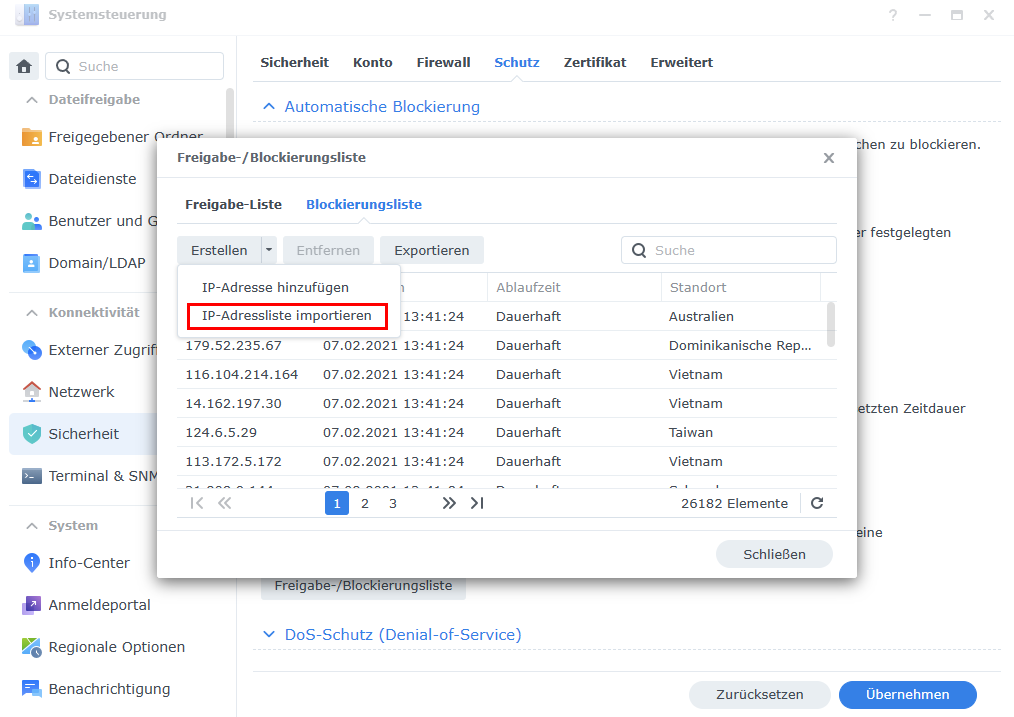
Um eine IP-Blacklist zu importieren, z.B. eine IP-Blacklist von mir, dann wählst du einfach IP-Adressliste importieren und wählst den Speicherort der Textdatei. Nachdem du die Datei importiert hast, schließt du das Ganze. Fertig!
Synology Import
Mit dem Klick auf den Button „Exportieren“, kannst du deine Liste auch sichern, so wie ich meine auch regelmäßig exportiere.
Schlusswort
In den ersten Monaten, nachdem ich meinen NAS-Server in Betrieb nahm, löschte ich aus Unwissenheit die IP-Listen immer in losen Abständen. Doch heute bin ich schlauer! Aber was sind schon ein paar tausend IP-Adressen, wenn es über 4 Milliarden IPv4 Adressen gibt. 🙂 Wie sieht es bei dir aus? Wie viele IP-Adressen hast du bereits?
Um die Dienste deines Synology NAS-Servers über eine eigene Domain nutzen zu können, sind auch Portfreigaben im Router nötig. In den folgenden Abschnitten zeige ich dir, welche Ports du benötigst und wie du die Freigaben Schritt für Schritt in deinem Router problemlos einrichtest.
Benötigte Portfreigaben
Typ
Portnummer
Protokoll
DSM
HTTP: (5000) HTTPS: (5001)
TCP
SMTP
587
TCP
IMAP
993
TCP
SFTP
22
TCP
Portfreigaben
Mit den freigegebenen Ports gewährst du dem Benutzer via Internet, Zugriff auf deine Synology-Dienste, sofern der Benutzer über die erforderlichen Zugangsdaten verfügt.
FRITZ!OS
Zunächst musst du deine FRITZ!Box Benutzeroberfläche aufrufen, um alle nötigen Einstellungen tätigen zu können. Dazu kannst du folgende Links verwenden:
über die Notfall-IP hast du immer Zugriff auf deine FRITZ!Box.
Nachdem du dich angemeldet hast, geht du direkt in die Einstellungen: Internet > Freigaben > Portfreigaben und meldest deinen NAS-Server an.
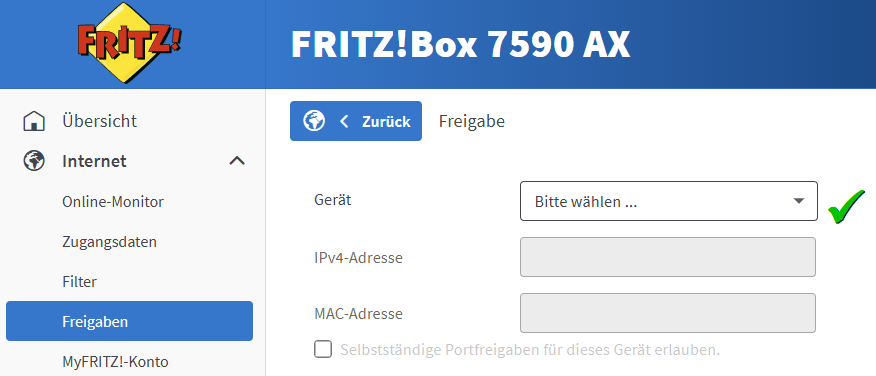
Freigabe für Gerät
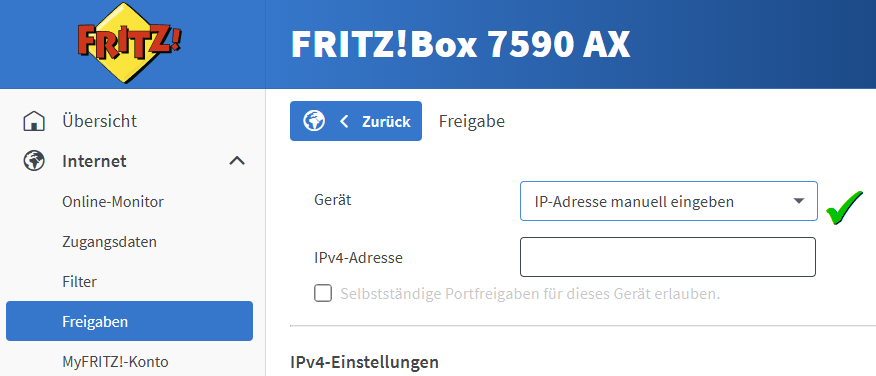
Wähle nun in der Geräteauswahlliste die Option „IP-Adresse manuell eingeben“ aus und gib die IP-Adresse ein, die du deinem NAS-Server manuell zugewiesen hast. Das Häkchen für die selbstständige Portfreigabe bleibt frei.
Manauelle IP Eingabe
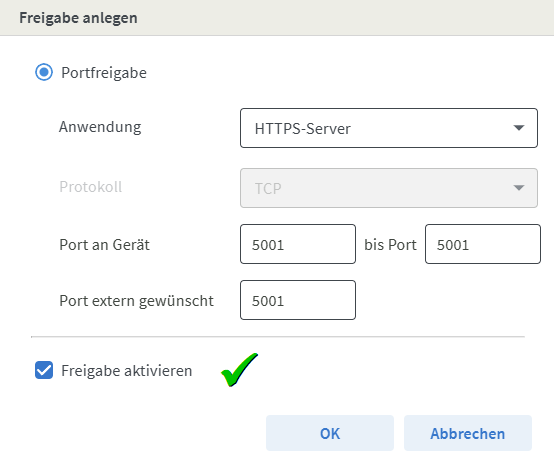
Nachdem du deinen NAS-Server erfolgreich hinzugefügt hast, kannst du nun die jeweiligen Ports freigeben, indem du unten auf den Button „Neue Freigabe“ klickst. Es öffnet sich ein Popup, wo du dann den jeweiligen Port aus der oben genannten Tabelle eingibst. Der Übersichthalber ist es von Vorteil, eine nachvollziehbare Bezeichnung zu wählen.
Eingabe der Portfreigabe
Nach der Eingabe und dem Bestätigen mit dem Klick auf den OK-Button ist der Port noch sofort freigegeben, dies ist an dem grauen Punkt zu erkennen. Erst der Klick unten auf den blauen OK-Button schließt die Freigabe und der graue Punkt wird dann grün.
Freigabebestätigung
Wenn du den ersten Port erfolgreich freigegeben hast, wiederholst du Schritte für Schritt den Vorgang mit den noch übrigen Ports, bis alle gebrauchten Prots freigegeben sind.
Schlusswort
Bei der Freigabe von Ports gehe ich sehr sorgfältig vor und gebe nur die Ports frei, die ich auch wirklich brauche, dies erhöht auch die Sicherheit. Wenn du eine andere Vorgehensweise zur Portfreigabe hast, kannst du dies gerne mit uns teilen. 🙂