Kategorie: Software

Hier auf Grellmann.NET findest du alle Beiträge zum Thema: Software, Funktionen, Einstellungen, Tipps und Tricks

  • Windows 11: Antiviren-Programme noch notwendig?

    Windows 11: Antiviren-Programme noch notwendig?

    Kennst du noch die Zeiten, in denen du nach einer frischen Windows-Installation sofort ein Antiviren-Programm nachinstallieren musstest? Diese Zeiten haben sich geändert – und auch meine Einstellung dazu.

    Der Markt ist voll mit Sicherheitslösungen für deinen Computer, die oft nicht kostenlos sind. Doch brauchst du wirklich zusätzliche Schutzsoftware, obwohl Windows 11 bereits alles an Bord hat? Das ist meine Meinung dazu.

    Grundsätzliches

    Windows 11 bringt bereits alle nötigen Schutzmaßnahmen mit und bietet deinem System einen soliden Basisschutz. Dank integrierter Features wie Microsoft Defender, Firewall und regelmäßigen Sicherheitsupdates ist dein Rechner gegen viele Bedrohungen gut geschützt.

    Doch die entscheidende Frage ist: Reicht dieser Schutz wirklich aus? Brauchst du zusätzliche Sicherheitssoftware, um dein System noch besser abzusichern, oder sind die integrierten Schutzmechanismen vollkommen ausreichend? Die Antwort darauf hängt von verschiedenen Faktoren ab – deiner Nutzung, den Webseiten, die du besuchst, und der Art der Daten, die du auf deinem Computer speicherst.

    Was bietet der Microsoft Defender

    Der Microsoft Defender ist bereits seit Windows 8 fester Bestandteil des Betriebssystems und wird kontinuierlich weiterentwickelt. Anfangs wurde er von vielen Nutzern noch skeptisch betrachtet, doch über die Jahre hat er sich zu einer leistungsstarken Sicherheitslösung gemausert.

    Meinen Recherchen zufolge genießt der Defender mittlerweile einen guten Ruf und kann mit namhaften Antivirenlösungen mithalten. Dank regelmäßiger Updates, cloudbasierter Bedrohungserkennung und smarter Schutzmechanismen bietet er einen soliden Schutz vor Viren, Malware und anderen Gefahren – und das ganz ohne zusätzliche Kosten.

    Natürlich gibt es immer noch Situationen, in denen eine zusätzliche Sicherheitssoftware sinnvoll sein kann, zum Beispiel wenn du besonders sensible Daten verwaltest oder erweiterte Funktionen benötigst. Aber für die meisten Nutzer dürfte der integrierte Schutz von Windows mehr als ausreichend sein.

    Sicherheitsmaßnahmen

    Meiner Meinung nach gibt es keinen 100 % sicheren Schutz – kein System ist völlig unverwundbar. Doch du kannst einiges tun, um dein Gerät bestmöglich abzusichern:

    1. Prüfe dein Betriebssystem und deine Software regelmäßig auf Updates.
    2. Verwende immer starke Passwörter und nutze einen Passwort-Manager. Speichere Passwörter niemals in einer Textdatei auf deinem Rechner.
    3. Achte genau darauf, was dein Browser herunterlädt.
    4. Falls die von dir genutzten Seiten eine Zwei-Stufen-Authentifizierung anbieten, aktiviere sie.
    5. Und nun das Wichtigste: DATENSICHERUNG! Sichere deine Daten regelmäßig, um sie vor Verlust zu schützen.
    Die beste Schutzmaßnahme bringt dir nichts, wenn du blind durchs Netz surfst und alles anklickst, was aufpoppt. Darum solltest du mit Bedacht surfen. 🦠

    Schlusswort

    Grundlage für diesen Beitrag war eine Frage „Was für ein Antiviren Programm“ nutzt du so? Daraufhin musste ich einfach meinen Senf hinzugeben. Und welche Antiviren Software nutzt du so? 😅
  • Luminar NEO: Der Effizienteste Workflow für RAW

    Luminar NEO: Der Effizienteste Workflow für RAW

    Wenn du mit deiner Kamera losziehst, machst du nicht nur ein Bild – es werden immer mehr Bilder, als dir lieb ist. Am Computer sortierst du dann aus und überlegst, welches du schnell bearbeiten und veröffentlichen kannst – das ist mein Workflow.

    Die Software – Sylum Luminar NEO

    Wer sich mit der Fotografie beschäftigt, kennt Skylum Luminar – ein Bildbearbeitungsprogramm, das, wie viele andere Programme inzwischen auch, künstliche Intelligenz nutzt. Hinzu kommen zahlreiche AI-Features, wie beispielsweise das Löschen und Erweitern von Bildteilen. Die Details kannst du dir auf Website selbst anschauen: https://skylum.com/luminar

    Luminar NEO
    Luminar NEO

    Ich nutze aktuell die Version Neo 1.24.0 und habe dafür kein Abo. Ich entscheide selbst, ob ich zukünftig auf eine neuere Version upgrade oder nicht – das ist für mich ein wichtiger Punkt.

    Der Luminar Speicherpool

    Meine Fotos liegen zur Bearbeitung immer auf einer externen NVMe-SSD-Festplatte. Die Dateien werden dann mit einem Cloud-Verzeichnis synchronisiert. Durch die hohe Datenübertragungsrate der NVMe-SSD macht es für mich keinen Unterschied, ob die Daten direkt auf meinem PC oder einer externen Platte liegen und bearbeitet werden. Ich schone hingegen meine im Rechner verbaute NVMe, da ich nicht diese enormen Lese- und Schreibaktivitäten habe.

    Der Fotoimport

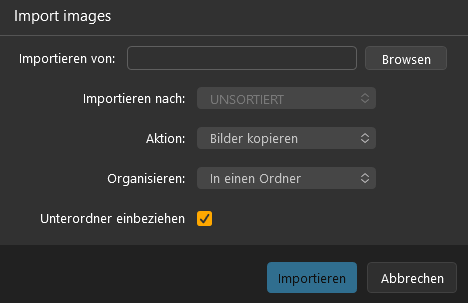
    Für den Import der Fotos nehme ich meine SSD aus der Kamera und stecke sie in das Kartenlesegerät meines Rechners. Der Import erfolgt ebenfalls über Luminar, da ich bereits eine Verzeichnisstruktur angelegt habe.

    RAW-Import
    RAW-Import

    Die RAW-Entwicklung

    RAW-Dateien sind digitale Negative und müssen entsprechend entwickelt werden. Dies ist auch der erste Schritt, den ich vornehme. Zuerst setze ich die Häkchen: automatische Verzerrungskorrektur, chromatische Aberrationen korrigieren und Farbsäume entfernen. Dann kommt es besonders auf die grundlegend korrekte Belichtung, Sättigung und den Weißabgleich an, die ich mir im nächsten Schritt vornehme. Abschließend, im Bereich der Entwicklung, gebe ich dem Bild noch etwas Schärfe und reduziere das Rauschen.

    Belichtungs-Histogramm
    Belichtungs-Histogramm

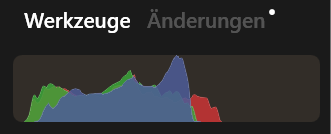
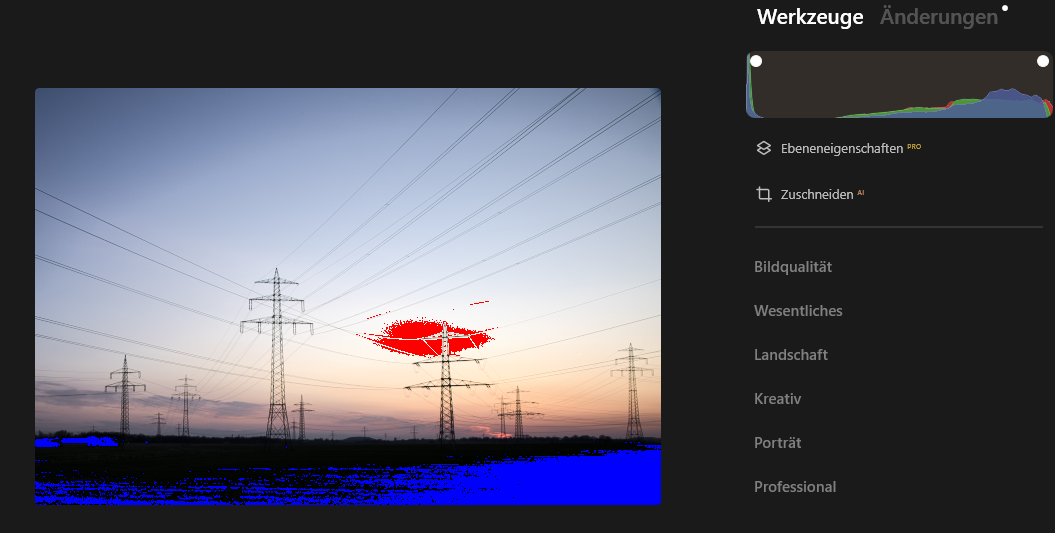
    Ich arbeite sehr gerne mit dem Belichtungs-Histogramm. Wenn du die Taste [J] auf deiner Tastatur drückst, aktivierst du die Unter- und Überbelichtungsanzeige. Das bedeutet, dass auf deinem Bild die entsprechenden Stellen sichtbar werden.

    Unter.- Überbelichtung
    Unter.- Überbelichtung

    Dies ist ein sehr hilfreiches Instrument, um ein Bild richtig zu belichten. Links auf dem Histogramm siehst du den Schwarzbereich, rechts auf dem Histogramm den Weißbereich. Auf dem Bild erkennt man deutlich, dass der blaue Bereich unterbelichtet und der rote Bereich überbelichtet ist. Ein gesundes Belichtungsverhältnis hast du, wie auf dem oberen Histogramm zu sehen ist.

    Der Zuschnitt

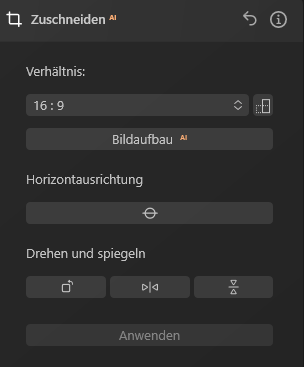
    Nachdem ich das Bild grundentwickelt habe, wähle ich einen für mich passenden Bildausschnitt. Ich mag die Formate 16:9 und 21:9. Auch wenn mir der „Goldene Schnitt“ oder die „Drittel-Regel“ bekannt sind, halte ich mich oft nicht daran. Warum? Ganz einfach: Es ist kein Gesetz – ein Bild muss mir selbst gefallen und keinem anderen. Doch wenn es sich ergibt und passt, kommt die „Drittel-Regel“ auch mal zum Tragen. 😉

    Der Zuschnitt
    Der Zuschnitt

    Die Feinheiten

    Ja, dieser Teil ist mehr oder weniger interessant, da ich nicht auf genaue Einstellungen der Schieberegler eingehen kann – es macht auch keinen Sinn, weil jedes Bild individuell gestaltet wird. Streng genommen versuche ich, so wenige Regler in Luminar wie möglich zu verwenden, einfach auch aus dem Grund, dass man schnell die Kontrolle verliert, was zu Übertreibungen führen kann. Damit habe ich ebenfalls zu kämpfen und muss mich selbst etwas ausbremsen. Wenn ich eine Vignettierung setze, dann zum Schluss, um ggf. auf das Motiv zu lenken.

    Der Export

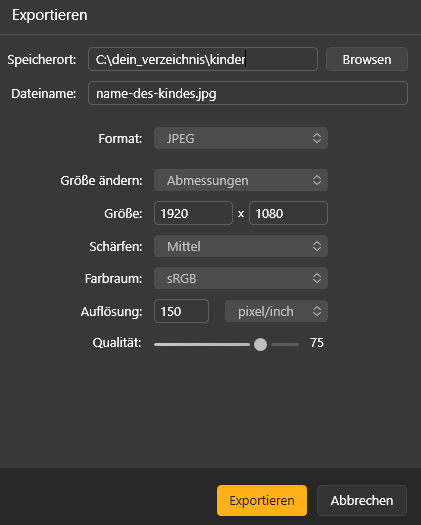
    Der Export ist ganz einfach: Gib dem Bild einen vernünftigen Namen und setze das Format .jpeg. Bei der Größe musst du überlegen, was du damit machen möchtest. Wenn ich ein Bild für das Internet verwende, exportiere ich es in FHD (1920×1080) bei einer Qualität von 75%. Zum einen sind Bildschirme hochauflösend, sodass man das Bild gut erkennen kann, und zum anderen wird oft aufgrund von Zweckentfremdung auf eine geringere Auflösung gesetzt. Das halte ich jedoch nicht für sinnvoll – in Zeiten, in denen wir Bilder hochskalieren können, spielt die ursprüngliche Auflösung keine große Rolle. Wasserzeichen empfinde ich zudem als störend und verzichte bewusst darauf.

    Exportieren
    Exportieren

    Kennst du schon?

    meinen Beitrag: Der Ultimative Fotografie-Guide für Anfänger

    Du interessierst dich für Fotografie und stehst kurz davor, deine erste Spiegelreflex- oder Systemkamera zu kaufen? Dann ist dieser Guide vielleicht genau das Richtige für dich. Tipps zum Kamerakauf sowie die wichtigsten Einstellungen habe ich hier kompakt zusammengefasst. Dieser Guide basiert auf meinen eigenen Erfahrungen und soll dir den Einstieg in die Fotografie vereinfachen. Der Ultimative Fotografie-Guide für Anfänger

    Schlusswort

    Der Workflow in Luminar ist wirklich total easy und vor allem, es geht alles sehr schnell, so wie es sein soll. Für speziall-Fälle, wo wirklich mit eben gearbeitet werden muss, setze ich auf Affinity Photo, ebenfalls eine ABO-Freie Lösung. Womit

  • Windows: Doppelte OneDrive Ordner entfernen

    Windows: Doppelte OneDrive Ordner entfernen

    Wenn dir in deinem Explorer zwei OneDrive-Icons ins Auge fallen, könnte es sich um einen bekannten Fehler von OneDrive handeln. In diesem Artikel zeige ich dir, wie du das Problem der doppelten OneDrive-Icons in nur wenigen Schritten schnell und einfach beheben kannst.

    Warum doppelte Icons?

    Zunächst einmal: Welche Funktion haben die beiden OneDrive-Ordner? Sie zeigen zwar den gleichen Inhalt an, sind jedoch jeweils einem bestimmten Anwendungszweck zugeordnet.

    OneDrive Personal

    OneDrive ist ein Cloud-Speicherdienst von Microsoft, der speziell für den Privatgebrauch entwickelt wurde. Mit OneDrive lassen sich Dateien, Fotos und Dokumente problemlos speichern, organisieren und von jedem Gerät aus abrufen. Da OneDrive in Windows integriert ist, harmoniert die Synchronisation zwischen verschiedenen Computern problemlos. Der Dienst ermöglicht das schnelle Hochladen, das einfache Teilen von Dateien und eine nahtlose Zusammenarbeit.

    OneDrive Business

    OneDrive for Business richtet sich mehr an Unternehmen und bietet erweiterte Funktionen, die speziell für den professionellen Einsatz gedacht sind. OneDrive for Business stellt sichere Dateispeicher-, Synchronisierungs- und Freigabefunktionen bereit, sodass Teams effektiv zusammenarbeiten und die Datenintegrität innerhalb einer Geschäftsumgebung gewahrt bleibt.

    Mögliche Ursache Ursachen

    Meinen Recherchen zufolge entstehen doppelte OneDrive-Verzeichnisse durch fehlende Synchronisationseinstellungen, wenn OneDrive nicht mit deinem Gerät synchronisiert werden kann oder es Probleme mit dem OneDrive-Konto gibt.

    Problem in wenigen Sekunden beheben

    Im Grunde kann das Problem sehr einfach und schnell gelöst werden. Es sind nur zwei kleine Änderungen in der Windows-Registrierung erforderlich.

    Jegliche Änderung in der Windows-Registrierung erfolgt auf eigene Gefahr. Es empfiehlt sich, eine Sicherung der Registrierung anzulegen.

    Windows-Registrierung bearbeiten

    Zunächst öffnest du die Windows-Registrierung, indem du sie wie folgt aufrufst:
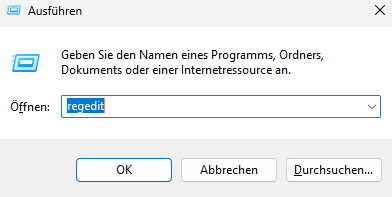
    Drücke [Win] + [R], gib regedit ein und bestätige mit Enter.

    Windows ausführen
    [WIN] + [R]

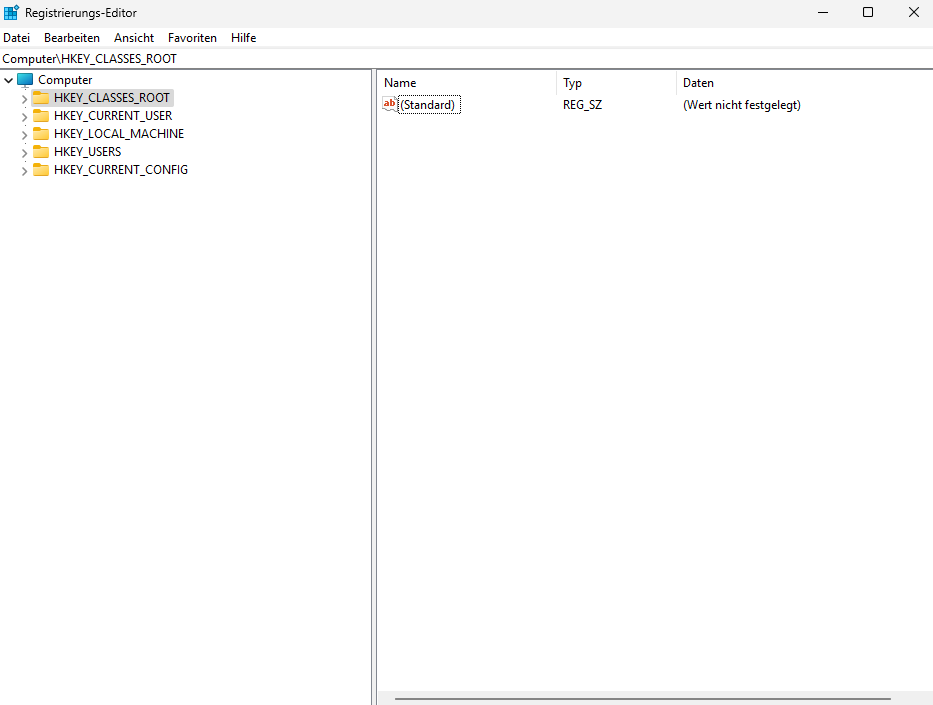
    Wenn du alles richtig eingegeben hast, öffnet sich der Windows-Registrierungs-Editor.

    Registrierungs-Editor

    Windows Registrierung
    Registrierungs-Editor

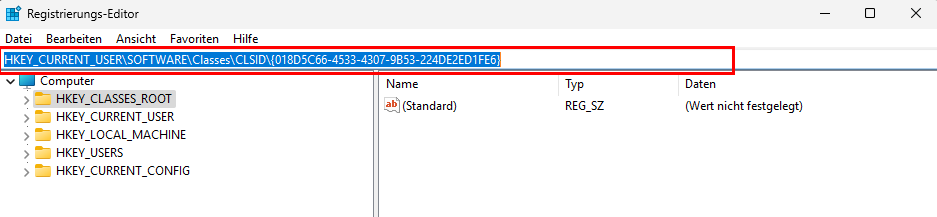
    Nun kopierst du die folgende Zeile und fügst sie im Registrierungs-Editor an der rot markierten Stelle ein:

    HKEY_CURRENT_USER\SOFTWARE\Classes\CLSID\{018D5C66-4533-4307-9B53-224DE2ED1FE6}
    Einfügen in den Editor
    Einfügen in den Editor

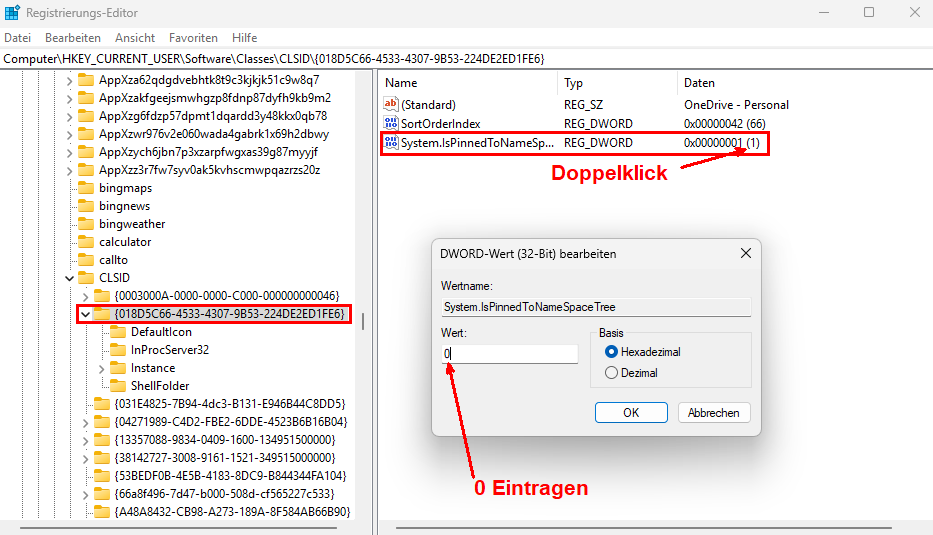
    Wenn du den Eintrag gefunden hast, doppelklicke im rechten Bereich auf den Wert System.IsPinnedToNameSpaceTree REG_DWORD und ändere den Wert von 1 auf 0.

    Schlüssel bearbeiten
    Schlüssel bearbeiten

    Sobald du den Wert geändert hast, bestätige mit OK. Lasse den Editor geöffnet und kopiere die folgende Zeile:

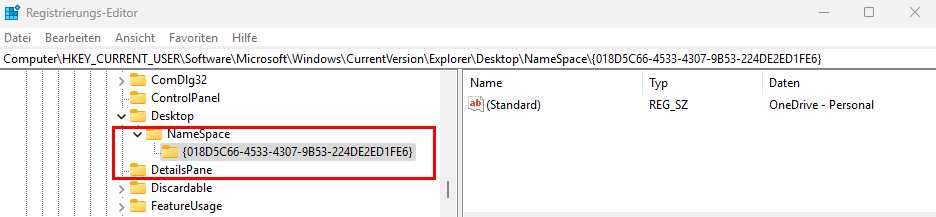
    HKEY_CURRENT_USER\Software\Microsoft\Windows\CurrentVersion\Explorer\Desktop\NameSpace
    Eintrag löschen
    Eintrag löschen

    Falls du in dem rot markierten Bereich einen weiteren Schlüssel siehst, lösche ihn. Auf der rechten Seite kannst du prüfen, ob der Schlüssel für OneDrive Personal oder OneDrive Business ist.

    Solltest du OneDrive Business verwenden, musst du den Vorgang mit dem Schlüssel der Business Edition wiederholen.

    Nachdem du die Schritte durchgeführt hast, starte deinen Rechner neu. Wenn du dann deinen Explorer öffnest, sollte nur noch ein OneDrive-Verzeichnis sichtbar sein.

    Schlusswort

    Dies ist eine von vielen Methoden – aber meines Wissens nach die effektivste Lösung. Sollte sie bei dir nicht funktionieren, kannst du mir gerne deine Methode in den Kommentaren hinterlassen. Dann werde ich diesen Beitrag ergänzen.

  • Beitragsbild: Meine 7 Gründe für das KI-Modell

    Beitragsbild: Meine 7 Gründe für das KI-Modell

    Es gibt viele gute Gründe, KI-generierte Beitragsbilder für einen Blog zu verwenden. In diesem Beitrag möchte ich beschreiben, wie ich zu diesem Thema stehe, warum ich sie nutze und welche Vorteile ich dabei habe.

    Gründe für

    Zeitersparnis: Es geht einfach viel schneller, der KI mitzuteilen, wie ich mir mein Beitragsbild vorstelle, anstatt mir einen Haufen Stockbilder anzusehen. Stattdessen wähle ich lieber eines aus, das die KI mir anhand meiner Beschreibung vorschlägt.

    Kreativität: Die Möglichkeiten mit KI sind grenzenlos. Du kannst Szenen erschaffen, die in der Realität nicht existieren, rätzelhafte Darstellungen erzeugen oder experimentelle Kunst verwirklichen – alles aus Eingaben deiner Vorstellung.

    Einzigartige Designs: KI-generierte Bilder sind keine bloße Kopien bestehender Stockfotos – sie werden speziell nach deiner Beschreibung erstellt. Dadurch sticht dein Beitrag optisch hervor und hebt sich vom natürlichen ab.

    Kostenersparnis: Stockfotos und Fotografen können teuer sein. Die KI ermöglicht es dir, Bilder zu erzeugen, ohne tief in die Tasche greifen zu müssen, bis auf die des KI-Dienstleisters.

    Aufmerksamkeit: Auffällige und kreative Bilder ziehen direkt die Aufmerksamkeit auf sich – besonders auf Plattformen, wo es ums Visuelle geht. Ein cooles, einzigartiges Bild kann dafür sorgen, dass Leute länger bleiben und öfter klicken.

    Copyright-Stress: Urheberrechtlich geschützte Bilder können eine rechtliche Falle sein. KI-Bilder hingegen werden generiert und vermeiden Copyright-Probleme, solange keine geschützten Werke nachgebildet werden.

    Inspiration: Falls du selbst nicht weißt, welche Art von Bild zu deinem Beitrag passt, kann die KI nach Eingabe deiner Vorstellung auch Vorschläge und Ideen liefern, die dich inspirieren.

    Beitragsbild per Publisher

    Eine Zeit lang habe ich als Beitragsbild immer eine von mir erstellte Publisher-Vorlage verwendet, mit Titel und Icon versehen und daraus ein Beitragsbild geschaffen. Ja, der Stil hat einen extrem hohen Wiedererkennungswert, doch zugleich ist er sehr einseitig und auf Dauer auch langweilig. 🙂

    Das beste Beispiel ist die Beitragsübersicht: Wenn 8–20 Artikel auf einer Seite zusammengefasst sind und die Beitragsbilder bis auf den Titel und das Icon zu 100 % ähnlich sind. Die Anordnung folgt dabei einem festen Schema.
    Hier habe ich zwei Beispielbilder aus einem meiner eingestampften Projekte:

    Beitragsbild per Foto

    Ein Foto als Beitragsbild ist natürlich die einfachste Methode – vorausgesetzt, man hat eines. 🙂 Diese Option nutze ich am liebsten, wenn ich einen Beitrag schreibe, der sich um Fotos dreht oder wenn ich ein Foto bearbeite.

    Beitragsbild per KI

    Ja, wieder KI! Seitenbetreiber werden oft belächelt, weil sie auf Werke einer KI zurückgreifen – doch viele wissen gar nicht, dass die Erstellung eines KI-generierten Beitragsbildes eine echte Herausforderung sein kann.

    Ein KI-Bild entsteht nicht einfach dadurch, dass man auf irgendeiner Website mit KI-Diensten einen Button klickt und sofort ein Bild ausgespuckt wird. Nein! Die KI ist abhängig von den Informationen, die wir ihr geben – eine Anleitung könnte man sagen. Der Fachbegriff dafür ist „Prompt“. Ein Prompt beschreibt, wie ich mir ein Bild vorstelle, wie es aussehen soll – genau darauf reagiert die KI.

    Ich möchte damit zum Ausdruck bringen, dass das Erstellen eines KI-Beitragsbildes Kreativität und eine präzise Ausdrucksweise erfordert. Selbst dann ist ein KI-Bild oft noch nicht perfekt. Wenn Details fehlen oder unschön wirken, müssen sie Prompts oft angepasst werden oder die Bilder im Anschluss nachbearbeitet werden. Also im Grunde auch ein persönlich kreatives Werk.

    Schlusswort

    Ja, so stehe ich zu KI-Beitragsbildern. Es gibt viele KI-Systeme, aber welches besser oder schlechter ist, kann ich nicht beurteilen. Ich selbst verwende DALL-E 3. Da ich auf diesem Gebiet auch noch ein Neuling bin, brauche ich oft mehrere Anläufe, um das gewünschte Bild zu erstellen. Welches KI-System verwendest du?

  • Elixxier set.a.light 3D – Das virtuelle Studio

    Elixxier set.a.light 3D – Das virtuelle Studio

    Als Hobbyfotograf und Technik-Fan suche ich ständig nach neuen Inspirationen und Spielereien, wo ich mich kreativ austoben und weiterentwickeln kann. Eine Software, die ich zufällig im Netz fand, ist Elixxier set.a.light 3D. Und um genau diese Software geht es in diesem Beitrag.

    Was ist so besonders?

    Ganz einfach: Es gibt dir ein voll ausgestattetes Fotostudio – direkt auf deinem Computer. Du kannst Lichtsetups planen, testen und simulieren, bevor du dir ein Setup aufbaust. Ich bin von der Software echt begeistert.

    Vorteile

    1. Zeitersparnis: Mit set.a.light 3D kannst du dein Setup im Vorfeld nach deinen Vorlieben und Vorstellungen planen. Das mühevolle Ausprobieren und Testbilder kannst du dir damit schenken.
    2. Simulation: Egal, ob du ein klassisches Porträt, ein Fashion-Shooting oder ein aufwendiges Set designen willst, mit der Software kannst du so ziemlich alles simulieren. Wähle Lichtquellen, Lichtformer, Farbfilter, Kameras und sogar Objektive. Du kannst die Position und Haltung der Modelle anpassen und die Ergebnisse direkt auf deinem Bildschirm sehen.
    3. Realistische Ergebnisse: Dank der Echtlichtdaten kannst du dir deine Lichtformer so einstellen, wie es dir gefällt. Das Schöne daran ist, die Software zeigt dir, wie dein Setup in der Realität aussieht, du brauchst es quasi nur noch nachbauen. Gut, die tatsächlichen Lichteinstellungen würde ich mit einem Belichtungsmesser genau einstellen.
    4. Planung: Ein weiterer Vorteil ist die Möglichkeit, komplette Setpläne zu erstellen und zu exportieren.
    5. Kreativer Freiraum: Du willst etwas komplett Neues ausprobieren? Vielleicht ein Lichtsetup, das du im echten Studio nie gewagt hättest? Mit set.a.light 3D kannst du so ziemlich mit allem experimentieren.

    Was kann ich alles simulieren?

    Die Liste der Möglichkeiten ist sehr groß, einige Punkte habe ich mal aufgeführt:

    • Unterschiedliche Lichtquellen wie Softboxen, Beauty Dishes oder Spotlights und noch viel mehr nutzen.
    • Verschiedene Raumgrößen und Hintergründe ausprobieren.
    • Modelle in verschiedenen Posen und Outfits kreieren.
    • Die Kameraposition und Einstellungen simulieren, um die beste Perspektive zu finden.

    Die Software ich wie ein Spielplatz, du kannst dich kreativ austoben, ohne deine Ausrüstung dafür anfassen zu müssen.

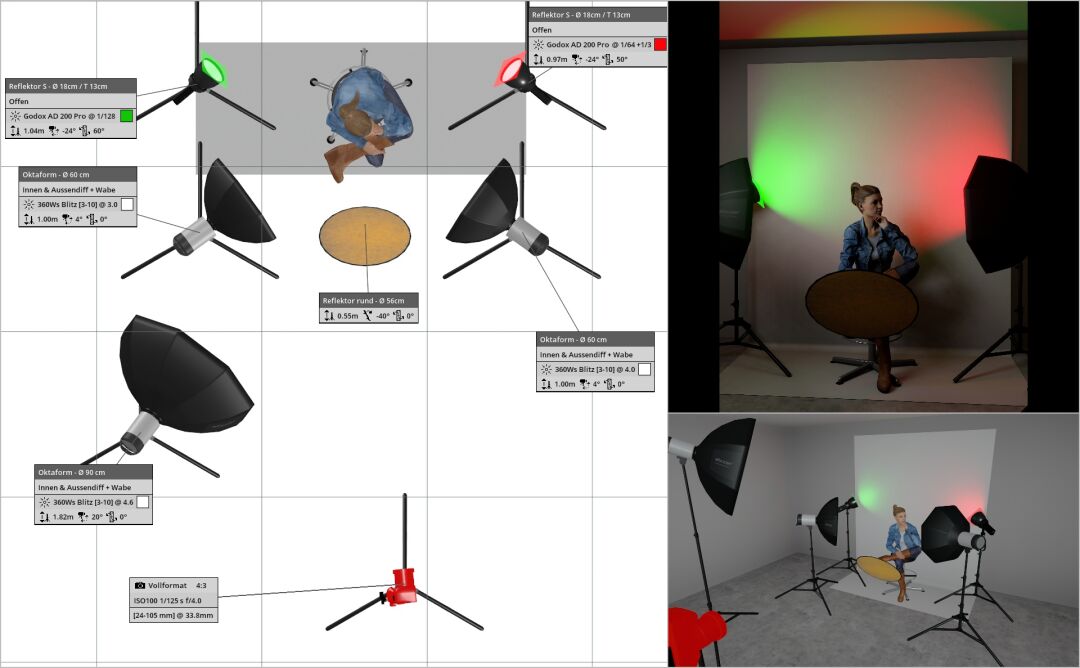
    Hier habe ich ohne große Einstellungen ein paar Blitzköpfe platziert, um zu zeigen, wie das Ganze aussehen könnte. Zugegeben, Mühe habe ich mir keine gegeben. 🙂

    Testsetup - set.a.light
    Testsetup – set.a.light
    Demoexport - set.a.light
    Demoexport – set.a.light
    Die Version 3 von set.a.light 3D steht kurz bevor! In der neuen Version erwarten dich echt coole Features wie z.B. das Simulieren von Nebel etc. Hammer oder?

    Schlusswort

    Als ich das erste Mal von der Software gehört habe, musste ich sie direkt testen und zwei Tage später habe ich sie dann gekauft. Gerade für Menschen wie mich, die die Kamera sehr selten in Hand haben, ist die Software eine echt coole Sache, ich freue mich schon auf Version 3. Ich finde sie absolut empfehlenswert. Wie sind deine Erfahrungen? Kennst du set.a.light 3D oder eine andere Software?

  • Schaltplan: e-Plan vs. s-Plan – Unterschiede?

    Schaltplan: e-Plan vs. s-Plan – Unterschiede?

    Schaltpläne sind das Herzstück jeder elektrotechnischen Planung. Sie sind die Landkarten, die uns durch die komplexen Verbindungen von Bauteilen und Systemen führen. Doch wenn es um die Wahl der Software für die Erstellung dieser Pläne geht, stehen viele vor der Frage: e-Plan oder s-Plan? Beide Programme haben ihre Stärken, aber auch ihre Schwächen. Dies sind meine Erfahrungen mit den Programmen.

    e-Plan: Der Alleskönner für Profis

    e-Plan ist in der Welt der Elektrotechnik ein Begriff. Die Software bietet eine breite Palette an Funktionen, die speziell auf die Bedürfnisse von Ingenieuren und Technikern zugeschnitten sind. Mit e-Plan kannst du nicht nur Schaltpläne erstellen, sondern auch Stücklisten, Klemmenpläne und sogar 3D-Schaltschrankaufbauten. Die Integration in andere Systeme, wie ERP oder PDM, macht e-Plan zu einem mächtigen Werkzeug für große Projekte.

    Ein großer Vorteil von e-Plan ist die Automatisierung. Viele Prozesse, wie das Nummerieren von Kabeln oder das Erstellen von Querverweisen, laufen automatisch ab. Das spart Zeit und reduziert Fehler. Allerdings hat diese Vielseitigkeit ihren Preis – sowohl finanziell als auch in der Einarbeitungszeit. e-Plan ist komplex und erfordert eine gewisse Lernkurve.

    s-Plan: Einfachheit trifft Effizienz

    s-Plan hingegen richtet sich eher an kleinere Projekte oder Anwender, die eine einfachere Lösung suchen. Die Software ist weniger umfangreich, dafür aber intuitiver zu bedienen. Für jemanden, der nur gelegentlich Schaltpläne erstellt, ist s-Plan eine gute Wahl. Es bietet die grundlegenden Funktionen, die man für die Erstellung von Schaltplänen benötigt.

    Ein weiterer Vorteil von s-Plan ist die Kostenstruktur. Es ist im Welten günstiger als e-Plan und eignet sich daher besonders für kleinere Unternehmen oder Einzelanwender für das Hobby. Allerdings stößt man bei komplexeren Projekten sehr schnell an die Grenzen der Software.

    Vergleich

    Merkmale-Plans-Plan
    ZielgruppeGroße Projekte, ProfisKleine Projekte, Gelegenheitsnutzer
    FunktionenUmfangreich, inkl. 3D-Planung etc.Grundlegende Schaltplanerstellung
    Automatisierungsehr hochsehr gering
    BenutzerfreundlichkeitKomplex, erfordert EinarbeitungIntuitiv, leicht zu bedienen
    Kostensehr hochsehr günstig

    Schlusswort

    Die Wahl zwischen e-Plan und s-Plan hängt stark von deinen Anforderungen ab. Wenn du an großen, komplexen Projekten arbeitest und Wert auf Automatisierung und Integration legst, ist e-Plan die richtige Wahl. Für kleinere Projekte oder gelegentliche Anwendungen bietet s-Plan eine kostengünstige und benutzerfreundliche Alternative.

    Am Ende des Tages ist es wie bei jedem Werkzeug: Es kommt darauf an, was du damit erreichen möchtest. Beide Programme haben ihre Daseinsberechtigung – und beide können dir helfen, deine Schaltpläne effizient und professionell zu erstellen. Hast du bereits Erfahrungen mit e-Plan oder s-Plan?

  • Microsoft Publisher: Support endet am 10/2026

    Microsoft Publisher: Support endet am 10/2026

    Heute habe ich eine E-Mail von Microsoft erhalten, indem hervorgeht, dass das Produkt Publisher im Office 365 ab Oktober 2026 nicht mehr verfügbar ist. „Viele gängige Publisher-Szenarien sind in anderen Microsoft 365 Apps verfügbar, einschließlich Microsoft Word, PowerPoint und Designer“, so die Aussage von Microsoft.

    Microsoft 365

    Der für mich eigentliche Grund für das Microsoft 365 Abo, war der Cloud-Dienst, den ich aufgrund des Abo-Modells in der Familie verteilen konnte. Klar gibt es auch andere Cloud-Dienste, diese sind meiner Meinung nach nicht so gut in Windows zu integrieren. Das OneDrive läuft eigentlich ganz gut.

    Ich glaube, die meisten Microsoft 365 Anwender nutzen Outlook, Excel, PowerPoint und Word. Ich selbst verwende sehr viel Excel und gelegentlich Word.

    Ende des Supports?

    Das Ende des Supports bedeutet, dass Microsoft keine Software-Updates, Sicherheitsupdates oder technischen Support mehr für Microsoft Publisher anbietet. Sicherheitslücken, die nach dem Enddatum entdeckt werden, bleiben ungepatcht, was potenzielle Risiken für die Datensicherheit darstellen könnte.

    Office 2021 Professional

    Dies ist keine Abo-Version, enthält noch alle bekannten Microsoft-Produkte inkl. den Publisher, Outlook, Access und Teams. Allerdings wird es da auch keine Updates mehr geben. So mein aktueller Stand.

    Office Home & Business 2024

    Dies ist die aktuelle Version von Microsoft, die ebenfalls ohne Abo erworben werden kann. Allerdings abgespeckt, die klassische 2024-Versionen von Word, Excel, PowerPoint, Outlook und OneNote. Da wurde der Publisher bereits entfernt.

    Alternative

    Zu dem Office gibt es sehr viele Alternativen, kostenpflichtig, aber auch kostenlos, da musst du einfach mal Googlen, was du so benötigt. Ich für mein Teil benötige hat in erster Linie den Cloud-Dienst.

    Da ich ja absolut kein ABO-Fan bin, mit Ausnahme von Microsoft, kann ich als Alternative zum Publisher die Suite von Serif Affinity wärmstens empfehlen. Zum einen hast du da die Möglichkeit deine Publisher-Dateien mit dem Affinity Publisher weiterzuführen (Programmstruktur ist ähnlich) und zum anderen, wenn du zufällig auch noch Adobe gebunden bist, wäre die Überlegung, zu wechseln, denn die Serif Suite beinhaltet auch Affinity Photo (Photoshop ähnlich). Wenn du Logos entwickelst oder anderweitig mit vektorisierten Daten arbeitest, könnte der Affinity Designer dir gefallen.

    Probiere die Suite doch mal kostenlos aus. Die drei Programme können natürlich auch getrennt voneinander erworben werden. So, wie du es brauchst. 🙂

    Schlusswort

    Ja, so sieht es aus. Ich bin mal gespannt, wie es zukünftig mit Windows aussieht. Ich persönlich glaube fest daran, dass es irgendwann mal in einem im Abo-Modell endet. Warum sonst sollte Microsoft Windows kostenlos zur Verfügung stellen (die ganzen kostenlosen Upgrades). Ich bin gespannt. Was sagst du dazu?

  • PGP: E-Mail-Kommunikation verschlüsselt

    PGP: E-Mail-Kommunikation verschlüsselt

    Eine E-Mail kann man mit einer Postkarte vergleichen, jeder der sie in die Finger bekommt, kann sie auch lesen. So versende und empfange ich verschlüsselte E-Mails per GPG (Pretty Good Privacy).

    Was ist PGP?

    Das PGP-Prinzip besteht aus zwei Schlüsselpaaren, einem Public Key (öffentlichen Schlüssel) und einem Private Key (privater Schlüssel). PGP-E-Mails können z.B. mit Thunderbird, Outlook oder Enigmail ver.- und entschlüsselt werden. Dazu ist unter Umständen eine PGP-Erweiterung nötig, die installiert werden muss.

    Verschlüsselte E-Mail senden

    Um eine verschlüsselte E-Mail zu versenden, z.B. eine Mail an mich, benötigst du den öffentlichen Schlüssel, den du dir auf meiner Kontakt Seite herunterladen kannst. Diesen musst du dann in deinem E-Mail-Programm deines Vertrauens importieren. Wie ein GPG-Schlüssel in deinem Programm generierst, musst du dem Handbuch deines Programms entnehmen.

    Verschlüsselte E-Mail empfangen

    Wenn du verschlüsselte E-Mails empfangen möchtest, benötigst du wie im ersten Abschnitt beschrieben zwei Keys, einen Private und einen Public Key. Der Public Key ist öffentlich und ist für die Person, die dir eine verschlüsselte Nachricht schicken möchte, zwingend notwendig, um dir eine verschlüsselte Nachricht zu schicken. Natürlich benötigst du aus dem Schlüsselpaar den Private Key, um die Nachricht auch wieder entschlüsseln zu können. Bei der Erstellung der Schlüsselpaare legt du ein Passwort fest, welches du zusätzlich beim Empfangen einer Nachricht eingeben musst.

    Sicherheit

    Da mein Schlüssel-Fingerabdruck zum Abgleich auf meiner Website öffentlich zu lesen ist, nehme ich wissentlich das Risiko dieser Sicherheitslücke in Kauf. Sicherheitsexperten raten dazu, dich den Fingerabdruck am besten telefonisch abzugleichen, um die Echtheit sicherzustellen. Aber da ich auch unverschlüsselte E-Mails empfange, sehe ich das ganze locker. Und sollte es zu einer verschlüsselten Übertragung kommen, muss in diesem Augenblick ein Profi am Werk sein, der die E-Mail abfängt und dann auch noch entschlüsseln muss. 🙂

    Tools

    Ich verwende als E-Mail-Client den eM-Client, in dieser Software ist PGP bereits integriert. Sollte deine Software kein PGP OnBoard haben, kannst du dir den Schlüsselbund auch mit einem anderen Tool erstellen. Gute Information findest du auch auf der Website des Bundesamtes für Sicherheit in der Informationstechnik, kurz BSI.

    Schlusswort

    Für mich als Privatperson ist die GPG-Verschlüsselung vielleicht etwas überzogen, doch warum soll ich diese Technologie nicht auch nutzen, wenn sie mir frei zur Verfügung steht. Was meinst du?