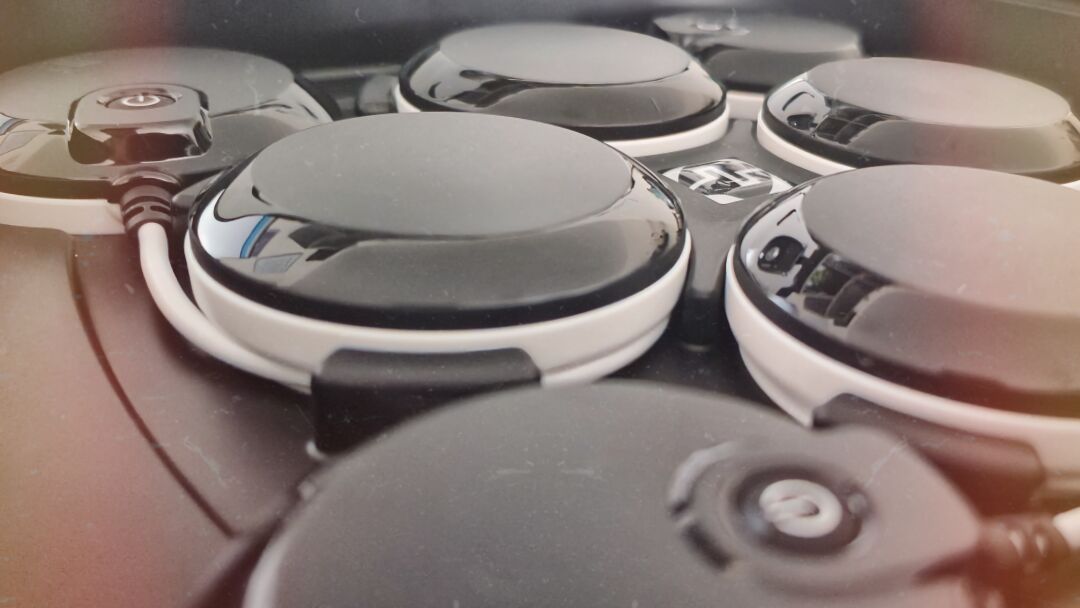
Seit einiger Zeit setze ich ein EMS System ergänzend zu meinem Training ein, um meine Trainingsroutine effizienter durchzuführen. In diesem Beitrag möchte meine Erfahrungen mit dir teilen und vielleicht auch den einen oder anderen Tipp geben, worauf du beim Kauf eines EMS Gerätes achten solltest und wie die es gezielt einsetzen kannst.
Was ist EMS eigentlich?
EMS steht für Elektromyostimulation, auch elektrische Muskelstimulation genannt. Eine Trainings- bze. Therapiemethode, die gar nicht so neu ist. Die Funktion ist ganz einfach, es werden elektrische Impulse über auf die Haut geklebte Elektroden an die Muskulatur weitergegeben werden. Diese Impulse reizen die Nerven und führen dazu, dass sich die Muskeln zusammenziehen, etwa so, wie es auch im normalen Training der Fall ist, nur eben „vom Computer“ gesteuert und nicht vom Gehirn.
Bereits 1780 entdeckte der Italinischer Wissenschaftler Luigi Galvani die Muskelkontaktion durch elektrische Impulse. So begann die Elektrophysiologie. Der französiche Neurologe Duchenne de Boulogne nutzte EMS zur Erforschung mimischer Muskeln im Gesicht und galt als Pionier der funktionellen Elektrostimulation.
Im Jahre 1950 wurde EMS in der Physiotherapie eingesetzt um z. B. Muskelschwächen nach Operationen oder Lähmungen zu behandeln. 20 Jahre Später kamen die ersten kommerziellen EMS-Generationen für medizinische Zwecke auf den Markt.
Anfang 2003 eröffneten in Deutschland die ersten EMS-Fitnesstudios, mit den Geräten von Miha Bodytec. Im Jahre 2010 wurde EMS zum Trend im Personal Training, Das Highlight waren Kabellose Geräte. Auch in der Beauty-Branche fand EMS Einsatz, z.B. zur Hautstraffung.
Dank EMS kann ich gezielt einzelne Muskelgruppen ansprechen, ohne die Gekenke und Sehnen zu überlasten. Besondern zu empfehlen ist die Methode nach einer Verletzung. Meine Workouts gestalten sich durch das EMS spürbar intensiver.
Warum Compex für mich die erste Wahl ist
Bei meiner Recherche nach einem geeigneten EMS-Gerät, speziell für Bauch und Brust, habe ich unzählige Dokumentationen durchgeschaut, und mir sind auch schnell die Unterschiede zwischen den Modellen aufgefallen. Ich muss zugeben, dass ich Compex vorher überhaupt nicht kannte. Wenn ich bei Amazon „EMS“ eingebe, ist auf den ersten drei Seiten kein Compex-Gerät aufgeführt.
Das Problem ist, ein passendes EMS-Gerät zu finden, das auch für das Brusttraining zugelassen ist. Bei den meisten Geräten wird explizit vom Brusttraining abgeraten. Klar hatte ich auch den Preis im Hinterkopf, ich wollte kein Vermögen für EMS ausgeben. Nun ja, irgendwie bin ich dann bei Compex gelandet und war anschließend noch gründlicher in der Recherche zu den Compex-Produkten. Abgesehen davon, dass Compex der einzige Hersteller ist, den ich gefunden habe, der auch explizit die Brust trainiert, ist Compex mit 120 mA pro Kanal, einer Impulsbreite von 400 µs und 150 Hz eines der leistungsstärksten EMS-Geräte.
Für mich war der Drops gelutscht, ich musste mich dann nur noch entscheiden, wie viel Komfort ich haben möchte. Denn Compex bietet sowohl kabelgebundene als auch kabellose EMS-Systeme an. Ich entschied mich für die kabellose SP8-Version. Was die Unterschiede der Versionen sind, führe ich weiter unten auf.
Einsatzmöglichkeiten für Compex
Wenn ich im Fitnessstudio oder im Freundeskreis das Thema EMS anspreche, huscht oft ein kleines Schmunzeln über die Gesichter. Die meisten ahnen gar nicht, welches Potenzial in dieser Trainingsmethode steckt. Anfangs habe ich EMS vor allem für Bauch- und Brusttraining genutzt, doch schnell wurde mir klar: Das Spektrum ist deutlich größer.
Krafttraining: Gezielte Programme sprechen auch tieferliegende Muskelfasern an, die im normalen Training oft ungenutzt bleiben. Gerade in Phasen, in denen man sich an einer Leistungsgrenze befindet, sorgt EMS für neue Reize und hilft, muskuläre Schwachstellen gezielt auszugleichen.
Regeneration: Nach intensiven Trainingseinheiten finde ich die Massage- und Erholungsprogramme sehr entspannend. Die verbesserte Durchblutung der Muskeln hilft dabei, sich schneller vom Muskelkater zu erholen und Verletzungen rascher auszukurieren.
Ausdauer: Spezielle Programme fördern die Durchblutung und steigern die Muskelausdauer. Auch als „aktive Pause“ zwischen Trainingseinheiten ist EMS ideal, die Muskulatur bleibt in Bewegung, ohne dass zusätzliche Belastung entsteht.
Schmerzlinderung: Mit den TENS-Programmen lassen sich Schmerzen gezielt behandeln, sei es nach langen Läufen, bei Verspannungen oder sogar bei chronischen Beschwerden. So wird der Alltag spürbar leichter und beweglicher.
Mobilisation und Prävention: Vor dem Training aktiviert EMS die Muskulatur und reduziert so das Verletzungsrisiko. Gleichzeitig steigert es die Beweglichkeit und beugt Verspannungen vor, besonders wertvoll, wenn der Alltag von einseitigen Belastungen geprägt ist.
Was ich an Compex besonders schätze: Die kabellosen Varianten (je nach Modell) geben mir die Freiheit, mich während der Anwendung nahezu uneingeschränkt zu bewegen. Das macht den Einsatz nicht nur im Training, sondern auch zwischendurch deutlich angenehmer.
Die Unterschiede zwischen den Versionen
Beim Thema Compex EMS steht man schnell vor der Qual der Wahl: Welche Version ist die richtige? Die Unterschiede sind teilweise ziemlich groß, je nachdem, was man haben möchte.
Compex EMS gibt es in zwei Varianten: kabelgebundene und kabellose Geräte. Die kabellosen Systeme sind eine geniale Lösung, denn man ist deutlich flexibler und muss nicht ständig darauf achten, an Kabeln hängen zu bleiben. Allerdings ist die Anschaffung kabelloser Modelle auch deutlich teurer.
Doch auch unter den kabellosen Geräten gibt es Unterschiede bei den verfügbaren Programmen. Die Fit- und Sport-Versionen bieten die wichtigsten Funktionen (Kraft, Ausdauer, Erholung, Schmerz), während zum Beispiel der SP8 über eine größere Auswahl spezieller Programme verfügt, die gezielt auf verschiedene Sportarten und Bedürfnisse ausgelegt sind.
Ein für mich sehr wichtiger Punkt ist die Anzahl der Kanäle. Wer mehrere Muskelgruppen gleichzeitig reizen möchte, sollte darauf achten, dass genügend Kanäle beziehungsweise Ausgänge verfügbar sind. Ich persönlich setze vier Kanäle ein, genau abgestimmt auf die Muskelgruppen, die ich auch trainiere.
Die verschiedenen Arten der Elektroden
Die klassischen Compex-Elektroden sind rechteckig oder quadratisch und werden je nach Muskelpartie individuell angebracht. Es gibt auch runde Elektroden, die sich besonders für den Unterarm eignen. Wichtig ist, dass die Elektroden sauber und intakt sind, damit die Impulse zuverlässig übertragen werden.
Die Elektroden haften nicht ewig. Versuche, sie fett- und haarfrei aufzubringen. Für noch mehr Langlebigkeit und bessere Haftung verwende Elektroden-Kontaktspray.
Wenn du auf der Suche nach geeigneten Elektroden bist, achte darauf, dass diese auch mit Compex kompatibel sind.
Die richtige Platzierung der Elektroden ist sehr wichtig, damit die Stimulation auch wirklich dort ankommt, wo sie hinsoll. Ich habe anfangs ein wenig herumprobieren müssen, aber mit etwas Übung und der beigelegten Anleitung klappt das schnell und zuverlässig.
Generell gilt: Die Elektroden sollten auf dem Muskelbauch, also dem dicksten Teil des Muskels platziert werden. Je nach Muskelgruppe macht es Sinn, zwei oder vier Elektroden zu verwenden. Bei größeren Muskeln (zum Beispiel Quadrizeps oder Rücken) empfiehlt sich meist die Vierer-Variante; bei kleineren (zum Beispiel Bizeps) reichen zwei aus.
Wichtig ist auch der Abstand zwischen den Elektroden: Liegen sie zu nah beieinander, fühlt sich die Stimulation unangenehm an oder wirkt nicht optimal. Sind sie zu weit auseinander, verteilt sich der Impuls zu sehr. Hier hilft: Ausprobieren, gegebenenfalls die Position leicht variieren und auf das Körpergefühl hören.
Zudem sollten die Hautstellen sauber, frei von Behaarung und möglichst trocken sein. Ich reinige die Haut immer kurz vorher mit einem feuchten Tuch, warte, bis alles trocken ist, und setze dann Kontaktspray ein.
Was unbedingt beachtet werden sollte
Erstens: EMS ersetzt kein vollständiges Training, sondern ist eine Ergänzung. Wer glaubt, sich das Schwitzen sparen zu können, wird enttäuscht, Muskelaufbau und Ausdauer kommen nur durch regelmäßige Bewegung.
Zweitens: Auf die eigenen Grenzen achten! Die Impulse sollten spürbar, aber nicht schmerzhaft sein. Ich habe die Intensität am Anfang niedrig gehalten und langsam gesteigert. Ist sie zu stark eingestellt, kann es zu Muskelkater oder sogar zu Verletzungen kommen.
Drittens: Nicht jeder darf EMS verwenden. Bei Herzschrittmachern, während der Schwangerschaft oder bei bestimmten Erkrankungen sollte man vorher unbedingt Rücksprache mit Ärzt*innen halten. Auch offene Wunden oder gereizte Haut sind nicht wirklich prickelnd.
Viertens: Hygiene nicht vergessen! Die Elektroden regelmäßig reinigen und bei Bedarf ersetzen, die Geräte trocken halten und vor allem nicht an andere weitergeben, so bleibt alles sicher und angenehm.
Fünftens: Auf den Ladezustand achten! Es empfiehlt sich, nach jedem Training die Geräte aufzuladen. Zum einen ist dann immer gewährleistet, dass das Training nicht wegen leerer Akkus abgebrochen wird, und zum anderen erhöht das die Lebensdauer der Akkuzellen. Aus diesem Grund lade ich meinen Compex nach jeder Nutzung auf.
Welches Zubehör ist sinnvoll?
Wer tiefer in die Materie einsteigt, wird schnell feststellen, dass es eine Vielzahl von Zubehör gibt. Nicht alles davon ist für jeden sinnvoll, aber ich habe ein paar Favoriten:
Ersatz-Elektroden: Wie schon erwähnt, ein absolutes Muss.
Transporttasche: Gerade auf Reisen oder für unterwegs unverzichtbar, um Gerät und Zubehör ordentlich zu verstauen.
Reinigungstücher und Kontaktspray: Für eine bessere Leitfähigkeit und eine saubere Haut vor dem Anbringen der Elektroden.
Ladegerät und Ersatzkabel: Ein zweites Kabel und/oder Netzteil kann nicht schaden, falls mal eines verloren geht oder defekt ist.
Tragegurte und Klettbänder: Für bestimmte Anwendungen praktisch, um die Elektroden zusätzlich zu fixieren.
Für Technikfans gibt es außerdem Apps und Bluetooth-Module, mit denen sich die Einstellungen noch individueller anpassen lassen. Nicht unbedingt nötig, aber ein nettes Extra.
Erwähnenswert zum Thema Garantie
Ein Punkt, den ich immer gleich angehe, ist die Garantie. Standardmäßig sind es bei den meisten Geräten erst einmal zwei Jahre, beim Compex genauso. Aber wusstest du, dass du bei den Edition-Varianten noch weitere drei Jahre oben drauf bekommst? Mir ist das zuerst auch nicht aufgefallen, ich dachte immer, es wären drei statt zwei Jahre. Nach der Registrierung erhielt ich jedoch eine Bestätigungsmail mit fünf Jahren Garantie.
Schlusswort
Compex EMS: Eine perfekte Trainingsergänzung? Ich sage ja!
Für mich ist der Compex ganz klar eine Ergänzung zu meinem Training. Ich beschäftige mich viel mit EMS und finde meine zusammengefassten Recherchen zum Ursprung des EMS ziemlich interessant. Ich bin froh, dass ich mich für Compex entschieden habe und werde mit Sicherheit irgendwann noch etwas zu diesem Thema schreiben.
Du bist jetzt stolzer Besitzer einer Drohne? Dann ist diese Seite vielleicht genau das Richtige für dich! Selbst wenn du deine e-ID bereits beantragt, aber noch nicht erhalten hast, kannst du deine e-ID-Page dennoch schon vorbereiten. In den folgenden Schritten beschreibe ich dir meine Vorgehensweise.
Die Gesetzeslage
In Deutschland benötigt man für nahezu alles eine kostenpflichtige Genehmigung – das gilt auch für die Drohnen-eID. Diese musst du beim Luftfahrt-Bundesamt (LBA) beantragen, indem du dich auf der Website registrierst. Die Beantragung dauert in der Regel nur wenige Tage. Sobald deine eID bereitsteht, erhältst du eine E-Mail mit dem Hinweis, dass du sie auf der Website abrufen kannst.
Was genau ist die Drohnen-eID?
Die Drohnen-eID ist im Grunde nichts anderes als ein digitales Kennzeichen für deine Drohne. Sie soll sicherstellen, dass jede Drohne klar einem Betreiber zugeordnet werden kann.
Du bekommst die eID beim Luftfahrtbundesamt (LBA). Sie besteht aus einer 16-stelligen Operator-ID, die du beim Antrag erhältst. Diese ID kannst du dann ganz easy als QR-Code auf deiner Drohne anbringen. Falls mal was passiert, lässt sich darüber nachvollziehen, wem die Drohne gehört.
Übrigens: Rein rechtlich reicht’s aus, wenn du die eID sichtbar auf der Drohne platzierst – Hauptsache, sie ist lesbar.
eID beim LBA beantragen
Der erste Schritt führt dich auf die offizielle Website https://lba-openuav.de. Dort legst du ein Benutzerkonto an und meldest dich als Drohnenbetreiber an. Du gibst ein paar Basisinformationen an und erhältst nach Prüfung deiner Angaben deine Operator-ID. Diese dient als offizieller Nachweis dafür, dass du berechtigt bist, Drohnen zu betreiben.
Für die Beantragung solltest du eine digitale Kopie der Vorderseite deines Personalausweises griffbereit auf deinem Rechner haben. Zudem lohnt sich ein Blick in deine private Haftpflichtversicherung: Deckt sie den Drohnenbetrieb ab, gilt dies meist nur für Drohnen bis 250 g. Falls nicht, solltest du unbedingt eine geeignete Drohnenversicherung abschließen.
Bei der eID-Beantragung musst du deine Ausweiskopie hochladen sowie den Namen und die Anschrift der Versicherung angeben zu der Vertragsnummer. Die Prüfung hat bei mir nur wenige Tage gedauert.
Warum eine QR-Page?
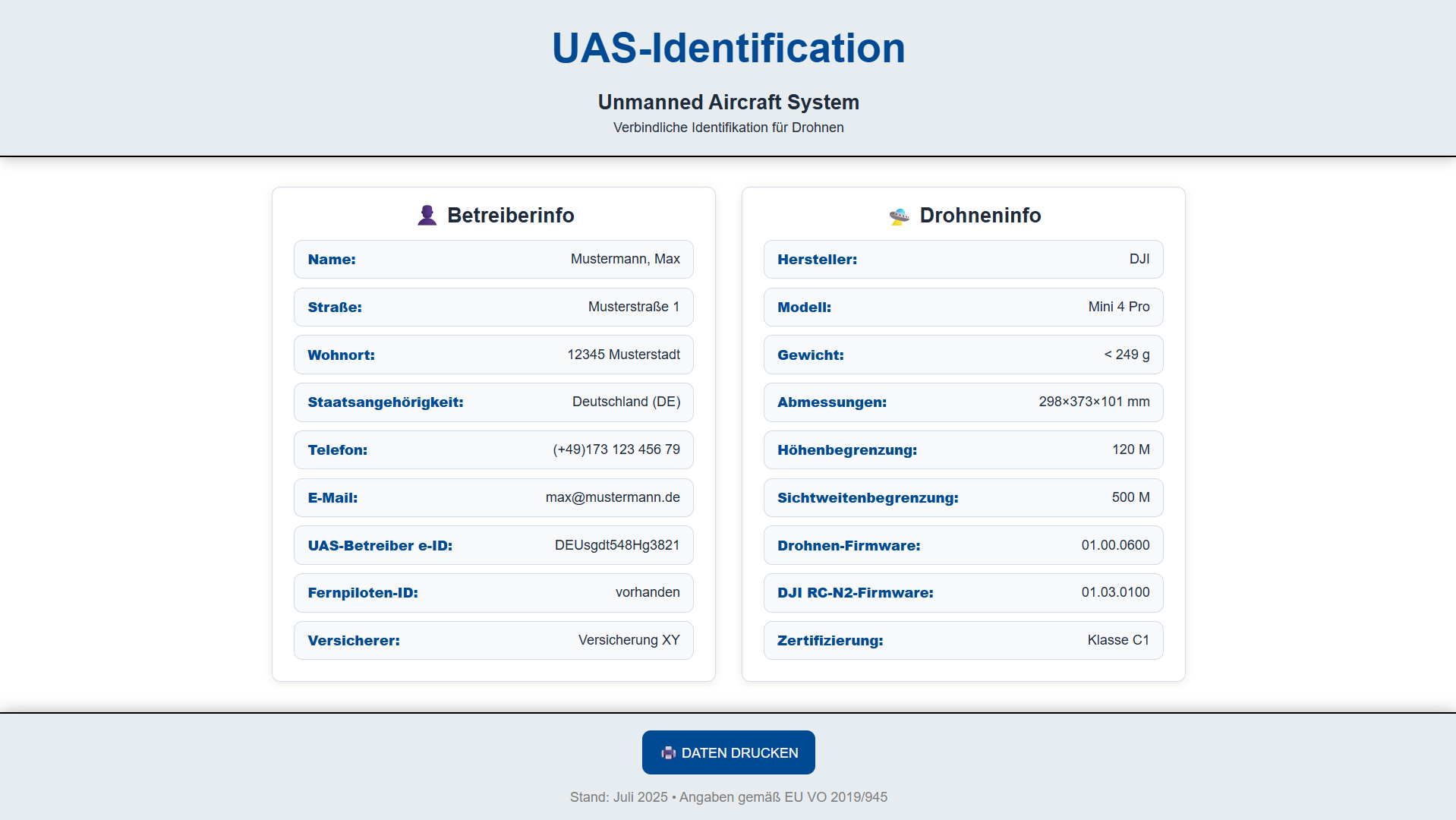
Statt einfach nur die eID auf die Drohne zu kleben, kannst du dir auch eine winzig kleine Website erstellen, die über einen QR-Code abrufbar ist, diesen bringst du dann auf deiner Drohne an. Die Website enthält neben deiner Drohnen-eID zusätzliche Informationen wie beispielsweise Kontaktdaten oder technische Angaben zur Drohne. Das kann in bestimmten Situationen durchaus Vorteile bringen. Wer den Code scannt, kann je nach Umfang der Daten möglicherweise direkt mit dem Besitzer Kontakt aufnehmen. Auch bei Kontrollen könnten Informationen schneller überprüft werden.
Das Praktische an einer eID-Page ist: Du kannst die hinterlegten Daten jederzeit nach Bedarf anpassen. Im Internet gibt es verschiedene Anbieter, die solche Dienste kostenpflichtig anbieten, aber es geht auch kostenlos.
Welche Daten soll ich veröffentlichen?
Die Frage, welche Daten veröffentlicht werden können, ist berechtigt, da die eID schließlich zum Schutz personenbezogener Daten entwickelt wurde. Verpflichtend ist die Drohnen-eID, sofern diese nicht sichtbar an der Drohne angebracht ist. Sollte keine eID-Kennzeichnung vorhanden sein, ist der Eintrag deiner eID auf der Page erforderlich. Du solltest in jedem Fall sicherstellen, dass die Page mit deiner eID online ist und beim Scannen des QR-Codes direkt aufgerufen werden kann.
Und welche Daten kann ich nun veröffentlichen? Die in meiner Vorlage vordefinierten Felder sind aus meiner Sicht die relevantesten Informationen, die ich online bereitstellen würde.
Warum personenbezogene Daten? Nun ja, ich zum Beispiel bin Webmaster und betreibe einige Internetseiten, daher ist es für mich kein Problem, meinen Namen und meine Anschrift auf der QR-Page zu veröffentlichen, diese Informationen stehen ohnehin im Impressum. Anders betrachtet hat heutzutage jeder ein Smartphone dabei. Wenn meine Drohne einmal abstürzt und ich sie nicht wiederfinde, besteht die Möglichkeit, dass der Finder über den QR-Code den Eigentümer ausfindig machen kann.
Auch vorteilhaft im Schadensfall! Im Schadensfall könnte der Geschädigte den Code ebenfalls scannen und hätte sofort alle relevanten Daten des Verursachers zur Verfügung, unter anderem die Versicherungsgesellschaft, meine persönlichen Daten und die Daten der Drohne. Damit entfällt das mühsame Heraussuchen der Informationen und spart Zeit im Ernstfall.
Schnellere und unkompliziertere Kontrollen Sollte es zu einer Kontrolle kommen, kann der Kontrolleur den QR-Code scannen und erhält direkt alle Informationen zu meiner Person, meiner Drohne und der Zertifizierung.
Solltest du den kleinen Drohnenführerschein gemacht haben und deine Drohne C1-zertifiziert sein, ist es verpflichtend, den Kompetenznachweis sowie einen Lichtbildausweis mitzuführen.
Wo wird die Page gehostet?
Es gibt viele Optionen, um eine eigene Website zu hosten. Einige Anbieter sind kostenlos, andere kosten je nach Umfang und Leistungen unterschiedlich viel. Idealerweise hast du bereits eine eigene Domain und auch schon eine Website, dann hast du schon die halbe Miete.
Ich gehe an dieser Stelle mal davon aus, dass du keine eigene Domain besitzt und auch keinen Webspace zur Verfügung hast. Dann fangen wir doch einfach damit an, einen passenden Hoster zu finden.
Bei der Wahl des Hosters kannst du ruhig auf den günstigsten Anbieter setzen, der dir zusagt. Deine eID-Page benötigt kaum Ressourcen. Achte jedoch darauf, dass eine Domain inklusive ist.
Aktuell kann ich Netcup empfehlen. Der Preis liegt bei ca. 25 € pro Jahr, und du bekommst eine .de-, .at-, .eu- oder .com-Domain inklusive. Wenn du ein wenig weiter denkst, kannst du dir eine individuell abgestimmte Domain sichern, über die du später auch E-Mail-Adressen und Postfächer verwalten kannst. Die Drohnenpage legst du dann am besten auf eine Subdomain, da sie nicht öffentlich ist und von Suchmaschinen ausgeschlossen werden sollte. Die Struktur könnte zum Beispiel so aussehen:
https://drohne.deine-seite.de
Mit einem eigenen Webspace stehen dir natürlich viele weitere Möglichkeiten offen.
Sobald du deinen Webspace eingerichtet und die eID-Page vorbereitet hast, kannst du direkt einen QR-Code generieren, der auf die entsprechende URL verweist.
So kannst du einen QR-Code generieren
Schauen wir uns mal an, wo und wie du einen QR-Code erstellen kannst. Im Internet gibt es zahlreiche kostenlose Möglichkeiten. Über www.goqr.me lässt sich ganz unkompliziert und ohne Registrierung ein QR-Code erzeugen. Du brauchst lediglich die URL zu deiner Seite, auf der die Page abgelegt ist. Diese gibst du dort ein, nimmst die gewünschten Einstellungen vor und exportierst den Code anschließend.
Exportiere den QR-Code möglichst in der höchsten Auflösung als .png, oder noch besser: als .svg-Datei. Wichtig ist, den QR-Code vor dem Aufkleben auf die Drohne zu testen, damit im Fall der Fälle auch alles funktioniert.
Nun erstellen wir die eID-Page
Für unsere kleine eID-Page benötigen wir der Ordnung halber einige Dateien, und zwar folgende:
UAS QR-Page
index.html
style.css
print.css
script.js
.htaccess
robots.txt
favicon.ico (kleines Bildchein im Tab)
Das JavaScript (.js) und die Cascading Style Sheets (.css) ließen sich zwar auch direkt in die index.html einbinden, aber ich persönlich mag es lieber, wenn alles sauber voneinander getrennt ist. So bleibt alles übersichtlich und gut anpassbar. Du kannst dir die Inhalte einfach kopieren und ganz nach deinen Vorstellungen anpassen oder erweitern.
Das Favicon kannst du über die Seite PNG in ICO umwandeln (Online & Kostenlos) — Convertio kostenlos erstellen und anschließend ebenfalls in das Stammverzeichnis kopieren. Damit es auch vernünftig angezeigt wird, sollte die Datei „favicon.ico“ heißen. Andernfalls musst du das HTML-Tag: <link rel=“icon“ href=“/favicon.ico“ type=“image/x-icon“> entsprechend anpassen.
Die index.html ist die Startseite. Sie beinhaltet die grundlegende Struktur wie z. B. Überschriften, Absätze, Bilder, Links usw. Auf dieser Seite werden auch die style.css und die script.js eingebunden.
In der JavaScript-Datei befindet sich beispielsweise der Button, mit dem die Informationen sauber formatiert ausgedruckt werden können.
RewriteEngine On
RewriteCond %{HTTP_USER_AGENT} ^.*(bot|crawl|slurp|spider|archive|transcoder).* [NC]
RewriteRule ^.*$ - [F,L]
Die .htaccess-Datei enthält Anweisungen für den Apache-Webserver. Sie schützt die eID-Seite vor einer Indexierung, blockiert bekannte Bots und Web-Crawler und gibt bei unberechtigtem Zugriff einen HTTP-Fehlercode 403 zurück.
User-agent: *
Disallow: /
Die robots.txt ist eine einfache Textdatei, die im Stammverzeichnis deiner Website liegt (z. B. https://deine-domain.de/robots.txt). Sie gibt Crawlern Hinweise, welche Seiten oder Bereiche nicht durchsucht bzw. indexiert werden sollen.
Nachdem du alle Dateien erstellt hast, legst du sie in das Stammverzeichnis deines Webspace.
QR-Code/eID auf die Drohne bringen
Das Anbringen der eID ist verpflichtend. Das bedeutet, dass die eID gut sichtbar an der Drohne angebracht werden muss, es sei denn, sie ist bereits in Form eines QR-Codes vorhanden.
Es gibt viele Möglichkeiten, einen QR-Code auf einer Drohne anzubringen. Am einfachsten ist es tatsächlich, den erstellten QR-Code mit einem Brother-Etikettendrucker zu drucken. Solltest du keinen Etikettendrucker besitzen, kannst du den QR-Code auch mit einem normalen Drucker ausdrucken, zurechtschneiden und mit transparentem Paketklebeband auf die Drohne kleben. Diese Variante sollte jedoch nur die letzte Option sein, sie sieht nicht besonders ansprechend aus und hält eventuell auch nicht lange.
Im Internet kannst du dir auch QR-Sticker bestellen. Der Nachteil: Die Sticker kosten Geld, und bei einer Änderung der URL müsstest du neue bestellen.
Alternativ kannst du mal in einem Copyshop nachfragen, dort hat man häufig noch andere oder sogar bessere Ideen parat.
Es besteht außerdem die Möglichkeit, den QR-Code auf ein Alu-Schild gravieren zu lassen. Diese Schilder wiegen unter Umständen etwas mehr, daher solltest du unbedingt das Gesamtgewicht deiner Drohne vorher prüfen. Denn eine Drohne mit C0-Zertifizierung darf die 250 g-Grenze nicht überschreiten, sonst droht ein Bußgeld.
Schlusswort
Ich habe mich für beide Varianten entschieden: einmal die feste eID und zusätzlich einen QR-Aufkleber unterhalb der Drohne. Da meine Drohne C1-zertifiziert ist, muss ich mir wegen des Gewichts keine Gedanken machen. Ich hoffe, dieser kleine Beitrag zur eID hilft dir weiter.
Wenn du noch andere Ideen zur Kennzeichnung einer Drohne hast, schreib sie gern in die Kommentare.
Du hast noch die Samsung EP-N5200 Wireless Charging Ladestation und bist dir nicht sicher, ob du sie für dein neues Galaxy S24 FE verwenden kannst? Dann könnte dieser Beitrag dir vielleicht die Antwort auf deine Frage geben.
Samsung Wireless Charger EP-N5200
Die kabellose Ladestation von Samsung erschien 2019 und war ursprünglich für die Galaxy S- und Note-10-Serie gedacht. Die 20er-Serie ist baugleich und wird ebenfalls unterstützt. Der Wireless Charger bringt, wie aktuell alle anderen kabellosen Ladestationen, 15 Watt Leistung und ist Qi-zertifiziert.
Laden ohne Handy-Case
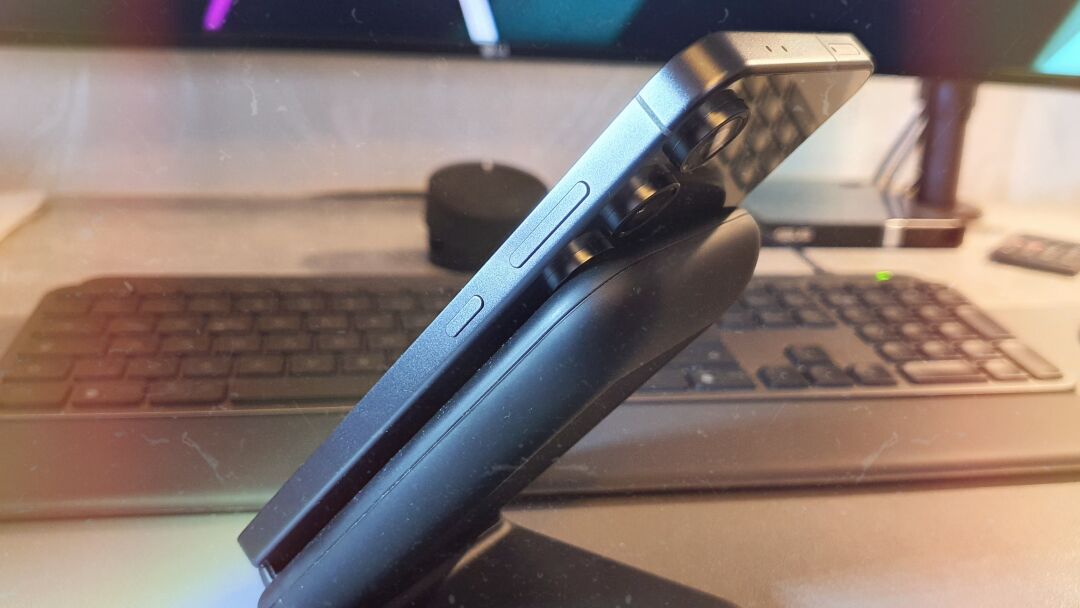
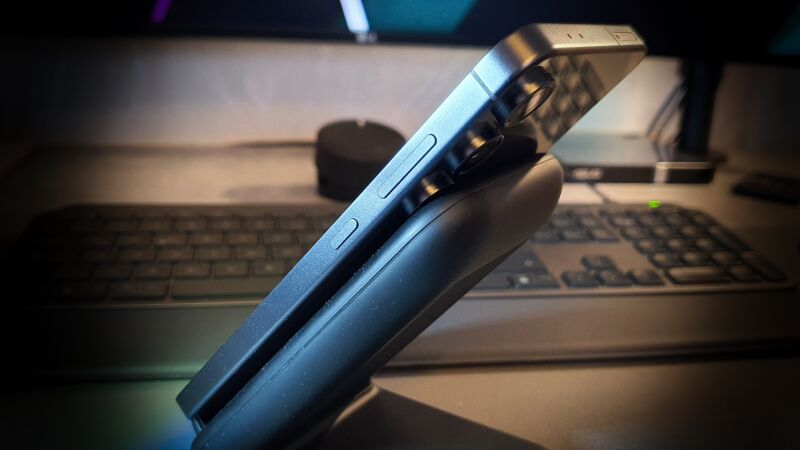
Da die drei Kameras etwas weit aus dem Gerät herausragen, eignet sich das Laden auf dem Wireless Charger nicht optimal, da das Smartphone nicht vollständig aufliegt. Es funktioniert zwar, ist aber nicht besonders elegant.
Samsung Galaxy S24 FE ohne Case
Laden mit Handy-Case
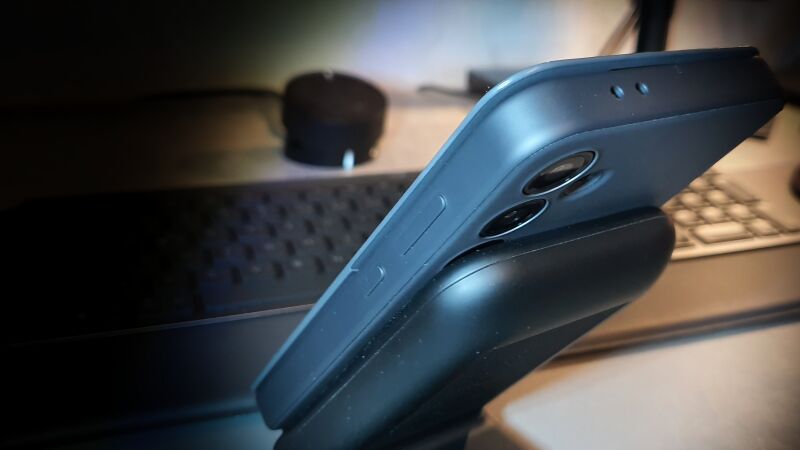
Durch die Verwendung eines Samsung Smart View Wallet Case EF-ZS721 schließen die drei Kameras genau bündig mit dem Case ab und stehen nicht über. Dadurch liegt das Smartphone sauber auf der Ladestation. Ob das Laden auch mit anderen Schutzhüllen funktioniert, kann ich nicht sagen, da ich ausschließlich Originalprodukte verwende.
Samsung Galaxy S24 FE mit Case
Warum ausgerechnet dieser Charger?
Samsung verkauft aktuell – abgesehen vom magnetischen Wits Wireless Magnetischen 3-in-1 Charger, der für die S25-Serie gedacht ist – keine weiteren Ladestationen, in denen man das Smartphone aufrecht hineinstellen kann.
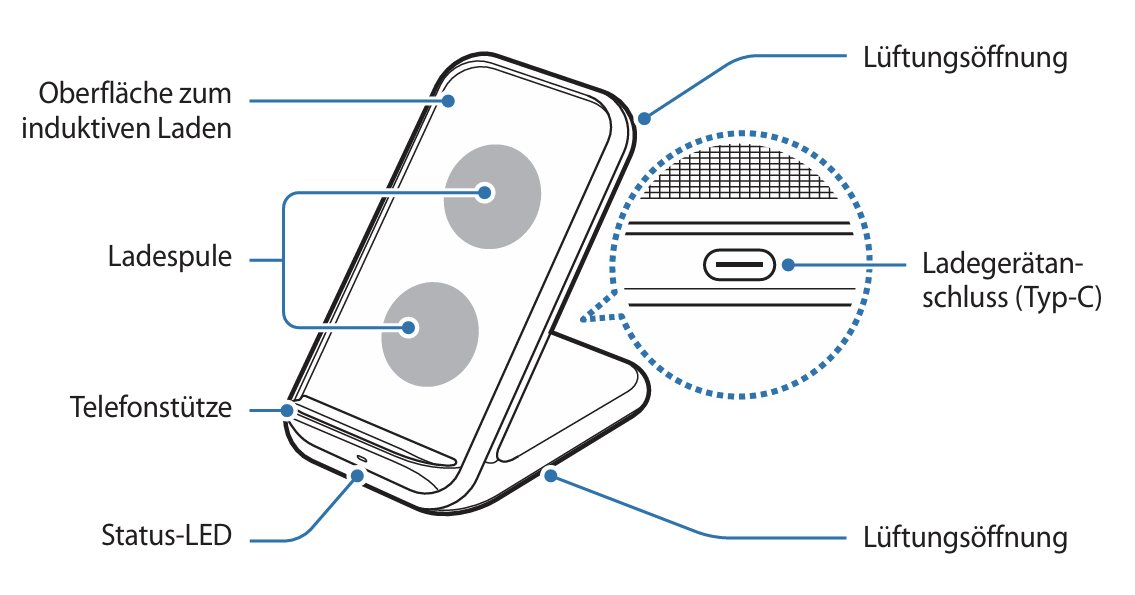
Da der EP-N5200 über zwei Ladespulen verfügt, die über die Fläche verteilt sind, bietet er den Vorteil, dass die obere Ladespule genau mittig unter dem Samsung Galaxy S24 FE liegt. Das Laden funktioniert gut.
Die Ladestation verfügt über hinter den Lüftungsschlitzen verbaute Lüfter, die während der induktiven Schnellladung aktiv sind.
Quelle: Samsung
Minimale Einschränkung
Da die drei Kameras des Samsung Galaxy S24 FE knapp 3 Millimeter aus dem Gerät herausragen und das Samsung Smart View Wallet Case EF-ZS721 bündig abschließt, entsteht natürlich ein Abstand zwischen der Ladespule des Smartphones und der Ladestation. Das könnte bedeuten, dass die Ladeleistung etwas schwächer ist und der Ladevorgang etwas länger dauert. Die Ladeinformation (Restladezeit), die das Smartphone anzeigt, passt jedoch.
Weitere Kompatibilitäten
Da die Galaxy S24-Serie der Galaxy S23-Serie ähnelt, sollten sich auch die S23-Geräte auf der Samsung EP-N5200 Wireless Charging Ladestation laden lassen. Prinzipiell denke ich, dass alle Geräte mit ähnlichen Abmessungen auf der Ladestation funktionieren könnten.
Schlusswort
Ich mag es nicht, wenn solch ein großes Smartphone flach auf einer Ladefläche liegt. Ich verwende auch einen Akku mit induktiver Ladefläche und weiß, dass es nicht richtig lädt, wenn es nicht korrekt aufliegt oder der Ladevorgang unterbrochen wird, wenn man dagegen stößt. Daher bevorzuge ich eine Ladestation, in der man das Smartphone aufrecht hineinstellen kann – so hat man es auch besser im Blick.
Die Anschaffung eines Bildschirms sollte gut überlegt sein, denn es gibt einige wichtige Faktoren, die du beachten solltest. Ob Größe, Auflösung, Bildwiederholrate oder spezielle Funktionen, all diese Merkmale spielen eine entscheidende Rolle bei der Auswahl des perfekten Monitors. In diesem Beitrag möchte ich meine persönlichen Erfahrungen mit dir teilen und dir hilfreiche Tipps geben, die dir die Entscheidung erleichtern können.
Worauf du beim Kauf achten solltest
Wenn du dir einen neuen Bildschirm zulegen willst, dann mach es richtig. Nimm nicht einfach irgendeinen, sondern genau den, der zu dir und deinen Anforderungen passt. Warum? Ganz einfach: Wer billig kauft, kauft doppelt. Klar, ein günstiges Modell klingt verlockend, doch wenn die Bildqualität nicht wie erwartet ist oder die Technik nicht deinen Ansprüchen entspricht, dauert es nicht lange, und du kaufst dir wieder einen neuen.
Damit dir das erspart bleibt, habe ich diesen Guide geschrieben. Welche Auflösung brauchst du wirklich? Ist eine hohe Bildwiederholrate für dich wichtig? Wie steht es um die Farbgenauigkeit und die Anschlüsse? Vor allem für das Gaming, der Bildbearbeitung oder Office-Arbeiten kann der richtige Monitor den Unterschied machen.
Also: Fahr ruhig in ein Multimedia-Geschäft und schaue dir ein paar Bildschirme an. Teste, wie du mit den Auflösungen und der Bildschirmgröße zurechtkommst. Auf folgende Punkte solltest du dabei besonders achten:
Die richtige Auflösung für optimale Darstellung
Ich vermute, die meisten denken sich: Je größer die Auflösung, desto besser ist das Bild. Richtig? Der Grundgedanke ist zwar nicht falsch, aber wirklich korrekt ist er auch nicht.
Was meine ich damit? Es kommt nicht nur auf die Vielzahl an Pixeln an, sondern je nach Einsatzzweck auch auf die Farbgenauigkeit, das Kontrastverhältnis, die Helligkeit sowie die Pixeldichte.
Und was ist eigentlich die Pixeldichte? Die Pixeldichte eines Bildschirms wird in ppi (pixels per inch) angegeben und beschreibt, wie viele Pixel pro Zoll auf einer Displayfläche vorhanden sind. Je höher die Pixeldichte, desto schärfer ist das Bild auf dem Monitor. Es gibt auch noch dpi (dots per inch), die im Print-Bereich von Bedeutung sind. Dies wird oft verwechselt. Die folgende zeigt die etwas genauer die Unterschiede.
Ein Bild mit hoher PPI kann unscharf gedruckt werden, wenn der DPI-Wert des Druckers zu niedrig ist.
Ein Drucker mit hoher DPI kann nur dann optimale Ergebnisse liefern, wenn das Bild eine ausreichend hohe PPI-Auflösung hat.
Panel-Arten: IPS, VA, TN & mehr
Es gibt verschiedene Arten von Bildschirm-Panels, die jeweils ihre eigenen Vor- und Nachteile haben. In jeder Detailbeschreibung eines Bildschirms ist die Panelangabe zu finden, Welche diese genau bedeuten, habe ich hier einmal zusammengefasst:
TN (Twisted Nematic) Wenn du auf schnelle Reaktionszeiten und hohe Bildwiederholraten stehst, ist TN genau das Richtige. Bewegungen sind super flüssig, perfekt für Gaming. Aber; Die Farbwiedergabe ist eher mittelmäßig, und die Blickwinkel sind eingeschränkt. Für Bildbearbeitung ist TN eher nicht optimal.
IPS (In-Plane Switching) Stehst du auf satte Farben und stabile Blickwinkel? Dann ist IPS die richtige Wahl. Egal, von welcher Seite du draufschaust, das Bild bleibt klar. Ideal für Foto- und Videobearbeitung. Der einzige Haken? Die Reaktionszeit ist nicht ganz so flott wie bei TN, was bei extrem schnellen Games auffallen kann.
VA (Vertical Alignment) Kräftige Farben, starke Kontraste, VA ist perfekt für Filme und Multimedia. Die Schwarzwerte sind tief, und das Bild wirkt lebendiger. Nachteil; In schnellen Szenen kann es zu „Ghosting“ kommen, wodurch Bilder leicht nachziehen. Wenn du Kontraste liebst und nicht unbedingt ein Zocker bist, ist VA eine gute Wahl.
OLED (Organic Light Emitting Diode) Maximale Bildqualität! Jedes Pixel leuchtet selbst, wodurch du perfekte Schwarzwerte und mega Kontraste bekommst. Farben sind brillant, und der Betrachtungswinkel ist top. Aber; OLEDs sind teurer und können mit der Zeit „Burn-in“-Effekte bekommen, wenn statische Bilder zu lange angezeigt werden.
QLED (Quantum Dot LED) Farbenfrohes Bild mit kräftiger Helligkeit dank spezieller Nanopartikel. Besonders in hellen Räumen oder bei HDR-Content ein Genuss. Allerdings reicht der Schwarzwert nicht ganz an OLED heran, da die Hintergrundbeleuchtung aktiv bleibt.
Mini-LED & Micro-LED Weiterentwickelte LED-Technologien mit mehr Helligkeit und besseren Schwarzwerten. Mini-LEDs haben viele Dimming-Zonen für starke Kontraste. Micro-LEDs bieten OLED-Qualität ohne Burn-in-Risiko. Beide sind top, aber noch ziemlich teuer.
Mehr Hertz, weniger Verzögerung
Die Bildwiederholungsrate (Hz = Bilder pro Sekunde) ist besonders für Gamer ein wichtiger Faktor. Je mehr Hertz du zur Verfügung hast, desto flüssiger sind die Bewegungen des Bildes. Das beste Beispiel ist ein Rennspiel, wo du extreme Bewegungen hast.
Bildwiederholrate (Hz)
Typische Nutzung
Bemerkungen
60 Hz
Standard-Büro- und Alltagsmonitore
Der absolute Basiswert, ausreichend für Textverarbeitung, Surfen und Filme
75 Hz
Einsteiger-Gaming und Multimedia
Bietet eine etwas flüssigere Darstellung als 60 Hz und ist eine kostengünstige Verbesserung
100 Hz
Ultrawide- und Gaming-Monitore
Eine gute Zwischenlösung für Büroanwendungen und große Bildschirme, aber nicht weit verbreitet
120 Hz
Gaming und High-End-Laptops
Ein solider Mittelweg zwischen Standard- und High-End-Gaming, oft in Premium-Laptops zu finden
144 Hz
Gaming-Monitore
Der beliebteste Wert für Gaming, sorgt für spürbar flüssigere Bewegungen
165 Hz
High-End-Gaming
Bietet ein kleines Upgrade gegenüber 144 Hz, für Nutzer, die das Maximum rausholen wollen
240 Hz
Professionelles Gaming
Perfekt für kompetitive Spieler, die auf blitzschnelle Reaktionszeiten angewiesen sind
360 Hz
E-Sports & High-End-Gaming
Die höchste aktuell verfügbare Bildwiederholrate, sorgt für maximale Präzision in schnellen Spielen
600 Hz
Noch nicht definiert
Asus bringt mit dem ROG Strix Ace XG248QSG ein echtes Monster
Eine hohe Wechselfrequenz bedeutet auch, dass dein Rechner bzw. die Grafikkarte die Bilder auch entsprechend berechnen und auch ausgeben muss. Sprich, du benötigst mehr Leistung.
Welche Kabel und Anschlüsse brauchst du?
HDMI Der Standard! Überträgt Bild und Ton in guter Qualität. Nutzt du vermutlich schon für deinen Fernseher oder deine Konsole. Neuere Versionen (z. B. HDMI 2.1) unterstützen höhere Bildraten und Auflösungen.
DisplayPort Besonders bei Gaming-Monitoren und High-End-Grafikkarten beliebt. Falls du Wert auf hohe Bildwiederholraten und gestochen scharfe Darstellungen legst, ist DisplayPort deine beste Wahl für den G-Sync und FreeSync Betrieb.
DVI Ein bisschen oldschool, aber immer noch in älteren PCs und Büro-Setups zu finden. DVI kann keine Audiosignale übertragen und ist nicht so flexibel wie HDMI oder DisplayPort.
Beim Kauf eines Monitors solltest du nicht nur darauf achten, wie groß der Bildschirm ist oder welche Auflösung er hat, sondern auch die Details prüfen, zum Beispiel, welche Versionen die Anschlüsse haben. Die Version des Anschlusses und des Kabels spielt eine entscheidende Rolle bei der Qualität der Übertragung.
Anschluss
Version
Max. Auflösung
Max. Hz
Maximale Bandbreite
HDMI
1.4
4K (3840 × 2160)
30 Hz
10,2 Gbit/s
2.0
4K (3840 × 2160)
60 Hz
18 Gbit/s
2.1b
8K (7680 × 4320)
120 Hz
48 Gbit/s
2.2
12K (12288 × 6480)*
60 Hz
96 Gbit/s
DisplayPort
1.2
4K (3840 × 2160)
60 Hz
21,6 Gbit/s
1.4
8K (7680 × 4320)**
240 Hz
32,4 Gbit/s
2.0
16K (15360 × 8640)**
60 Hz
77,4 Gbit/s
2.1b
4K (3840 × 2160)
240 Hz
77,4 Gbit/s
DVI
DVI-D, DVI-I
1080p (DVI-D)
144 Hz
9,9 Gbit/s
*HDMI 2.2 ist noch brandneu und wurde erstmals im Januar 2025 offiziell in Las Vegas vorgestellt **Mit Display Stream Compression (DSC)
Ein gutes und hochwertiges Kabel trägt ebenfalls zur Qualität bei. Daher mein Tipp: Kauf dir gleich ein vernünftiges!
Anschluss
Versionen
Kabeltyp
Maximale Länge (ohne Verstärker)
HDMI
1.4, 2.0, 2.1
Standard HDMI-Kabel
10-15 m
DisplayPort
1.2, 1.4, 2.0, 2.1
Standard DP-Kabel
3 m
DVI
DVI-D*, DVI-I**
DVI-D Single / Dual
5 m / 10m
*DVI-D = digitale Übertragung **DVI-I = digitale und analoge Übertragung
Noch ein Tipp für dich als vielleicht zukünftigen Gamer: Wenn deine Grafikkarte G-Sync(+) oder FreeSync(+) unterstützt, solltest du beim Bildschirmkauf unbedingt darauf achten, dass dein neuer Monitor eines der Features unterstützt. 😉
Und wenn es um den besten Anschluss geht, kann ich dir DisplayPort (DP) empfehlen, er liefert die zuverlässigste Bildwiederholrate für maximale Performance.
G-Sync vs. FreeSync, deine Wahl
Je nach Setup stehen dir verschiedene Optionen zur Verfügung: NVIDIA G-Sync und AMD FreeSync, oder der herstellerunabhängige VESA Adaptive-Sync-Standard.
G‑Sync Compatible (NVIDIA): Eine softwarebasierte Lösung, die es dir erlaubt, FreeSync-Monitore mit deiner NVIDIA-GPU zu nutzen. Diese Monitore findest du oft in der mittleren Preisklasse, aber die Leistung hängt stark vom jeweiligen Setup ab.
G‑Sync (NVIDIA): Eine hardwarebasierte Technologie mit einem eingebauten G‑Sync-Chip, der deine GPU exakt mit der Bildwiederholrate synchronisiert und Tearing sowie Ruckler verhindert. Diese Monitore gehören in der Regel zum High-End-Bereich und E-Sport Gaming.
FreeSync (AMD): Eine softwarebasierte Methode, die deine AMD-GPU und deinen Monitor synchronisiert, um Screen Tearing und Ruckler zu vermeiden. FreeSync-Monitore sind häufig preiswert bis im mittleren Preisklasse erhältlich.
FreeSync Premium (AMD): Eine erweiterte, softwarebasierte Version von FreeSync, die den offenen VESA Adaptive-Sync-Standard nutzt, inklusive Low Frame Rate Compensation für flüssigeres Gameplay. Solche Monitore sind meist in der mittleren Preisklasse zu erhalten.
FreeSync Premium Pro (AMD): Optimiert für HDR und brillante Farbdarstellung, basiert diese softwarebasierte Lösung ebenfalls auf VESA Adaptive-Sync. Sie ist für besonders anspruchsvolle Gamer gedacht und meist im oberen Preisklasse zu bekommen.
Adaptive-Sync (VESA): Ein offener Standard für variable Bildwiederholraten, der in vielen Monitoren integriert ist, von günstigen Einsteigermodellen bis hin zu Premium-Geräten. Er legt die Basis für viele VRR-Technologien.
VESA MediaSync (VESA): Ein Zertifizierungsstandard, der für flüssige Medienwiedergabe und stabile VRR bei Video-Inhalten sorgt. Wie Adaptive-Sync ist MediaSync in Monitoren aller Preisklassen zu finden, abhängig von deren Ausstattung.
Lass dich nicht von den ganzen Sync-Technologien verunsichern. Diese Optionen sind eher für ambitionierte Gamer interessant, die eine perfekte Bildwiederholrate erreichen wollen. Es gibt Bildschirme, die mehrere Sync-Technologien unterstützen, und solche, die auf eine einzige setzen, was jedoch unabhängig von der Funktionalität ist. Wenn es dein Budget erlaubt, wähle zwischen AMD oder NVIDIA, um die beste Leistung zu erzielen.
Wenn du den ganzen Tag nur mit Office-Arbeiten beschäftigt bist, brauchst du keinen High-End-Gaming-Bildschirm, das wäre völlig überzogen. Deshalb habe ich hier ein paar Einsatzmöglichkeiten zusammengefasst, bei denen ich denke, dass diese Bildschirmtypen gut passen.
Office-Anwendungen Wenn du hauptsächlich Office-Arbeiten erledigst, sind Bildschirme zwischen 24 und 27 Zoll ideal. Falls du gerne mit mehreren Fenstern arbeitest, kann ein Dual-Setup mit zwei 24-Zoll-Monitoren sehr praktisch sein. Dadurch hast du mehr Platz und kannst beispielsweise auf einem Bildschirm arbeiten, während du auf dem anderen recherchierst oder Tabellen offen hast.
CAx-Anwendungen Egal, ob du technischer Zeichner oder Programmierer bist, ein Ultrawide-Monitor ist ein Luxus, den ich persönlich sehr schätze. Er bietet genug Platz für Anwendungen, ohne dass du ständig zwischen Fenstern wechseln musst. Besonders empfehlenswert ist die Möglichkeit, den Bildschirm hochkant zu nutzen. Gerade für Programmierer ist das schon eine ziemlich coole Sache.
Foto- & Grafikdesign Hier zählen vor allem eine hohe Auflösung und absolute Farbtreue. Profis setzen auf Monitore, die eine 100% exakte Farbwiedergabe bieten und idealerweise eine integrierte Kalibrierungseinheit besitzen. Ein besonders beliebter Hersteller in diesem Bereich ist EIZO, aber auch Marken wie BenQ und ViewSonic bieten gute Optionen für präzise Bildbearbeitung.
Gaming Während Grafikdesigner auf maximale Farbtreue achten, sind für Gamer vor allem hohe Bildwiederholraten und geringe Reaktionszeiten entscheidend. Statt einer integrierten Kalibrierungseinheit setzen Gamer auf Technologien wie G-Sync oder FreeSync, die ein flüssiges Gameplay sorgen. Wenn du schnelle Shooter oder Rennspiele spielst, solltest du auf eine Bildwiederholrate von mindestens 144 Hz und eine niedrige Reaktionszeit von 1 ms achten. Diese sind stand Heute die beliebtesten Merkmale eines Gaming Monitors.
Brauche ich einen Curved-Monitor?
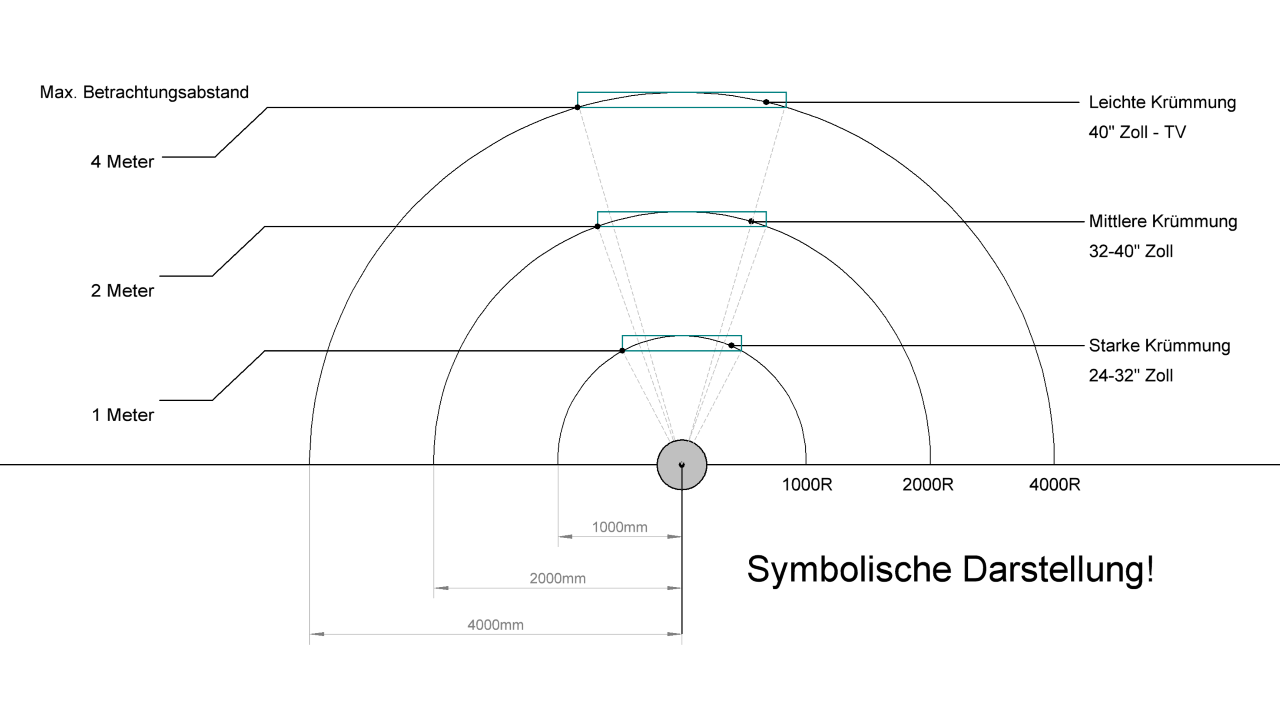
Nein, ein Curved-Bildschirm ist natürlich kein Muss, wobei er durch seine Wölbung dem Betrachtungswinkel des menschlichen Auges entgegenkommt. Die Wölbung eines Curved-Bildschirms wird als Radius (R) bezeichnet und in Millimetern angegeben. Curved-Bildschirme gibt es in den unterschiedlichsten Ausführungen und Krümmungen. Je geringer der Wert des Radius, desto stärker ist die Wölbung.
Um das Ganze etwas zu veranschaulichen, habe ich versucht, es bildlich deutlicher darzustellen. Die Bemaßungen und Bildschirmgrößen sind frei eingezeichnet. Diese Zeichnung dient nur als Vergleichsmuster.
Monitor Wölbung
Anhand dieser Zeichnung kannst du grob einschätzen, wie groß dein Bildschirm sein darf. Der maximale Betrachtungsabstand ist lediglich eine Empfehlung. Tatsächlich liegt der Betrachtungsabstand für Computerbildschirme etwa in der Größenordnung der Bildschirmbreite. Diese Angabe bezieht sich auf meine persönliche Nutzung.
Mehr Platz dank richtiger Halterung
Große Monitore haben oft auch große Standbeine im Lieferumfang. Die sehen zwar schick aus, sind aber alles andere als praktisch. Je nach Modell können 30 – 40 cm Tiefe deines Schreibtischs unbrauchbar werden. Daher empfehle ich immer gerne einen Monitorhalter, den du an deinem Schreibtisch montieren kannst.
Die Option einer Monitorhalterung für den Schreibtisch bietet einen enormen Platzvorteil. Da der Bildschirm quasi an der Schreibtischkante bündig abschließt, hast du genug Platz für die Tastatur oder andere Dinge, die du unter dem Bildschirm lagern kannst.
Für die Montage an einer Monitorhalterung ist eine VESA-Halterung erforderlich. Allerdings bieten nicht alle Monitore diese Option, daher solltest du vor dem Kauf schauen, ob der Monitor diese Möglichkeit bietet.
Mehr Genauigkeit durch Monitor-Kalibrierung
Viele wissen gar nicht, dass man einen Monitor kalibrieren kann, und verlassen sich auf die Grundeinstellung, die der Bildschirm ab Werk mitbringt. Aber wenn du das erste Mal eine Kalibrierung durchführst, wirst du erstaunt sein, wie sich dein gesamtes Bild verändert.
Was bedeutet Kalibrierung? Bei einer Kalibrierung wird die Farbdarstellung, der Kontrast und Helligkeit eines Monitors mithilfe von Software und Hardware angepasst, sodass Farben korrekt wiedergegeben werden.
Warum sollte ich kalibrieren? Es fällt so nicht direkt auf, doch die Panels verlieren aufgrund von Alterung an Leistung, die Helligkeit nimmt ab, wodurch die Farben sich verändern und schon passt das Bild nicht mehr. Im kommerziellen Bereich ist dies eines der wichtigsten Faktoren.
Wie sollte ich kalibrieren? Das Kalibrieren ist ziemlich einfach. Es gibt verschiedene Möglichkeiten einer Kalibrierung. Aus eigener Erfahrung kann ich die Kalibrierungseinheit von Datacolor Spyder empfehlen. Die Software führt dich Schritt für Schritt durch den Kalibrierungsprozess.
Welchen Farbraum soll ich wählen? Das kann ich pauschal nicht beantworten, da es stark auf den Nutzer und die eingesetzte Hardware ankommt. Ich kann dir aber verraten, welches Farbprofil ich nutze und warum ich es verwende.
Farbraum sRGB Der sRGB-Farbraum ist nicht nur der gängigste Standard für die meisten Displays, sondern auch der offizielle Web-Farbraum. Das bedeutet, dass nahezu alle modernen Monitore, Smartphones, Kameras und Webseiten darauf abgestimmt sind. Genau aus diesem Grund ist mein Bildschirm zu 100 % sRGB-kalibriert, und meine Kamera ist ebenfalls auf sRGB eingestellt.
Natürlich gibt es auch erweiterte Farbräume wie Adobe RGB oder DCI-P3, die einen größeren Farbumfang abdecken. Diese sind eher für professionelle Einsatz gedacht, da sie Farben präzieser wiedergeben können. Wenn du Adobe RGB nutzt, aber deine Inhalte auf einem sRGB-Monitor ansiehst, kann es zu Farbabweichungen kommen. Viele Nutzer sind sich dessen gar nicht bewusst und wundern sich, warum ihre Bilder plötzlich anders aussehen.
Bildqualität und Leistung brauchen Energie
Allgemein gilt: Monitore mit großer Bildschirmdiagonale, hoher Bildwiederholrate, hoher Auflösung oder maximaler Helligkeit benötigen mehr Strom. Dies liegt daran, dass mehr Pixel berechnet und das Panel stärker beansprucht werden. Besonders bei schnellen Spielen und HDR-Darstellungen steigt der Energiebedarf spürbar.
Wenn du Energie sparen möchtest, kalibriere deinen Bildschirm und optimiere die FPS deines Spiels, damit du ein sauberes und flüssiges Bild erhältst. Durch eine gute Konfiguration kannst du den Leistungsanspruch sogar halbieren.
Schlusswort
Es gibt schon einige technische Details, die man beachten sollte, findest du nicht auch? Offengestanden habe ich früher auch mehr auf die Größe und Auflösung geachtet, bis ich mich irgendwann intensiver mit der Thematik beschäftigt habe. Ich hoffe, dieses kleine Beiträgchen hilft dir. Falls ich etwas vergessen oder fehlerhaft dargestellt habe, hinterlasse mir doch gerne einen Kommentar.
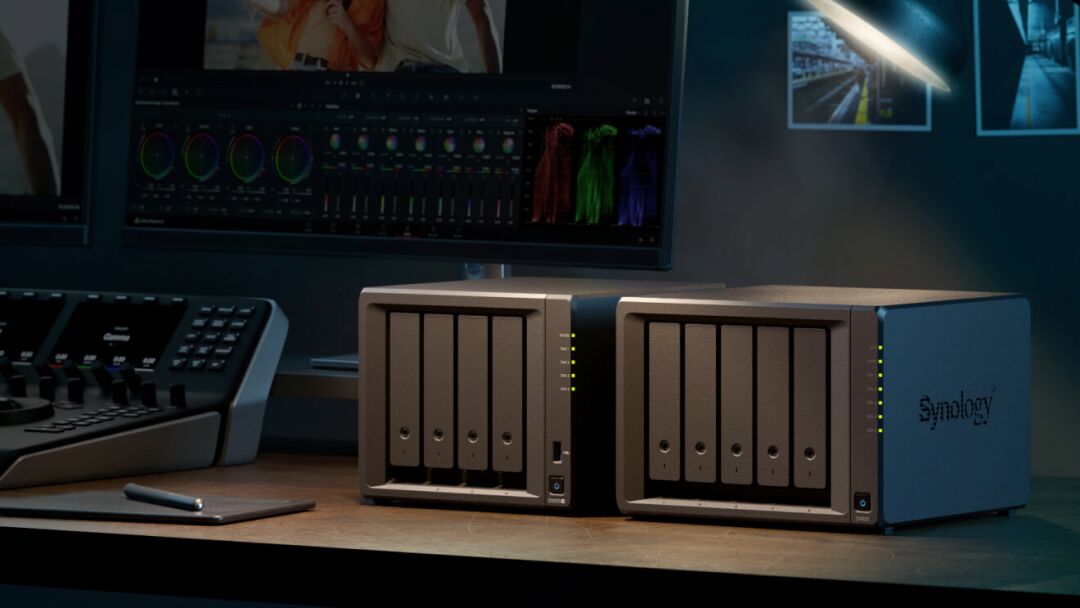
Synology hat im April 2025 die Synology DS925+ sowie die DX525-Erweiterungseinheit veröffentlicht. Jetzt kann ich sagen, dass sich ein Upgrade von der DS916+ auf die DS925+ wirklich lohnt. Warum? Das erfährst du in diesem Beitrag.
Wenn es um zuverlässige NAS-Serversysteme geht, bei denen Web- und E-Mail-Server sowie andere Multimediaanwendungen zum Einsatz kommen, sind die Synology NAS-Server der Plus-Serie meine erste Wahl. Bei den Modellen DS918+ bis DS923+ habe ich keine Notwendigkeit gesehen, ein NAS-Upgrade in Betracht zu ziehen. Die DS925+ hingegen bietet deutliche Verbesserungen. Die wichtigsten Punkte zum Vergleich, habe ich hier zusammengefasst.
Vergleichstabelle
Spezifikation
Synology DS916+
Synology DS925+
Prozessor
Intel Pentium N3710 (Quad-Core, 1.6 GHz, bis zu 2.56 GHz)
AMD Ryzen V1500B (Quad-Core, 2.2 GHz)
Arbeitsspeicher
2 GB DDR3L (erweiterbar auf 8 GB)
4 GB DDR4 ECC (erweiterbar auf 32 GB)
Festplatteneinschübe
4x 3.5″/2.5″ SATA HDD/SSD
4x 3.5″/2.5″ SATA HDD/SSD + 2x M.2 NVMe SSD
Maximale Speicherkapazität
Bis zu 40 TB
Bis zu 80 TB (mit Erweiterung bis zu 180 TB)
Netzwerkanschlüsse
2x Gigabit Ethernet
2x 2.5GbE Ethernet
USB-Anschlüsse
3x USB 3.0
2x USB 3.2 Gen 1
Erweiterungsmöglichkeiten
DX513 Erweiterungseinheit
DX525 Erweiterungseinheit
Maximale Leistung
Bis zu 225 MB/s Lesen, 209 MB/s Schreiben
Bis zu 522 MB/s Lesen, 565 MB/s Schreiben
Die Prozessoren im Detail
Komponente
Synology DS916+
Synology DS925+
Prozessor
Intel Pentium N3710
AMD Ryzen V1500B
Kerne/Threads
4 Kerne / 4 Threads
4 Kerne / 8 Threads
Taktfrequenz
1.6 GHz (Boost bis 2.56 GHz)
2.2 GHz
Architektur
x86 (Braswell)
x86 (Zen)
Arbeitsspeicher
2 GB DDR3L (erweiterbar auf 8 GB)
4 GB DDR4 ECC (erweiterbar auf 32 GB)
Speichertyp
DDR3L
DDR4 ECC
Speicherbandbreite
Niedrig
Hoch
Lohnt sich der Wechsel?
Zwischen der DS916+ und der DS925+ liegen genau drei Modelle. Die DS925+ ist in nahezu jeder Hinsicht ein Upgrade zur DS916+. Besonders die deutlich höhere Leistung, die M.2-NVMe-Unterstützung und die schnelleren 2,5-GbE-Netzwerkanschlüsse sprechen für ein Upgrade. Allerdings sollte man bei der Wahl der Festplatten auf die Kompatibilität achten, da Synology die Richtlinien verschärft haben soll – mögliche Einschränkungen sind nicht ausgeschlossen.
Kompatibilität
Es gibt Nutzerberichte, in denen nicht offiziell gelistete Festplatten verwendet wurden. Diese können zwar funktionieren, garantieren jedoch keinen stabilen Betrieb. Bei der DS916+, 918+ oder eventuell auch noch der DS920+ würde ich sagen: Passt schon. Aber bei der DS925+ würde ich auf Nummer sicher gehen und eher zu einer Original-Festplatte oder SSD greifen.
Das Gleiche gilt für den Arbeitsspeicher. Ich persönlich finde es schade, dass die DiskStation bei diesem Funktionsumfang nur mit 4 GB RAM ausgeliefert wird. Die 916+ wurde optional mit 8GB Ram angeboten. Diese Option hätte ich mir bei der 925+ ebenfalls gewünscht.
Schlusswort
Auch wenn ich kein AMD-Fan bin, muss ich zugeben: Die Performance-Unterschiede sind enorm. Da kann der Intel-Prozessor der DS916+ einfach nicht mehr mithalten. Demzufolge würde ich nun ein Upgrade in Betracht ziehen.
Ist dir schon einmal aufgefallen, dass Baumärkte und Discounter oft die gleichen Produkte verkaufen – nur unter einem anderen Markennamen? Tatsächlich ist das so. Abgesehen von der Marke und dem Aussehen sind sie auch technisch identisch. Naja, fast – den Akku und die Aufnahme haben die Händler codiert. Warum und wie wir das Ganze zueinander kompatibel machen, beschreibe ich in diesem Beitrag.
Wieso Kompatibel?
Vor ein paar Jahren hatten wir uns bei Aldi einen kompakten Akku-Kompressor gekauft, den ich vielleicht fünf- oder sechsmal in drei Jahren benutzt hatte, während er die meiste Zeit im Keller stand. Irgendwann holte ich ihn aus dem Keller, um meinen Reifendruck auszugleichen, und stellte fest, dass er nicht mehr funktionierte. Er muckte kurz auf – und das war es dann auch schon. Ich habe nur kurz nach der eingebauten Sicherung geschaut und das Gerät als defekt erklärt. Aldi hatte dieses Produkt auch nicht mehr im Sortiment.
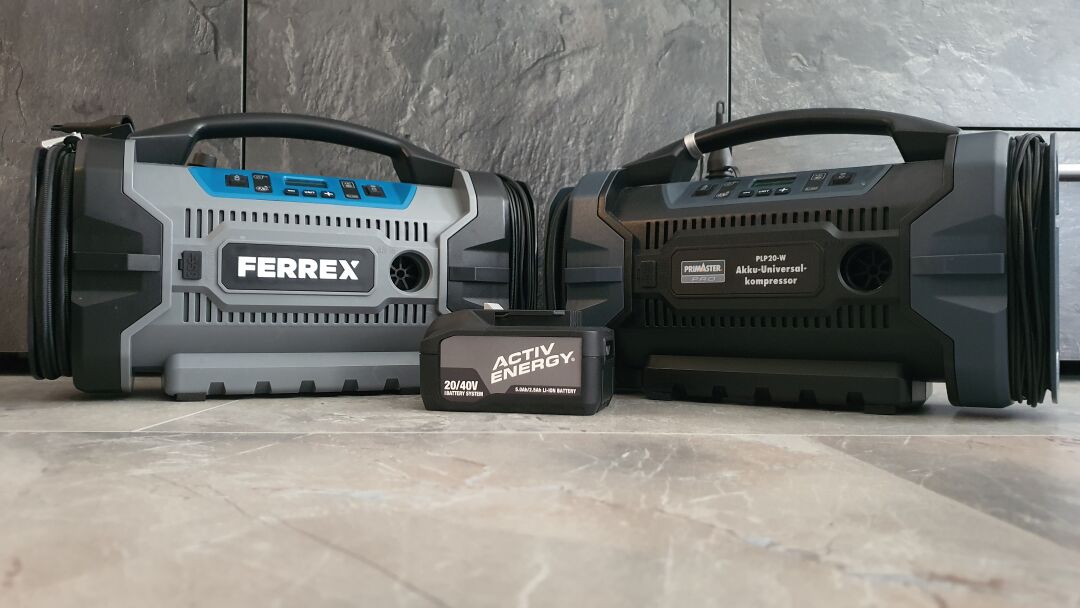
Zufälligerweise habe ich im Globus Baumarkt einen baugleichen Kompressor entdeckt: den Primaster Pro. Auf den ersten Blick sah er nahezu identisch aus. Da ich mir bei Aldi auch gleich einen Akku gekauft hatte, dachte ich: „Oh cool, passt!“ – und habe den Kompressor gekauft.
Einen Tag später wollte ich das neue Gerät mal testen und Ich hatte den Akku noch einmal vollgeladen. Doch als ich den Akku auf den Kompressor stecken wollte, zweifelte ich an meiner motorischen Fähigkeit. Der Akku passt nicht. Klasse. Mehrfach habe ich versucht, den Akku drauf zu bekommen, doch er wollte.
Darauf hin habe ich mir den Akku und die Aufnahme genauer angeschaut, auf den ersten Blick sah alles passig aus. Doch dann habe ich mit den alten Kompressor noch einmal geschnappt und und die aufnahmen vergleichen und tatsächlich Unterschiede Festgestellt. Eine Codierung, was mache ich nun, mir wieder ein neuen Akku und ein Ladegerät kaufen, obwohl ich schon eins habe?
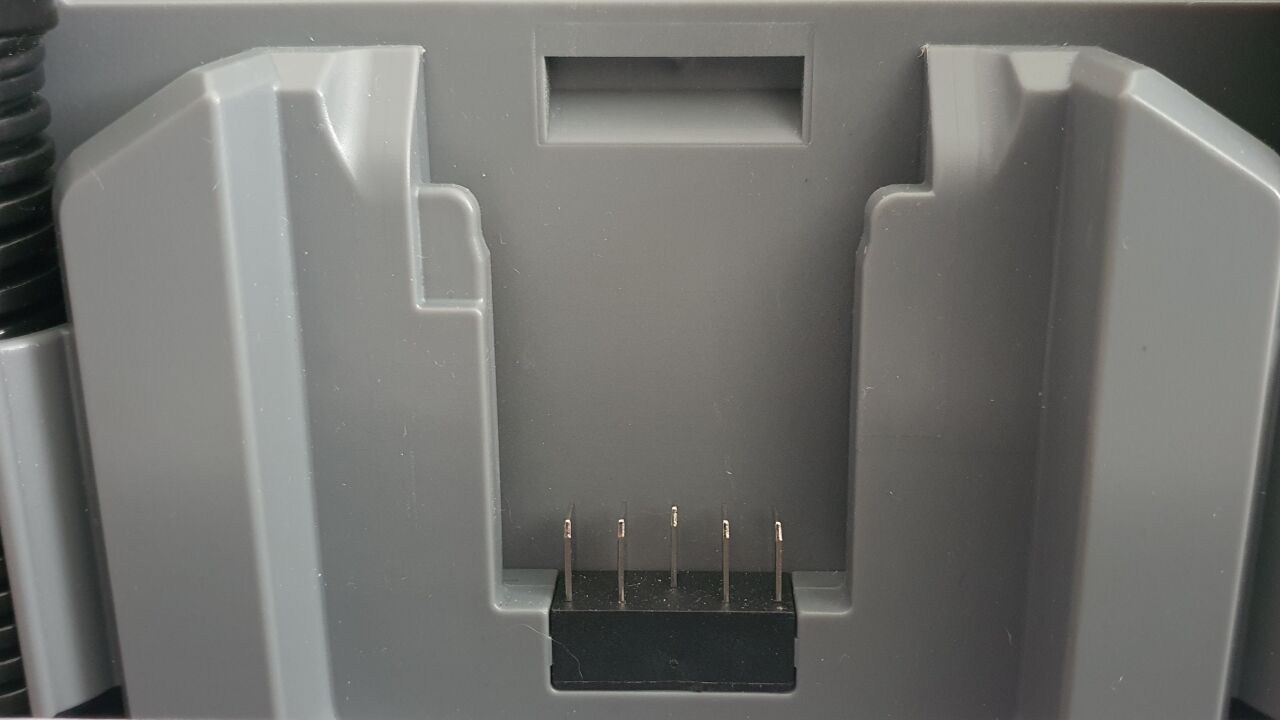
Vergleich der beiden Aufnahmen
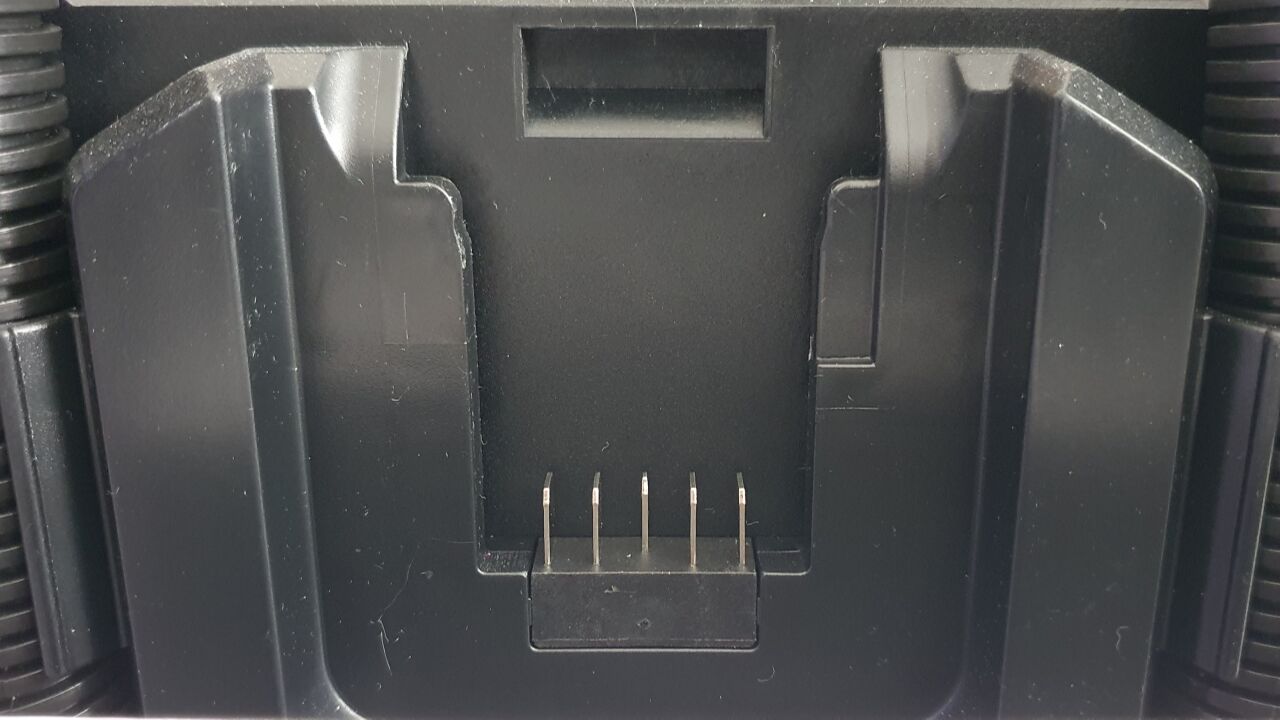
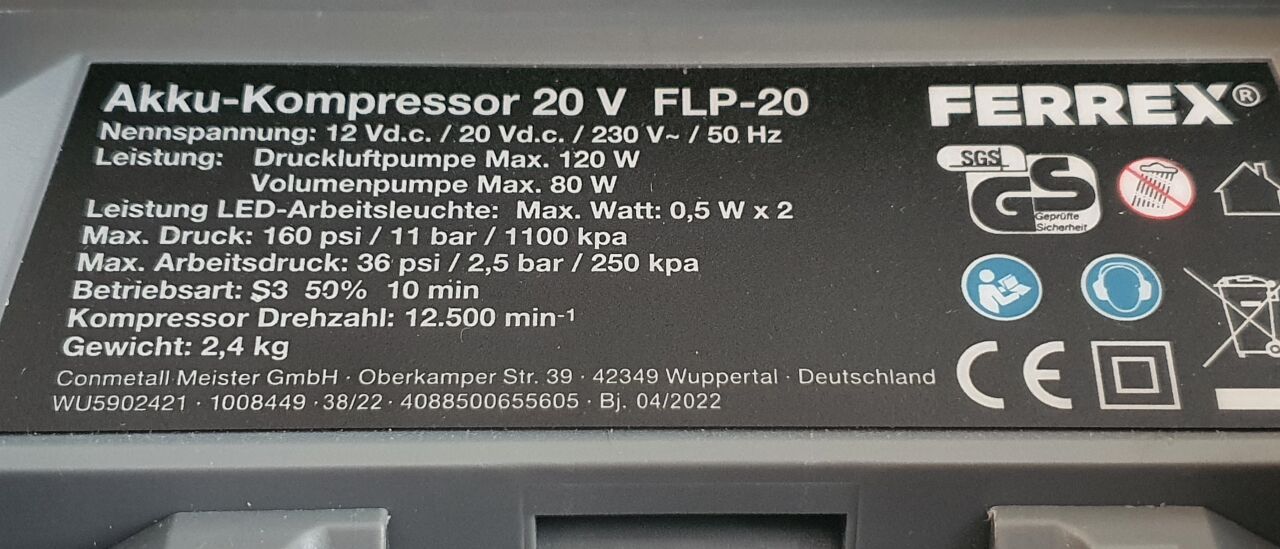
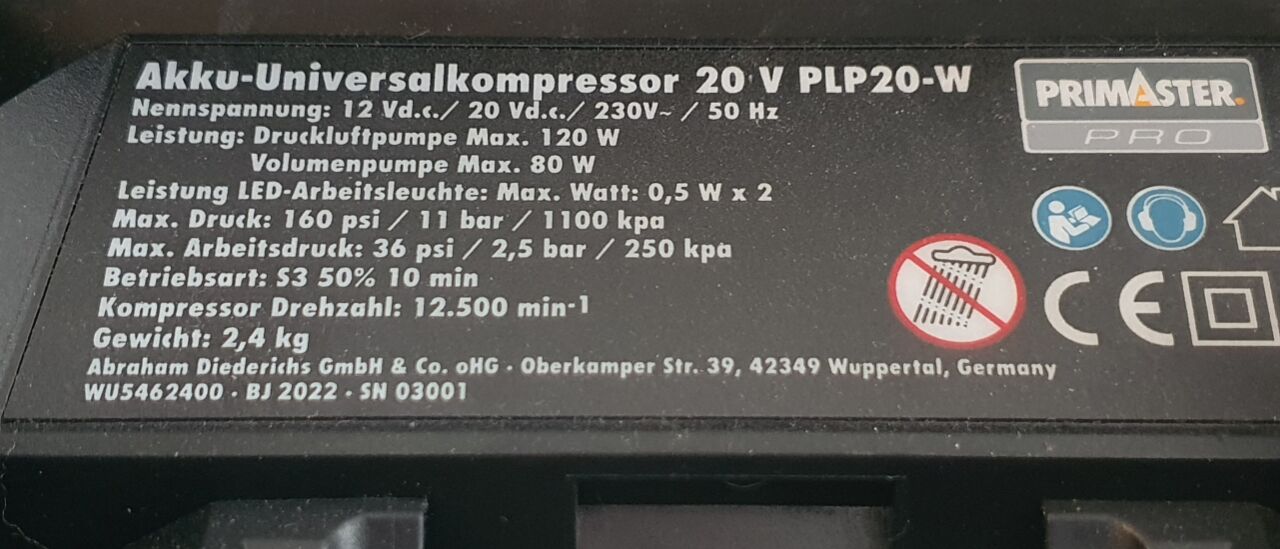
Auf beiden Bildern ist die Codierung gut zu erkennen. Die Einkerbungen haben auch eine unterschiedliche Länge, was bedeutet, dass die Nase des Primaster-Akkus länger ist. Dadurch ist die Beschädigung größer, und das Risiko steigt, das Gehäuse zu durchschlagen und die Akkuzellen zu beschädigen.
Bevor du irgendeinen Akku durch Beschädigungen veränderst, solltest du vorab prüfen, ob die Anschlüsse, die Spannung etc. passen. In diesem Fall haben beide Geräte absolut identische Daten.
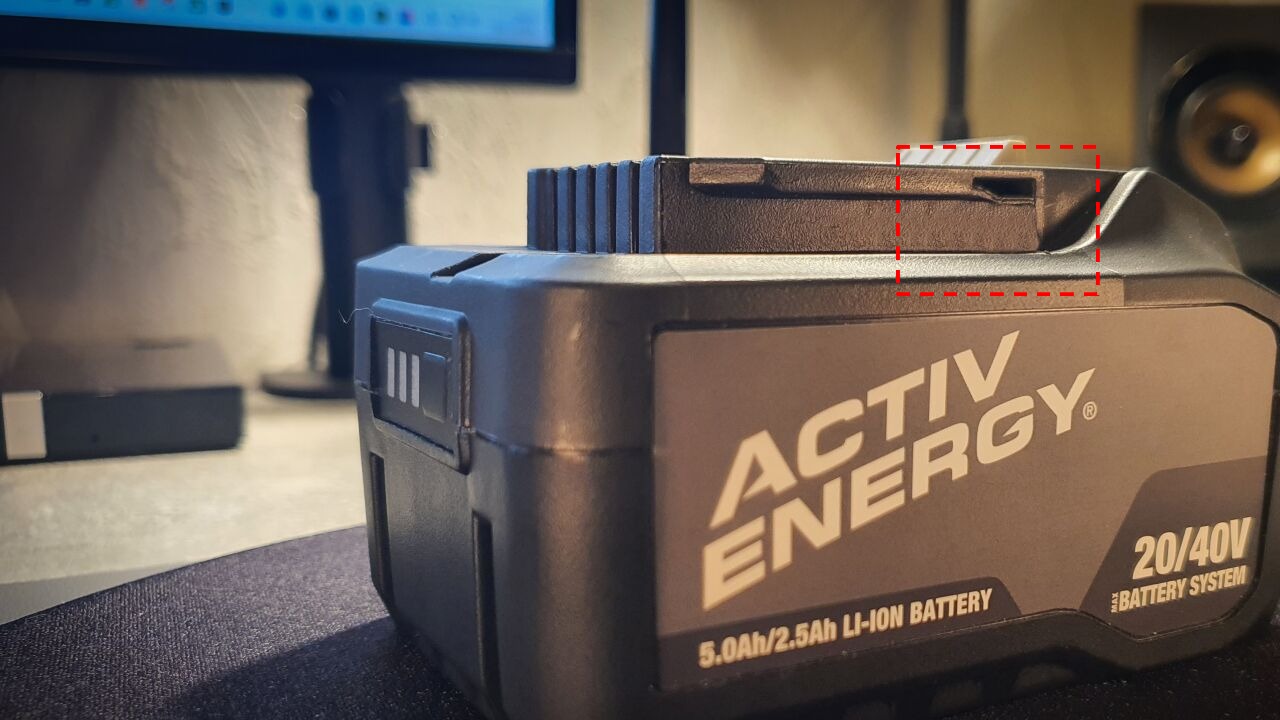
Was habe ich nun gemacht? Ich habe die Codierung innerhalb des roten Rahmens entfernt. Da dies nur weicher Kunststoff ist, kann die Nase mit einem herkömmlichen Schlitzschraubendreher und einem kleinen Hammer mit ganz leichten Schlägen entfernt werden. Aber Achtung: Bei zu starken Schlägen gelangst du ins Gehäuse – das solltest du unbedingt vermeiden. Ich empfehle dir, immer stückchenweise vorzugehen und zu prüfen, ob der Akku bereits passt.
Activ Energy Akku
An diesem Akku habe ich die Nase bereits entfernt, wodurch er jetzt auf beiden Kompressoren passt.
Derartige Veränderungen am Akku sind natürlich nicht vorgesehen und erfolgen auf eigene Gefahr.
Sei dir im Klaren, dass die Garantie erlischt und du bei Beschädigungen der Akkuzellen einer Kurzschluss- und Brandgefahr ausgesetzt bist.
Schlusswort
Ja, nun habe ich zwei Fliegen mit einer Klappe geschlagen. Der Akku passt nun sowohl auf Ferrex- als auch auf Primaster-Produkte. Oder was hätte ich sonst mit dem Activ Energy Akku machen sollen? So kann ich ihn weiter nutzen, und der Baumarkt hat ein riesiges Sortiment. 😊
Du interessierst dich für Fotografie und stehst kurz davor, deine erste Spiegelreflex- oder Systemkamera zu kaufen? Dann ist dieser Guide vielleicht genau das Richtige für dich. Tipps zum Kamerakauf sowie die wichtigsten Einstellungen habe ich hier kompakt zusammengefasst. Dieser Guide basiert auf meinen eigenen Erfahrungen und soll dir den Einstieg in die Fotografie vereinfachen.
Dieser Guide basiert auf meinen eigenen Erfahrungen, die sich über die Jahre entwickelt haben. Es handelt sich ausschließlich um Empfehlungen und meiner persönlichen Meinung. Damit möchte ich nichts schlechtreden oder gar von etwas abraten! Vielen Dank im Voraus.
Vor dem Kauf
Der Preis einer Kamera-Erstausrüstung kann ziemlich hoch sein, daher sollte der Kauf gut durchdacht werden. Ein häufiges Problem beginnt bereits beim Handling: Kaufe nicht sofort das vermeintlich beste Angebot, das du im Internet findest. Suche stattdessen ein Fotofachgeschäft in deiner Nähe auf und nimm verschiedene Kamera-Modelle – auch von anderen Herstellern – in die Hand. Es ist wichtig, dass die Kamera gut in deiner Hand liegt und du dich mit ihr wohlfühlst. Ein guter Verkäufer in einem Fachgeschäft wird dir genau diesen Rat geben, sodass du dir sicher sein kannst, eine gute Beratung zu bekommen.
Hier sind noch ein paar Tipps, die ich dir mit auf den Weg geben möchte:
Megapixel: Lass dich nicht von hohen Megapixel-Angaben beeinflussen. Ja, mehr Megapixel können Vorteile bieten – zum Beispiel hast du mehr Freiheit bei der Wahl des Bildausschnitts. Je mehr MP du hast, desto größer ist das Bildformat. Doch heutzutage ist das kaum noch ein Problem: Dank moderner Software lassen sich Bilder problemlos hochskalieren oder hochrechnen, ohne dass sichtbare Qualitätsverluste auftreten. Die Unterschiede sind oft minimal bis gar nicht wahrnehmbar. Ob du nun 20 oder 40 MP zur Verfügung hast, sollte daher zweitrangig sein. Mehr Megapixel bedeuten nicht gleich bessere Bilder, dies solltest du immer im Hinterkopf behalten.
APS-C vs. Vollformat: Der Bildsensor – das Herzstück jeder Kamera – ist in verschiedenen Größen und mit unterschiedlichen technischen Eigenschaften erhältlich, die sich auch auf den Preis auswirken. Ein APS-C-Sensor hat eine Größe von etwa 24 × 16 mm, während ein Vollformatsensor mit rund 36 × 24 mm deutlich größer ist. Dadurch kann der Sensor einer Vollformatkamera mehr Licht aufnehmen, was weniger Bildrauschen zur Folge hat. Der APS-C-Sensor hingegen ist kleiner und nimmt weniger Licht auf. Zudem musst du beim APS-C-Sensor den sogenannten Crop-Faktor von 1,5x bis 1,6x berücksichtigen. Das bedeutet, dass sich die effektive Brennweite eines Objektivs verändert. Beispiel:
Ein 50mm-Objektiv auf einer Vollformatkamera bleibt bei 50mm.
Dasselbe Objektiv auf einer APS-C-Kamera mit Crop-Faktor 1,5x ergibt eine effektive Brennweite von ca. 75mm.
Grob zusammengefasst: Mit einer Vollformatkamera kannst du weitwinkliger fotografieren, während eine APS-C-Kamera in der Makrofotografie Vorteile bieten kann. Beide Varianten sind jedoch nur das Werkzeug mir gewissen Vorzügen. Schlussendlich liegt es an dir, wie aussagekräftig das Bild ist.
Der Vollständigkeithalber führe ich noch weitere gängige Bildsensoren auf, damit es etwas besser vorstellbar ist. 🙂
Sensor Art
Maße ca. mm
Einsatz
Mittelformat
44×33
Professioneller Einsatz Hasselblad X2D 100C
Vollformat
36×24
Hohe Bildqualität, große Lichtaufnahme z.B. EOS R6
APS-C
23,5×15,6
Kompakter, aber leistungsstark z.B. Canon EOS 100
Micro Four Thirds
17,3×13
Bridge-Kameras z.B. Panasonic Lumix DC-GX800
1″ Zoll Sensor
13,2×8,8
Hochwertigen Kompaktkameras z.B. Sony RX100
1/1,3″ Zoll Sensor
9,2×6,9
Hochwertige Smartphones
1/2″ Zoll Sensor
6,3×4,7
Standard Smartphone
1/3″ Zoll Sensor
4,8×3,6
LOW-Budget Wischphone
Stand: April 2025
Es gibt durchaus weitere Sensoren, Die in der Tabelle aufgeführten Sensoren sind die gängigsten.
Brennweite: Brennweiten sind in verschiedene Kategorien unterteilt, wobei jede Kategorie unterschiedliche Objektive mit variabler Blendenöffnung umfasst. Es kommt darauf an, was du mit deiner Kamera machen möchtest:
Gelegentliche Fotografie ohne spezielle Anforderungen: Ein mitgeliefertes Kamera-Kit-Objektiv mit meist 18–55mm sollte zu Beginn völlig ausreichend sein.
Mischung aus Weitwinkel und Zoom: Ein 24 – 105mm-Objektiv wäre aus meiner Sicht eine gute Wahl.
Je nach Hersteller können verschiedene Objektive im Lieferumfang enthalten sein. Falls es dein Budget zulässt, kannst du auf eine Kamera-Kit-Version verzichten und stattdessen nur den „Body“, also die Kamera ohne Objektiv kaufen. So hast du die Möglichkeit, das Objektive oder die Objektive deiner Wahl zu kaufen.
Lichtstarke Objektive: Sicherlich hast du schon den Begriff „lichtstark“ gehört – er bezieht sich auf die Blendenöffnung eines Objektivs. Je weiter du die Blende öffnest, desto mehr Licht fällt auf den Sensor. Ein Beispiel:
Fotografierst du draußen Blumen mit einem Kit-Objektiv 18–55mm f/3.5–5.6 bei Blende f/4, wird das Bild schön aussehen.
Nimmst du stattdessen ein lichtstarkes 18–55mm f/2.8–4 und fotografierst dieselben Blumen ebenfalls mit Blende f/4, sieht das Bild gleich aus.
Warum? Weil f/4 eben f/4 bleibt – unabhängig vom Objektiv. Der Unterschied zeigt sich erst, wenn du beispielsweise mit f/2.8 oder noch offener fotografierst. Je weiter die Blende geöffnet ist, desto mehr Licht gelangt auf den Sensor und desto stärker wird der Hintergrund unscharf (Bokeh-Effekt).
Offenblendige Objektive sind besonders bei schlechten Lichtverhältnissen von Vorteil. Doch lass dich nicht allein vom Begriff „lichtstark“ beeinflussen – hier spielt dein Budget eine große Rolle.
Weitere Objektive: Objektive sind je nach Brennweite in verschiedene Kategorien unterteilt und in Millimetern (mm) angegeben. Zur besseren Orientierung habe ich hier eine grobe Übersicht gängiger Modelle zusammengestellt:
Übersicht Objektive
Weitwinkel (bis 35mm) Geeignet für die Landschafts-, Architektur- und Innnenaufnahmen.
Makro-Objektive Perfekt für Detailfotografie (Blumen, Insekten, kleine Objekte)
60mm – Kompakte Nahaufnahme-Lösung
90 100mm – Das Makroobjektiv für mehr Details
Spezial-Objektive Für künstlerische Effekte & spezielle Anwendungen
8 – 16mm – Fisheye, für kreative Perspektiven
Tilt-Shift: Architektur und Produktfotografie
Das sind aus meiner Sicht die wichtigsten Punkte, mit denen du dich vor dem Kauf einer Kamera beschäftigen solltest.
Anschaffung
Du hast dich nun für ein Modell entschieden? Glückwunsch! Dann steht deinem Kamerakauf nichts mehr im Weg. Doch denk daran: Neben der Kamera benötigst du auch Zubehör wie eine Tasche, eine Speicherkarte oder weitere Ausrüstung. In den folgenden Abschnitten gehe ich auf einige Dinge ein, die aus meiner Sicht beim Kauf direkt mit eingeplant werden sollten. Dazu gehören:
Speicherkarte(n) – Genügend Kapazität für deine Bilder und Videos
Ersatzakku(s) – Für längere Fototouren ohne Unterbrechung
Stativ (optional) – Nützlich für Langzeitbelichtungen und stabile Aufnahmen
Fernauslöser (optional) – Ideal für verwacklungsfreie Aufnahmen und Langzeitbelichtung
Handschlaufe (optional) – Für mehr Sicherheit und besseren Halt deiner Kamera
Schutzfilter (optional) – Zum Schutz der Linse vor Kratzern und Schmutz
Variabler ND-Filter (optional) – Zur Kontrolle der Lichtmenge für kreative Aufnahmen
Tasche
Meine erste Kamera habe ich in einer klassischen Fototasche untergebracht, die man sich umhängen kann. Doch es hat nicht lange gedauert, bis ich mehr Zubehör hatte – und die Tasche wurde einfach zu klein. Daher empfehle ich dir, direkt nach einem Fotorucksack zu schauen.
Ein Fotorucksack bietet den Vorteil, dass du ihn bequem auf dem Rücken tragen kannst und dich frei bewegen kannst, ohne dass eine Umhängetasche hin und her schwingt. Zudem hast du je nach Modell genügend Stauraum für weitere Dinge wie Portemonnaie, Schlüssel etc.
Speicher
Die Speicherkarte ist ein besonderes Zubehör, das sorgfältig ausgewählt werden sollte. Bevor du eine Speicherkarte kaufst, solltest du die Dokumentation deiner Kamera prüfen. Speicherkarten gibt es in verschiedenen Leistungsklassen und Kapazitäten. Es wäre unklug, direkt eine Karte zu kaufen, die zwar viel Speicherplatz bietet, aber eine langsame Lese- und Schreibgeschwindigkeit hat.
In der Dokumentation eines Kameraherstellers ist aufgeführt, welche Speicherkarten mit welchen Spezifikationen verwendet werden können. Dies ist ein sehr wichtiger Schritt, denn eine schlecht gewählte Speicherkarte kann die Leistung deiner Kamera erheblich einschränken – insbesondere bei hohen Schreibgeschwindigkeiten, die für Serienaufnahmen oder Videoaufnahmen erforderlich sind.
Je nach Kamerahersteller gibt es Mindestanforderungen für Speicherkarten. Hier sind die wichtigsten Merkmale einer gängigen SD-Speicherkarte aufgeführt:
Achte darauf, dass du ausreichend Speicherkapazität hast – 128 GB oder mehr sind eine gute Wahl für den Einstieg. Die Geschwindigkeitsklasse sollte mindestens Class 10 sein, da sie für viele Anwendungen geeignet ist, während UHS-I/UHS-II besonders wichtig für Videografie und schnelle Datenübertragung ist.
Achte auf die Schreib-/Lesegeschwindigkeit, diese sollte mindestens 100 MB/s betragen, um eine reibungslose Leistung zu gewährleisten. In den meisten Fällen wird eine SDXC-Karte aufgrund ihrer hohen Geschwindigkeit verwendet, je nach Kamera kann auch eine schnellere Speicherkarte eingesetzt werden, aus diesem Grund ist es sinnvoll, die Dokumentation der Kamera zu lesen.
Ersatzakku
Je nach Kameratyp – Spiegelreflex oder Systemkamera – kann der Akku recht schnell leer sein, besonders dann, wenn das Display dauerhaft aktiv ist, sei es für die Bildrückschau oder die Anpassung der Kameraeinstellungen.
Die Hersteller geben zwar eine geschätzte Anzahl an Bildern an, die mit einer Akkuladung möglich sind, doch aus Erfahrung kann ich sagen, dass du in der Praxis selten an diese Zahl herankommst. Daher solltest du nach Möglichkeit immer einen zusätzlichen Akku dabeihaben, um längere Fototouren sorgenfrei genießen zu können..
Stativ
Als ich mit der Fotografie begann, hat es nicht lange gedauert, bis ich mir ein Stativ zugelegt habe – vor allem, um Fotos in der Landschaft zu machen oder Gruppenbilder, bei denen ich selbst mit auf dem Foto bin.
Bei der Auswahl eines Stativs solltest du darauf achten, dass es einen stabilen Stand hat und eine ausreichende Höhe bietet. Ein wackeliges oder zu niedriges Stativ kann die Bildqualität und Perspektive erheblich beeinflussen.
Fernauslöser
Wenn du mit einem Stativ arbeitest, empfiehlt es sich, einen Fernauslöser zu besitzen. Dieser kann äußerst vielseitig eingesetzt werden – zum Beispiel bei Gruppenfotos, bei denen du selbst mit auf dem Bild sein möchtest. Der klassische Selbstauslöser kann in solchen Situationen oft etwas stressig sein. 😉
Ein Fernauslöser dient jedoch nicht nur zum Fotografieren, sondern auch zum Starten und Stoppen von Videos. Ein zusätzlicher Vorteil: Er fokussiert das Motiv auf Knopfdruck. So kannst du beispielsweise eine Personengruppe umstellen und die Kamera bei Bedarf neu scharfstellen. Praktisch, oder?
Handschlaufe
Wenn du dir zum Beispiel eine Canon EOS kaufst, ist zwar eine Umhängeschlaufe im Lieferumfang enthalten, doch mich persönlich stört sie sehr. Natürlich kann es praktisch sein, die Kamera um den Hals zu tragen, doch ich empfehle dir zusätzlich eine Handschlaufe zu kaufen. So kannst du je nach Situation flexibel entscheiden, wie du deine Kamera mitführst.
Schutzglasfilter / UV-Filter
Der Einsatz von Schutzfiltern oder UV-Filtern ist unter Fotografen umstritten. Es gibt gute Argumente für und gegen die Verwendung. Hier sind einige zusammengefasst:
Pro
Kratzer: Ein Schutzfilter kann die Frontlinse vor Kratzern bewahren – besonders bei hochwertigen und teuren Objektiven sinnvoll.
Einsatz am Meer: Sand und Salzwasser sind Gift für die Linse, daher kann ein Schutzfilter unter solchen Bedingungen sinnvoll sein.
Fingerabdrücke: Viele reinigen lieber den Filter als die Linse selbst, was durchaus legitim ist.
Contra
Qualitätsverlust: Jedes zusätzliche Glas kann die Bildqualität beeinträchtigen – wie stark, lässt sich meist nur im Labor genau feststellen.
Moderne Objektive: Heutige Linsen benötigen keinen UV-Filter mehr, da das Glas bereits ab Werk optimal vergütet ist.
Verschleißrisiko: Häufiges Auf- und Abschrauben kann zum Verkanten führen und das Gewinde des Objektivs beschädigen.
Persönliche Erfahrung: Ich habe lange einen Schutzfilter genutzt, doch als ich mit der Filterfotografie begann, hatte ich Probleme mit Vignettierungen. Der Schutzfilter verlängert zusammen mit dem Basishalter des Filters den Tubus so sehr, dass dunkle Ränder im Bild entstehen. Also musste ich den Schutzfilter immer wieder abnehmen und den Basisring aufsetzen – ein ständiges Hin und Her.
Zum Schluss habe ich mich dann doch entschieden, auf einen Schutzfilter zu verzichten. 🙂
Variabler ND-Filter
Die wenigsten denken beim Kauf einer Kamera an einen variablen ND-Filter. Doch warum kann er wichtig sein und sollte immer in der Tasche sein? Hier sind einige Gründe, warum du einen variablen ND-Filter dabeihaben solltest:
Ein variabler ND-Filter kann viele Vorteile haben – allerdings bringt er bei minderer Qualität auch deutliche Nachteile mit sich. Brauche ich ihn zwingend? Nein, nicht unbedingt. Ich setze ihn bevorzugt in der Videografie ein, da ich flüssige Videos haben möchte. Flüssig? 😉 Ja, ich filme fast ausschließlich im manuellen Modus. Das ist kein Hexenwerk und ich kann es nur empfehlen.
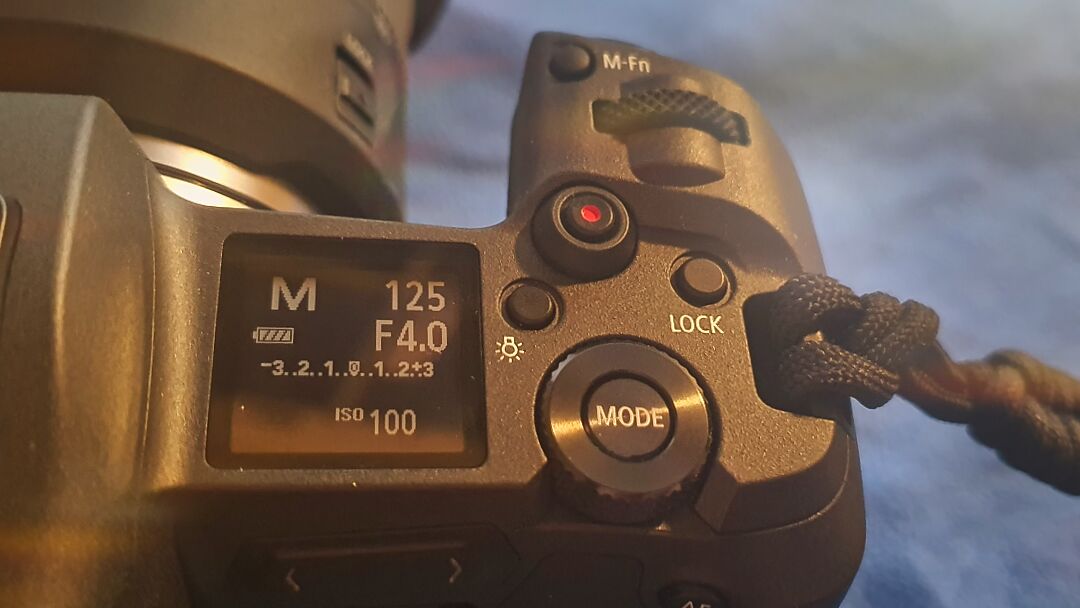
Es gibt eine allgemeine Faustregel (Formel) für Videoaufnahmen: 1/(2 × FPS). Wenn du beispielsweise mit 60 FPS für flüssige Bewegungen filmst, solltest du deine Kamera auf 1/125 s Belichtungszeit einstellen. Um die bestmögliche Bildqualität zu erreichen, stellst du die Kamera auf ISO 100 und die Blende auf einen sinnvollen Mittelwert von f/8.
Machst du nun eine Testaufnahme, wirst du feststellen, dass das Bild viel zu hell ist – und genau hier kommt der variable ND-Filter ins Spiel. Ein ND-Filter ist vergleichbar mit einer Sonnenbrille, deren Tönung sich anpassen lässt. Setzt du ihn richtig ein, kannst du die gewünschte Helligkeit optimal regulieren.
Warum Blende f/8? Nach meinen Recherchen – und aus eigener Erfahrung mit dem Canon 24-105L , bieten Canon-Objektive bei Blende f/8 die beste Abbildungsschärfe (Detailschärfe).
Natürlich kannst du die Blende nach deinen Wünschen einstellen:
Je geschlossener die Blende, desto mehr Schärfe im Bild. Je offener die Blende, desto schöner das Bokeh.
Die Blende eines Objektivs sollte nicht maximal geschlossen werden, da dies in bestimmten Situationen zu Beugungsunschärfe führen kann.
Inbetriebnahme
Nachdem du deine Shoppingtour erfolgreich abgeschlossen hast, wird es Zeit, deine Kamera endlich zu testen!
Zunächst solltest du den ersten Akku vollständig aufladen. Da Akkus bereits vorgeladen sind, dauert der Ladevorgang nicht allzu lange.
Währenddessen kannst du das Objektiv auf deinen Kamera-Body montieren. Das geht ganz einfach: Orientiere dich an den Markierungen auf der Kamera und dem Objektiv, führe beide Teile zusammen und drehe das Objektiv fest. Achte darauf, dass kein Staub oder Schmutz in den Kamerabody oder das Objektiv gelangt.
Auch die Speicherkarte kannst du nun in den Speicherslot der Kamera stecken – die Formatierung erfolgt erstmals automatisch durch die Kamera. Die Löschung der Karte würde ich immer über das Kameramenü vornehmen.
Falls du dich für eine Canon entschieden hast, ist oft eine kostenlose Software zur Bildverwaltung und Bildbearbeitung im Lieferumfang enthalten, die du installieren kannst. Sollte keine CD mitgeliefert worden sein, besteht die Möglichkeit eines Downloads direkt vom Hersteller. Bei Canon ist dafür in der Regel die Seriennummer der Kamera erforderlich.
Datensicherung
Wenn du gerade erst mit der Fotografie beginnst, ist es wichtig, sich eine grundlegende Strategie für die Datensicherung zu überlegen. Für mich hat sich folgende Struktur bewährt:
Diese Struktur ist natürlich nicht in Stein gemeißelt, und du kannst die Verzeichnisse und Dateien nach deinen eigenen Vorstellungen benennen. Es handelt sich lediglich um eine Empfehlung meinerseits.
Es gibt verschiedene Möglichkeiten, die Bilder von der Kamera auf den PC zu übertragen:
Mit dem mitgelieferten USB-Kabel
Per WLAN (dauert jedoch oft zu lange)
Durch das Entnehmen der Speicherkarte und das Kopieren der Bilder auf den PC über ein Speicherkartenlesegerät
Ich persönlich entnehme immer die Speicherkarte und lese sie dann direkt am PC aus.
Allgemeine Empfehlung: Vermeide das Ausschneiden von Dateien und das Einfügen an anderer Stelle! Sollte dabei ein Fehler auftreten, könnten die Bilder unwiederbringlich verloren gehen.
Die bessere Methode ist es, die Bilder immer zu kopieren und anschließend im gewünschten Verzeichnis einzufügen. Dadurch bleibt eine Kopie auf der Speicherkarte erhalten, falls es auf dem PC zu Problemen kommt.
Ich persönlich formatiere meine Speicherkarte immer erst vor dem nächsten Gebrauch direkt in der Kamera, sodass alle vorherigen Daten sicher verarbeitet wurden.
Kamera-Voreinstellungen
Da ich ausschließlich Canon verwende, kann ich auch nur die Einstellungen dieses Herstellers berücksichtigen. Ich bin jedoch ziemlich sicher, dass es bei anderen Marken ähnlich ist – möglicherweise sind die Bezeichnungen der Menüpunkte anders oder befinden sich an einer anderen Stelle in den Einstellungen.
Ich bin mir nicht mehr ganz sicher, wie die Werkseinstellungen sind. Im besten Fall ist bereits alles korrekt eingestellt, falls nicht, kannst du sie wie folgt anpassen.
Solltest du mit den Einstellungen oder den Ergebnissen nicht zufrieden sein oder glauben, dass etwas falsch eingestellt wurde, kannst du deine Kamera jederzeit auf die Werkseinstellungen zurücksetzen.
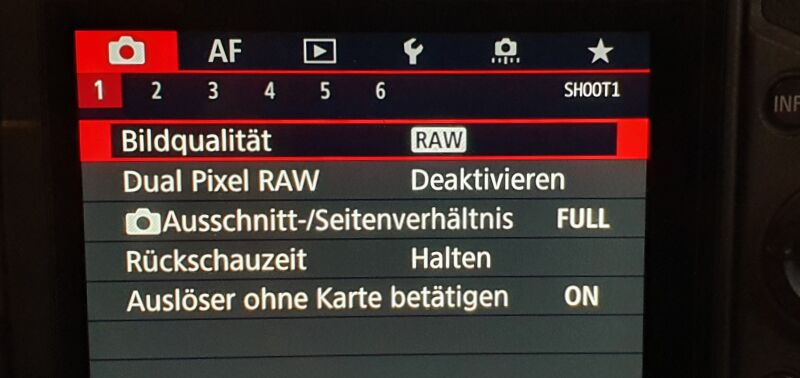
Um die einzelnen Punkte durchzugehen, möchte ich nicht zu jeder Einstellung ein Bild machen. Stattdessen werde ich hier meine Einstellungsmaske zeigen, um die Navigation besser zu veranschaulichen.
Die untere Zahlenreihe ist verständlich, die obere werde ich ebenfalls als Zahlenreihe betrachten. So wären wir, wie im Bild zu erkennen ist, bei Menü 1.1.
Canon EOS Setup
Kamera 1: Bildqualität: Es ist in jedem Fall ratsam, in RAW und JPG aufzunehmen, auch wenn du mit den RAW-Dateien gerade nicht viel anfangen kannst. Irgendwann kommt der Tag, an dem du sie brauchst – dann hast du sie noch gespeichert. JPG sollte auf volle Auflösung eingestellt sein. 2: Dual-Pixel RAW: Diese Funktion optimiert deine Bilder, korrigierrt den Fokuspunkt und kann auch nützlich sein, wird jedoch nur von der Canon-Software Digital Photo Professional unterstützt. Beachte, dass die Dateien dadurch deutlich größer werden. 3: Setze den Ausschnitt/Seitenverhältnis auf FUL. Nutze den vollen Sensor, den Bildausschnitt kannst jederzeit in der Software erstellen. 5: Touch-Auslöser: Es ist auf jeden Fall empfehlenswert, diesen zu deaktivieren. Jede leichte Berührung führt sonst zur ungewollten Auslösung – das möchtest du vermeiden.
1: Touch & Drag: Auch diese Funktion empfehle ich zu deaktivieren, da jede versehentliche Berührung den Fokuspunkt verschieben kann und somit zu unerwünschten Ergebnissen führt.
Kannst du dir ja anschauen, aber dort findest du nichts, was sehr wichtig ist.
1: Dateiname: n diesen Einstellungen kannst du den Dateinamen festlegen. Die Nummerierung sollte auf „Reihenaufnahme“ eingestellt werden.
Der Hintergrund: Moderne Kameramodelle zeigen die Anzahl der Auslösungen nicht mehr an und lassen sich auch nicht direkt auslesen. Der einzige Weg, diese Information zu erhalten, führt über den kostenpflichtigen Canon-Service.
Mit einer fortlaufenden Nummerierung kannst du die Anzahl der Auslösungen selbst mitzählen. Allerdings solltest du sie nicht zurücksetzen, da du sonst die Übersicht verlieren würdest.
Das sind aus meiner Sicht die wichtigsten Einstellungen, die du zuerst vornehmen solltest.
Belichtungsdreieck
Wenn du deine Kamera selbst kontrollieren möchtest, ist das Verständnis des Belichtungsdreiecks ein wichtiges Thema. Aus diesem Grund habe ich es hier in kompakter Form eingebunden, um das Zusammenspiel von Blende, Verschlusszeit und ISO besser zu verstehen.
Blende: Die Blende reguliert die Lichtmenge, die auf den Sensor fällt. Sie besteht aus mehreren Lamellen, die sich je nach Einstellung öffnen oder schließen. Spricht man von „offenblendig“ oder ‚offener Blende‘, bedeutet dies, dass die Blendenöffnung des Objektivs weit geöffnet ist, z. B. f/1.8, wodurch viel Licht auf den Sensor gelangt. Bei geschlossener Blende, z. B. f/22, ist die Öffnung stark reduziert, sodass nur wenig Licht auf den Sensor trifft. Eine offene Blende entspricht einer kleinen Blendenzahl, während eine geschlossene Blende einer großen Blendenzahl entspricht.
Verschlusszeit: Mit der Verschlusszeit bestimmst du, wie lange Licht auf den Sensor fällt. Eine Verschlusszeit von 1/1000s friert schnelle Bewegungen ein und eignet sich besonders für die Sportfotografie. Eine Verschlusszeit von 1s oder länger zählt bereits als Langzeitbelichtung und ist ideal für die Landschaftsfotografie. Bei der Wahl der Verschlusszeit solltest du beachten, dass du nur bis zu einer bestimmten Grenze aus der Hand fotografieren kannst. Eine Faustregel besagt, dass der Kehrwert der Brennweite als Richtwert dient. Hast du beispielsweise ein Objektiv mit 50mm Brennweite, solltest du eine Verschlusszeit von mindestens 1/50s wählen, um verwacklungsfreie Bilder aus der Hand aufzunehmen. Ist die Verschlusszeit länger, wird ein Stativ erforderlich, um scharfe Aufnahmen zu bekommen.
ISO: Den ISO-Wert bestimmst du, um die Empfindlichkeit des Bildsensors zu regulieren. Er hat den größten Einfluss auf die Bildqualität. Wenn du beispielsweise ein Bild mit ISO 100 und ein anderes mit ISO 16.000 aufnimmst und beide Bilder am Computer vergleichst, wirst du feststellen, dass das Foto mit ISO 16.000 deutlich verrauscht ist, während das Bild mit ISO 100 schön scharf bleibt.
Wenn du diese drei Faktoren beherrschst, stehen dir in der manuellen Fotografie keine Steine mehr im Weg. Alles andere sind Erfahrungswerte, die sich mit der Zeit entwickeln. Also, keine Angst vor der manuellen Fotografie – ausprobieren und experimentieren ist der beste Weg, sie zu lernen. 😉
Aufnahmemodis
Nun kommen wir zu spannensten Teil, der Aufnahme selber. Die stehen verschiedene Aufnahme-Modis zur Verfügung, wie du deine Fotos aufnehmen kannst, die ich dir noch einmal kurz zusammenfasse:
A+ Vollautomatik: Dies ist die automatische Motiverkennung, sie eignet sich gut um ein Gefühl für die Kamera zu bekommen, denn sie nimmt die alle Einstellungen ab. Ein keiner Tipp, beobachte in diesem Modus die Parameter (Blende, ISO und Verschlusszeit). Dies ist mit die beste Möglichkeit, das Belichtungsdreieck zu verstehen.
P Programmautomatik: Hier hast du minimale Freiheiten, denn du kannst selbstständig eine Belichtungskorrektur durchführen oder auch die ISO selber einstellen.
TV Blendenautomatik: Hier kannst du dir die Verschlusszeit einstellen und die Kamera passt dann selbstständig die Blende an.
AV Verschlusszeitautomatik: Hier gibst du die Blende deiner Wahl an und die Kamera regelt die Verschlusszeit.
M Manueller Modus: HIer hast du volle Kontrolle. Um in M Modus fotografieren zu können, muss das Verständnis zwischen Blende, Iso und der Verschlusszeit vorhanden sein.
BULB Langzeitbelichtung: Die Kamera lässt ab Werk 30 Sekunden Langzeitbelichtung zu. In bestimmten Sitiuationen brauchst du längere Zeiten, dafür ist der BULB-Modus vorgesehen. Er wird gerne in der Astrofotografie eingesetzt.
Für den Einstieg empfehle ich dir tatsächlich den A+-Modus, damit du das Zusammenspiel von Blende, ISO und Verschlusszeit beobachten kannst.
In Situationen wie einem Kindergeburtstag kannst du auf die Halbautomatik TV setzen, da die Kamera bei spielenden Kindern schnell reagieren muss. Um dies sicherzustellen, solltest du eine Verschlusszeit von mindestens 1/500s wählen. Die Kamera passt die Blende automatisch an. Würdest du stattdessen den AV-Modus wählen und die Blende festlegen, könnte es bei schlechten Lichtverhältnissen passieren, dass die Verschlusszeit zu lang ist und du Geisterbilder erhältst.
Wenn du im Garten ein Blümchen fotografierst oder ein Motiv, das sich nicht bewegt, bietet sich der AV-Modus besonders an.
Bei Aufnahmen mit einem Stativ kannst du den manuellen Modus am besten testen, da du genügend Zeit hast, deine Kamera Schritt für Schritt einzustellen.
Du wirst schnell anfangen zu experimentieren und verschiedene Modi auszuprobieren – und das ist genau richtig. Nur so lernst du, deine Kamera gezielt zu nutzen..
Bildbearbeitung/Entwicklung
Ja, schon sind wir bei der Bearbeitung. Du wirst in deinem Ordner nun zwei Arten von Bilddateien haben: einmal die RAW-Datei, also das digitale Negativ, und eine JPEG-Datei. Die JPEG-Datei ist bereits ein fertiges Bild, das von der Kamera erstellt oder entwickelt wurde. Du kannst es nach Belieben zuschneiden und mit dem Programm deiner Wahl verschiedene Effekte hinzufügen – mehr aber auch nicht.
Wenn du dich mit der Rohbildbearbeitung beschäftigen möchtest, benötigst du ein Bildbearbeitungsprogramm, das RAW-Dateien verarbeiten kann, zum Beispiel CR3-Dateien. Dies nennt man je nach Software ‚RAW-Entwicklung‘ oder ‚Camera Raw‘. Doch was macht diese RAW-Dateien so besonders?
Eine RAW-Datei ist eine unkomprimierte Bilddatei, die noch alle Bildinformationen enthält, was auch ihre größere Dateigröße erklärt. RAW-Bilder können bis zu 14 Bit an Farbinformationen speichern, wodurch du dein Bild mit feinsten Details bearbeiten kannst. Besonders in den Helligkeitsstufen und dem Dynamikumfang bist du sehr flexibel – und das ohne Qualitätsverlust. Deinen kreativen Ideen sind somit keine Grenzen gesetzt. Nach einer RAW-Bildentwicklung kannst du das Foto in einem Format deiner Wahl exportieren.
Fotografen Kodex
An dieser Stelle möchte ich gern auf einen anderen Beitrag von mir hinweisen, den Fotografen Kodex. Dieser gibt dir noch weitere wervolle Informationen zum Thema Fotografie.
Ja, dies ist mein super kompakter Fotografie-Guidem, aus meiner Sicht beinhaltet er die wichtigsten Punkte. Klar, da geht noch mehr, vielleicht gibt es noch einen Teil 2. 😉 Ich hoffe, alle wichtigen Punkte aufgenommen zu haben und nichts vergessen, falls du noch etwas zu ergänzen, bemänglen und vielleicht auch zu loben hast, dann immer her damit. 😉
Du hast dir einen Synology NAS-Server gekauft und bist auf den Geschmack gekommen, deine eigene Website selbst zu hosten? In diesem Beitrag teile ich meine Erfahrungen mit den Vor- und Nachteilen.
Vorteile des Selbsthostings
Kontrolle: Mit einem Synology NAS-Server kannst du nahezu alle möglichen Dienste betreiben, z. B. Web, E-Mail, Backup, Kalender, Medien, Cloud, Chat und viele weitere Anwendungen. Das Beste daran ist, dass du Herr deiner Daten bist. Um jedoch wirklich Herr deiner Daten zu bleiben, ist zwingend eine sichere Konfiguration nötig. Wie du deinen NAS-Server richtig absicherst, zeige ich dir in diesem Beitrag: „Synology NAS-Server richtig absichern: Anleitung.“
Anpassungsmöglichkeiten: Mit einem Synology NAS-Server bist du frei in der Konfiguration deiner Dienste innerhalb der Möglichkeiten, die dir zur Verfügung stehen. Wenn du das nötige Linux-Know-how mitbringst, eröffnen sich dir sogar noch mehr Optionen.
Kosteneinsparung: Es hängt davon ab, welche externen Dienste du bisher genutzt hast – unter Umständen kannst du auch eine Menge Geld sparen. Obwohl die Anschaffungskosten zunächst höher sein können, könntest du dir langfristig den Webhoster, Cloud-Anbieter und andere kostenpflichtige Abos sparen. Ich kann mit gutem Gewissen sagen, dass mein NAS-Server über fünf Jahre hinweg 24/7 fehlerfrei betrieben wurde.
Speicherkapazität: Speicher ist heutzutage nicht mehr teuer. Selbst mit einer geringen Ausstattung befindest du dich im Terrabyte-Bereich. Einen Webhoster zu finden, der dir ein Paket mit 1 TB Speicher bereitstellt, ist schwierig – und wenn, dann zu einem hohen Preis. 😉
Performance: Je nach Modell kannst du eine beachtliche Serverleistung erreichen, die locker mit einem Webhoster vergleichbar ist. Besonders im Bereich Cloud-Dienste und Datensicherung bist du klar im Vorteil: Mit einer schnellen Verbindung genießt du Übertragungsraten von bis zu 1 GBit oder mehr. Ich hatte auf unseren Rechnern und Mobilgeräten Backup-, Cloud- und Media-Dienste am Laufen. Mein NAS-Server der Plus-Serie war dafür völlig ausreichend.
Nachteile des Selbsthostings
Technischer Aufwand: Die „Pakete“ von Synology sind intuitiv und gut dokumentiert, doch dies ist nur ein Teil des Ganzen. Wenn du deinen NAS-Server als Webserver nutzen möchtest, erfordert dies einen gewissen Aufwand: Updates müssen regelmäßig installiert, Funktionsprüfungen durchgeführt und Probleme gelöst werden. Hinzu kommt, dass du deinen Router kennen musst, um Ports freizugeben und im NAS zu konfigurieren – dabei solltest du wissen, wem du „das Türchen öffnest.“
Kostenfaktor: Ein NAS-Server läuft idealerweise 24/7 – das bedeutet, du solltest mit höheren Stromkosten rechnen, je nach Modell. Zusätzlich empfehle ich dringend eine USV (unterbrechungsfreie Stromversorgung), die vor Datenverlust bei Stromausfällen schützt und einen Überspannungsschutz bietet. Die Anschaffungskosten für eine USV sind gering und absolut empfehlenswert. Hinzu kommen mögliche Kosten für eine eigene Domain (.de, .com etc.).
Konnektivität: Falls du keine feste IP-Adresse von deinem Festnetz-Anbieter hast, musst du auf Dyn-DNS zurückgreifen, um deinen NAS-Server über deine Wunschdomain erreichbar zu machen. Wichtig ist auch deine Anschlussanbindung – je mehr Upload-Geschwindigkeit, desto besser. Eine stabile Internetverbindung ist ebenfalls unverzichtbar.
Sicherheit: Das wichtigste Thema ist die Sicherheit. Synology bietet bereits eine gute Grundkonfiguration, doch hier gibt es noch viel Verbesserungspotenzial. Besonders wichtig ist die Absicherung persönlicher Daten wie Backups. Netzlaufwerke, Cloud-Dienste und die Verbindung zur Außenwelt sollten verschlüsselt und durch ein SSL-Zertifikat geschützt sein.
Schlusswort
Wie du siehst, hat jede Münze zwei Seiten – auch das Thema Selbsthosting. Es sollte gut überlegt werden, ob es sich lohnt und ob du Zeit sowie Wissen hast, um einen NAS-Server sicher zu betreiben. Wenn ich hier nicht so eine schwache Anbindung hätte, würde ich definitiv alles selbst hosten. Wie sieht es bei dir aus? Nutzt du deinen NAS-Server nur für Sicherungszwecke oder auch für Web-Dienste? Deine Meinung interessiert mich!
Meine letzten beiden Canon Kamera-Modelle hatten ein Schulterdisplay. Die neuen Canon Modelle mit Schulterdisplay fangen erst bei der R5 an. Bin ich nun verwöhnt, wenn ich sage, dass ich auf ein Schulterdisplay nicht mehr verzichten möchte?
Ich fotografiere schon seit längerem nur noch im Manuellen Modus, dies hat den Vorteil, dass ich mein Bild so gestalten kann, wie ich es möchte, da ich über jeden Parameter volle Kontrolle habe und sie schneller einstellen kann.
Vorteile eines Schulterdisplays
Die Vorteile eines Schulterdisplays liegen ganz klar auf der Hand. Zum einen kannst du schneller die Einstellungen anpassen und zum anderen hast du deinen Akkustatus besser im Blick. Ok, mit dem Akkustatus ist jetzt etwas übertrieben. 😉 Aber Fakt ist, dass du durch die Nutzung des Schulterdisplays auch eine Menge Energie einsparen kannst. Du muss nicht immer das Display ausklappen oder durch den Sucher schlinsen. Abgesehen davon, schonst du das Gelenk des Klappdisplays auch noch.
Natürlich ist es auch irgendwo eine Gewohnheit, denn meine erste 500D hatte auch kein Schulterdisplay und ich kam damit super zurecht. Die darauffolgende 60D und auch die 70D hatten ein Display. Es ist einfach eine schöne Sache. 😉
Nachteile eines Schulterdisplays
Naja, Nachteile sehe ich so keine. Nur wird es ziemlich teuer, wenn du eine Systemkamera von Canon mit einem Schulterdisplay möchtest. Die nächste Kamera mir einem Schulterdisplay ist aktuell Stand HEUTE die EOS R5.
Schulterdisplay nötig?
Ja und, ist denn jetzt ein Schulterdisplay nötig? Ganz klar NEIN. Das Schulterdisplay ist ein gewisser Luxus, der einem vielleicht den einen oder anderen Handgriff erspart. Spitzen-Modelle wie die EOS R6 oder auch noch die R7 verfügen über kein Schulterdisplay und sind dennoch sehr beliebt unter den Canon Fotografen. Zudem auch um Welten günstiger.
Schlusswort
Also ich möchte einfach mal behaupten, JA! Ich bin verwöhnt, wenn ich auf ein Schulterdisplay nicht verzichten möchte. Mir ist bewusst, dass dieser Luxus seinen Preis hat und man abwägen muss, ob sich eine derartige Investition wegen eines Schulterdisplays auch lohnt. Denn die Modelle R6 und Co machen genauso großartige Fotos, haben halt einige Pixel und Features weniger.
Hast du dir schon einmal die Frage gestellt, ob dein Geschirrspüler im ECO-Modus wirklich heiß spült? Oder, ob der Geschirrspüler richtig heizt? In diesem Beitrag beschreibe ich eine Idee, wie man die Temperatur leicht prüfen kann.
Der Auslöser
Neulich entstand eine Diskussion, wo behauptet wurde, der Geschirrspüler im ECO-Modus spült die ganze Zeit nur mit kaltem Wasser und in den letzten Minuten heizt er auf. Es gab wirklich interessante Meinungen und ich konnte nie so richtig glauben, dass mehr kalt als warm gespült wird. Also, der Sache musste ich mal auf den Grund gehen.
Die Idee
Die Idee ist eigentlich ziemlich simpel. Jeder Fleischliebhaber hat zuhause auch ein Fleischthermometer, wir haben glücklicherweise eins, welche per Bluetooth auch mit dem Handy verbunden werden kann. Und genau das habe ich mir zunutze gemacht.
Da die Hitze für ein Fleischthermometer ja kein Problem ist und unseres zudem auch noch wasserdicht, dachte ich mir, Wenn ich den Garvorgang meines Bratens kontrollieren kann, dann kann ich auch das Wasser im Spüler beobachten. Das ist auch schon alles. Ich habe das Fleischthermometer ganz einfach oben in die Besteckschublade gelegt und den Spüler (Natürlich mit Geschirr) im ECO-Modus gestartet.
Ha, auf meinem Handy konnte ich dann die gesamte Spülzeit aufzeichnen. Das Fleischthermometer aktualisiert im Sekundentakt die Temperatur, somit habe ich auch einen schönen Verlauf.
Spülprogramm: ECO 50, VarioSpeedPlus, IntensiveZone, Glanztrocken Spüldauer: 1:30 St.
Temperaturauswertung
Hiermit habe ich bewiesen, dass die Temperatur unseres Geschirrspülers im ECO-Modus durchgängig heiß ist und das Geschirr nicht kalt gespült wird. Ich werde noch die anderen Programme testen und auch ohne den Speed-Modus.
Bei dem von uns verwendeten Geschirrspüler handelt es sich um einen Siemens Geschirrspüler. Wie das Temperaturverhalten von anderen Herstellern ist, kann ich nicht sagen.
Tatsächlich mögliche Probleme
Es kann in der Tat vorkommen, dass ein Geschirrspüler nicht richtig heizt oder vielleicht auch gar nicht. Die Ursachen können sehr unterschiedlich sein, hier habe ich ein paar Punkte aufgeführt, die meiner Meinung nach eine mögliche Fehlerquelle sind:
Thermofühler: Ein Thermofühler misst die Temperatur des Wassers. Ist der Fühler defekt, kann eine ungleichmäßige Wärmeentwicklung entstehen oder auch wegbleiben. Bei neueren Geräten wird zu großen Abweichungen eine Fehlermeldung ausgegeben, da das Spülverhalten elektronisch überwacht wird.
Heizelement: Ein defektes Heizelement kann auch kein Wasser erwärmen, da würde in kürzester Zeit ebenfalls eine Fehlermeldung erscheinen.
Elektronik: Moderne Geschirrspüler sind voller Elektronik, da ist auch nicht ausgeschlossen, dass diese Fehlerhaft sind. Oftmals sind die Steuereinheiten das Problem.
Pumpen-Filtersystem: Das Pumpenfiltersystem lässt das Spülwasser im Spüler zirkulieren. Wenn der Kreislauf durch Verstopfungen gestört ist, kann es ebenfalls zu Temperaturproblemen kommen. Aber auch hierfür gibt es eine Fehlermeldung.
Schlusswort
Ja, du siehst, es ist mit einfachen Mittel möglich, die Heizfunktion eines Spülers zu prüfen. Hattest du schon einmal Temperaturprobleme mit deinem Spüler?
Hast du dir einen neuen Synology NAS-Server zugelegt und fragst dich bei der Inbetriebnahme, welches RAID du verwenden solltest? In diesem sehr kompakten Beitrag möchte ich beschreiben, welche Möglichkeiten du bei der Einrichtung deines NAS-Servers hast und für welches RAID ich mich entschieden habe.
Was ist RAID?
RAID (Redundant Array of Independent Disks) ist eine Technologie, die mehrere Festplatten zu einem einzigen Speicherpool kombiniert. Dies kann die Leistung verbessern, die Speicherkapazität erhöhen und die Datensicherheit durch Redundanz gewährleisten. Synology NAS (Network Attached Storage) unterstützt 7 verschiedene RAID-Typen, die jeweils unterschiedliche Vor- und Nachteile haben.
Tatsächlich musste ich meinen ersten NAS-Server zweimal zurücksetzen, da ich mit meinen Fingern immer etwas sehr schnell unterwegs bin, war die erste Wahl RAID 0 (Unwissenheit). Keine Ahung, wie ich darauf gekommen aber, ich habe es mal getestet. 🙂 Nach meiner „Testphase mit RAID 0“ hatte ich RAID SHR probiert, welches natürlich auch vernünftig lief, wäre auch schlimm, wenn nicht. Doch im Laufe meiner Recherchen hatte sich meine Meinung dann auch schnell wieder geändert, wie sehr oft. 🙂
Wenn du mehrere NAS-Server verwendest, wäre RAID 0 sicher interessant. Die lassen sich wunderbar verheiraten. 😉
Synology Hybrid RAID (SHR1 & SHR2)
Synology SHR ist ein hauseigenes System, welches bei der Inbetriebnahme standardmäßig vorgeschlagen wird. Die SHR-Variante ist am einfachsten einzurichten. SHR lässt sich durch das Hinzufügen weiterer Platten einfach erweitern, wobei der Unterschied zu SHR2 darin besteht, dass bei SHR2 min. 4 Platten Voraussetzung sind, da sie immer paarweise gespiegelt werden.
RAID 0
RAID 0 benötigt mindestens 2 Festplatten, du nutzt die vollen 100% (war mein Anfangsfehler) der Gesamtkapazität. Es besteht keine Ausfallsicherheit. Bei einem Plattendefekt sind alle nicht gesicherten Daten verloren, da es ein Volumen ist.
RAID 1
RAID 1 benötigt mindestens 2 Festplatten, du nutzt 50% der Gesamtkapazität. Die Daten der Platte 1 werden 1:1 auf Platte 2 gespiegelt. Sollte hier eine Platte ausfallen, bleiben die Daten vollständig erhalten, da sie ja gespiegelt sind. Die defekte Platte sollte dann durch eine Identische Platte getauscht werden. Am besten dasselbe Modell. Eine Platte mit mehr Kapazität einzusetzen wäre Verschwendung, da sie nur maximal die Kapazität des gespiegelten Volumens verwenden kann. Also, mehr würde gehen, weniger funktioniert nicht. Setzt du 3 Platten ein, wird automatisch mehr Platz für den Datenschutz in Anspruch genommen. Du nutzt im Endeffekt die Kapazität einer Platte.
RAID 5
RAID 5 benötigt mindestens 3 Festplatten, du nutzt die Kapazität von 2 Festplatten, die 3 Platte dient der Ausfallsicherung. Das Schöne an RAID 5 ist, du kannst so viele Platten verbauen, was in deinem System möglich ist, es wird nur eine Festplatte als Ausfallsicherung verwendet, quasi das Gegenteil von RAID 1. Auch hier gilt wie im RAID 1, ist eine Platte defekt, ersetzen. Da die Daten systematisch auf allen Platten verteilt sind, Dauert die Widerherstellung unter Umständen länger.
RAID 10
RAID 10 benötigt mindestens 4 Festplatten, du nutzt 50% der Gesamtkapazität. Die Kapazität kann immer nur mit zwei weiteren Festplatten erweitert werden. Die Spiegelung erfolgt hier immer paarweise.
RAID F1
Zu RAID F1 kann ich tatsächlich nichts sagen, da es auf meinen Geräten (DS+ Serien) nie zur Verfügung stand. Der Doku von Synology zufolge, wird RAID F1 auf Basis von RAID 5 eher auf den hochpreisigen RS-Modellen (Rack-Modellen) eingesetzt. Scheint auch noch recht neu zu sein.
Welches RAID?
Durch das Lesen vieler Artikel in diversen Foren und auf privaten Bloggs zum Thema RAID, bin ich immer wieder auf die Empfehlung des Typs RAID 5 gestoßen. Hä, warum RAID 5, wenn SHR doch von Synology empfohlen wird. Hmn nun ja, Synology SHR ist ein von Synology entwickeltes RAID-System, meinen Recherchen zufolge ist RAID 5 ein Standardformat, welches auch von anderen Systemen gelesen werden kann. SHR ist halt an Synology gebunden. Ein weiterer Punkt ist die Performance, RAID 5 benötigt wohl weniger Rechenleistung im Gegensatz zu dem komplexen SHR. Diese Punkte reichten mir, um das System auf RAID 5 aufzusetzen.
Auf der Website von Synology: https://www.synology.com/de-de/support/RAID_calculator kannst du dir visuell ein Bild von dem Ganzen machen. Unter anderem auch, wenn du mal Festplatten unterschiedlicher Kapazitäten probierst, so kannst du sehen, was du an „ungenutzten Speicherplatz“ generierst.
Es ist immer die Rede von Ausfallsicherheit und Datensicherheit. Ein RAID ist keine Datensicherung. Es ist auch keine gute Idee, eine externe Platte danebenzulegen, worauf die Daten gesichert werden. Es ist dann zwar eine Datensicherung, doch Im Brandfall oder einem Blitzeinschlag, können die Daten auch verloren gehen. Da sollte in Betracht gezogen werden, die Datensicherung zusätzlich auf ein externes Serversystem zu sichern oder sich Sicherungen getrennt an einem anderen Ort aufzubewahren.
Schlusswort
Ich hoffe, du hast du Info gefunden, wonach du gesucht hast. Da ich NAS-Server für so ziemlich alle Dienste verwende, halte ich RAID 5 für die richtige Wahl. Wie sieht es bei dir aus? Welches RAID nutzt du?
AVM hat ein neues Energieauslesesystem veröffentlicht mit dem Ziel, den Stromverbrauch zu optimieren. Grundsätzlich ist dies auch eine gute Sache, wenn dann die Kompatibilität nicht das Problem wäre. In diesem Beitrag möchte ich zusätzlich meine Ideen und Gedankengänge zur Energieeinsparung mit dir teilen.
Energy 250?
Dieser smarte Sensor macht nichts anderes, also den Zählerstand deines Stromzählers auszulesen und die Daten verschlüsselt in der FRITZ!App Smart Home, FRITZ!OS und auf MyFRITZ!Net bereitzustellen. Er wird magnetisch an der INFO-Schnittstelle (Infrarotschnittstelle) deines digitalen Stromzählers befestigt. Du benötigst kein Werkzeug. Leider ist dieser Sensor nicht zu 100% mit jedem Zähler kompatibel. Auf der Website von AVM: https://fritz.com/service/stromsensor/ kannst du prüfen, ob dein Zähler auf der Liste nicht kompatibler Stromzähler steht und auch weiterführende Information zu dem Sensor erhalten.
Mehr AVM!
Wenn du schon AVM-Produkte im Einsatz hast, solltest du dir Gedanken um Erweiterungen machen. Denn FRITZ! kann auch den Stromfluss steuern, z.B. Steckdosen und Lampen schalten oder auch nur das Licht dimmen. So lassen sich viele Verbraucher gezielt regeln, auch zeitgesteuert oder von unterwegs aus. Ein Klassiker; die Weihnachtszeit. 🙂 Die AVM FRITZ!DECT Steckdosen lassen sich nicht nur schalten, du kannst auch den genauen Verbrauch und die Kosten ermitteln.
Meine Spartipps
AVM bietet schon gute Möglichkeiten, seinen Stromverbrauch im Auge zu behalten. Das ist aber bei weitem noch nicht alles. Hier habe ich mal ein paar Sparpunkte zusammengefast, wo ich meine, darüber könnte man nachdenken. Dies sind meine Gedankengänge: 🙂
Beleuchtung: Klar ist, dass das herkömmliche Leuchtmittel (die Glühbirne, Halogen etc.) durch LEDs zu ersetzen sind, dies sind Einsparungen, die sich in jedem Fall bemerkbar machen und. Am besten nur so viel Watt wie nötig oder einen Dimmer verwenden.
Durchlauferhitzer: Viele Haushalte nutzen einen elektrischen Durchlauferhitzer, um Warmwasser zu bekommen. Oftmals sind sie auch digital (können Gradgenau eingestellt werden). Durch das Hinunterschalten von 1-3° Grad zum Duschen oder Hände waschen, kann eine Menge einsparen.
Kühl-Gefrierkombinationen: Auch wenn ältere Geräte funktionieren, sie aktuelle Modelle je nach Energieeffizienzklasse erheblich sparsamer. Zudem solltest du auch die empfohlenen Temperaturen einstellen. Z.B. den Kühlschrank auf eine Temperatur von 7°C und die Gefriertruhe auf -18°C einstellen.
Induktions-Herd: Auch hier kann gespart werden, da die Wärmeregulierung super funktionier und reaktionsschnell ist, ist das Kochen mit einem Deckel sehr angebracht. Das Kochfeld kann so präzise eingestellt werden, dass das Überkochen ziemlich gut verhindert werden kann. (praktischer Gedanke eines Hausmanns :-)). Die Frau wird es vielleicht anders sehen (vorsichtig ausgedrückt). 😉
Backofen: Der Backofen hält ziemlich gut die Wärme, da könnte man zum Ende der Backzeit den Ofen auch etwas vorher abschalten und die Restwärme nutzen.
Wasserkocher: Es kann viel Energie gespart werden, wenn nur so viel Wasser aufgekocht wird, was auch tatsächlich nur benötigt wird. Für eine Tasse Tee gleich 1,5 Liter zum Kochen bringen ist Verschwendung. Es sei denn, das Wasser wird in einer Isolierkanne heiß gehalten.
AVM-Router: Der Router ist das Herzstück in jedem Haushalt und verbindet alle Netzwerkteilnehmer miteinander und läuft 24/7. In den Einstellungen System > Energiemonitor > Energiemodus kannst du den Verbrauch ebenfalls reduzieren.
Sky Q Receiver: Den Receiver kann man auch herunterfahren, dies ist sinnvoll, wenn selten TV geschaut wird. Das Herunterfahren muss immer explizit in den Einstellungen durchgeführt werden.
Gaming-PC: Auf die Gefahr hinaus, dass mich nun Gamer verfluchen, aber bei hochwertigen Grafikkarten kann eine leichte Leistungs-Reduzierung in den Grafikeinstellungen von Spielen einen beträchtlichen Verbrauch eingespart werden, ohne extrem spürbare Einbußen an Qualität zu haben.
Bildschirme: Wenn dein Bildschirm nicht gerade kalibriert ist, kannst du schauen, ob du die Helligkeit ein wenig hinunterschrauben kannst, oftmals ist diese hoch eingestellt, effektiver ist es bei einem TV, besonders bei welchen, die 40″ und größer sind. Viele Modelle haben einen Modus, da passt sich die Helligkeit wie bei einem Handy der Umgebung an.
Geräte generell: Auch wenn die Geräte im Standby kaum noch Strom benötigen, kann man darüber nachdenken, bei wirklich längerer NICHT-Nutzung den Stecker zu ziehen.
Induktive Ladegeräte: Besonders Zahnbürsten, Rasierapparate, oder Handy-Ladeschalen ziehen permanent Energie. Die Zahnbürste und der Rasierer kommen ein paar Tage mit einer Ladung aus, da kann man überlegen, ob da der Stecker gezogen werden kann. Ich selber ziehe zwar nicht den Stecker, aber es ist ein Punkt, den ich der Vollständigkeit halber erwähne.
Waschmaschine: Priorisieren, ob die Wäsche richtig schmutzig ist, was längere und intensivere Waschgänge nötig macht. Andernfalls Kurz-Waschprogramme und geringere Temperaturen einstellen (Hausmanndenken).
Wäschetrockner: Da kann ich nur sagen, Wärmepumpentrockner verwenden. Der benötigt von allen an wenigsten Energie und die Temperaturen sind ebenfalls geringer als bei anderen Trocknern.
Es gibt natürlich auch Geräte, die eingeschalten bleiben, auch wenn man sie nicht durchgängig nutzt, wie z.B. der geliebte Kaffeevollautomat oder der PC (besonders der PC). 😉
Schlusswort
Nun habe ich mal meinen Gedanken zum Thema Energiesparen freien Lauf gelassen. Der FRITZ!Smart Energy 250 Sensor ist eine nette Ergänzung zu dem Rest der AVM-Produkte. Mit Sicherheit habe ich noch den einen oder anderen Punkt vergessen, diese kannst du mir ja gerne als Kommentar hinterlassen. Ggf. ergänze ich die Liste. 🙂
Die Samsung Galaxy Watch 6 ist nicht nur eine Smartwatch, mit der man Schritte zählt oder Nachrichten auf dem Display sieht, sondern bietet auch eine Vielzahl von Gesundheitsfunktionen, um deine Werte im Blick zu behalten. Eine der besten Funktionen finde ich, ist die Blutdruckmessung. In diesem Beitrag beschreibe ich meine Erfahrungen
Die Watch 6
Die Samsung Galaxy Watch 6 ist eine von sehr wenigen Uhren, die eine integrierte Blutdruckmessfunktion hat. Dies ist praktisch, denn du kannst immer und überall ganz bequem deinen Blutdruck kontrollieren.
Bevor du die Blutdruckmessung nutzen kannst, musst du die Uhr mit einem Blutdruckmessgerät (Oberarm empfohlen) kalibrieren. Dies stellt sicher, dass die Messungen genau und zuverlässig sind. Die Kalibrierung ist leider alle 4 Wochen nötig. Dazu muss ich auch sagen, dass die Messungen der Uhr wirklich sehr gut sind und die Abweichungen sind auch sehr gering. Aber selbst das beste Blutdruckmessgerät gibt nach 2 Messungen so gut wie nie dasselbe Ergebnis. Oder doch?
Die Galaxy Watch 6 ermöglicht es dir, den Blutdruck regelmäßig zu messen und die Werte in der Samsung Health App zu speichern. So hast du immer einen Überblick über deine Gesundheitsdaten. Diese Daten können auch mit anderen Diensten verknüpft werden. Da habe ich einige, z.B. Fitnesstracking: So werte ich mein Training aus.
Wie funktioniert die Blutdruckmessung?
Die Blutdruckmessung auf der Galaxy Watch 6 basiert auf der PPG-Technologie (Photoplethysmographie). Dabei wird ein Lichtstrahl auf die Haut gerichtet und die Reflexion des Lichts gemessen, um den Blutfluss und den Blutdruck zu bestimmen.
Was kann die Watch 6 noch?
Die Blutdruckmessung mit der Galaxy Watch 6 kann noch einiges mehr, unter anderem auch EKG, Herzfrequenz, Blutsauerstoff messen und den Schlaf überwachen. Auch diese Funktionen fließen in die Samsung Health und geben dir eine schöne Übersicht mit Durchschnittswerten. Samsung bringt zwar sehr oft neue Produkte auf den Markt, aber ich sehe da nie einen Grund, immer das neuste zu haben.
Was stört mich?
Besonders stört mich die vierwöchige Kalibrierung. Auch wenn die Uhr erinnert, wird es oft vergessen. Aber gut, wenn es nötig ist, um genauere Werte zu bekommen, dann ist es halt so.
Zum anderen stört mich auch die geringe Akkulaufzeit. Die Uhr übersteht gut einen ganzen Tag bei aktiven Messungen wie Puls, Schritte und die Verbindung zum Handy via Bluetooth und dem ständigen Ein. – und Ausschalten des Displays.
Länger würde der Akku auch halten, wenn Samsung optional die MIP-Technologie anbieten würde. Oder du verzichtest auf permanente Messungen, dies verfehlt jedoch den Sinn einer Tracking Uhr.
Schlusswort
Ich verwende die Galaxy Watch nun schon einige Jahre und werde sie auch weiterhin nutzen. Nutzt du auch die Galaxy Watch? Wie sind deine Erfahrungen? Oder trägst du eine Uhr eines anderen Herstellers?
Wenn es um moderne Uhren geht, steht nicht nur das Design oder die Funktionalität im Fokus, sondern oft auch die Frage: Welches Display ist das richtige für mich? Zwei verbreitete Technologien auf dem Markt: AMOLED (Active Matrix Organic Light Emitting Diode) und MIP (Memory in Pixel). In diesem Beitrag beschäftigen wir uns mit den Details.
AMOLED
AMOLED-Displays kennt jeder, sie sind wie ein Feuerwerk am Handgelenk. Satte Farben, ein tiefes Schwarz und eine beeindruckende Leuchtkraft.
Doch die Technologie hat auch ihre Schwächen: Unter direktem Sonnenlicht kann es schwierig werden, die Anzeige gut zu erkennen. Zudem zieht ein AMOLED-Display bei dauerhaft aktiven und hellen Inhalten mehr Energie, was die Akkulaufzeit verkürzt. Wenn also dein Lebensmotto „Bunt, aber kurz“ lautet, bist du hier genau richtig.
Ein AMOLED-Display besteht aus Millionen von winzigen, organischen Leuchtdioden (OLEDs). Jede dieser Dioden ist ein eigenständiges Pixel und kann individuell angesteuert werden. Das Besondere: Diese OLEDs leuchten selbstständig, ohne dass sie eine Hintergrundbeleuchtung benötigen, wie es bei herkömmlichen LCD-Displays der Fall ist. Das hat gleich mehrere Vorteile: Wo Schwarz dargestellt werden soll, bleibt das Pixel einfach ausgeschaltet. Das sorgt für tiefere Schwarztöne und spart Energie.
„Active Matrix“ bedeutet in diesem Kontext, dass jedes Pixel über eine eigene dünne Transistormatrix angesteuert wird, was eine präzise und schnelle Steuerung ermöglicht. Dadurch können AMOLED-Displays besonders hohe Auflösungen und flüssige Animationen liefern.
Ein weiterer Vorteil ist die Flexibilität: AMOLED-Displays lassen sich auf biegsamen oder sogar rollbaren Materialien herstellen. Das macht sie ideal für innovative Designs, wie z. B. bei gebogenen Bildschirmen oder futuristischen Wearables.
Natürlich gibt es auch Schwächen: AMOLED-Displays können bei intensiver Nutzung langfristig an Helligkeit verlieren, was als „Burn-in-Effekt“ bekannt ist. Zudem können sie unter direktem Sonnenlicht schwerer lesbar sein, da die selbstleuchtenden Pixel nicht so stark gegen reflektiertes Licht ankommen.
MIP
Diese Displaytechnologie ist etwas weniger bekannt als ein AMOLED. Ein MIP-Display (Memory in Pixel) basiert auf einer cleveren Technologie, die es extrem stromsparend macht und dabei hervorragende Lesbarkeit bietet – besonders bei starkem Umgebungslicht. Aber wie funktioniert das Ganze genau?
MIP-Displays setzen auf eine Kombination aus reflektiver LCD-Technologie und spezieller Speicherfunktionalität in den Pixeln. Jeder Pixel in einem MIP-Display verfügt über eine eigene Speicherzelle, die den zuletzt angezeigten Zustand „speichert“. Das bedeutet, dass die Pixel keine dauerhafte Energiezufuhr benötigen, um das Bild zu halten – sie bleiben stabil, bis eine neue Information an sie gesendet wird. Dies unterscheidet sie von herkömmlichen LCD-Displays, die kontinuierlich Strom benötigen, um das Bild darzustellen.
Ein weiterer Kniff: MIP-Displays sind reflektiv, was bedeutet, dass sie das Umgebungslicht nutzen, anstatt eine Hintergrundbeleuchtung zu erfordern. Dadurch sind sie unter starkem Sonnenlicht besonders gut ablesbar. Für den Betrieb in schwachem Licht können sie jedoch mit einer Hintergrundbeleuchtung kombiniert werden, die nur dann aktiviert wird, wenn es wirklich nötig ist – ein weiterer Grund, warum diese Displays so energieeffizient sind.
Schlusswort
Die Wahl zwischen AMOLED und MIP ist die pure Geschmackssache. Willst du beeindruckende Visuals, dann wirst du AMOLED lieben. Oder suchst du ein Display, das lange durchhält? In diesem Fall ist MIP die bessere Wahl.
Wie auch immer du dich entscheidest: Das Display ist nur ein Teil der Gleichung. Am Ende sollte deine Uhr zu dir und deinem Alltag passen – alles andere ist nur Pixelkram. 😉
Ein Synology NAS (Network Attached Storage) ist eine geniale Lösung zur Speicherung und Verwaltung deiner persönlichen Daten. Doch wie bei jedem vernetzten Gerät ist es wichtig, die Sicherheit deines NAS zu gewährleisten, um deine Daten vor unbefugtem Zugriff und Cyberangriffen zu schützen. In diesem Beitrag zeige ich dir, wie du dein Synology NAS richtig absicherst und welche Maßnahmen du ergreifen solltest.
1. Sicherheitsberater aktivieren
Der Sicherheitsberater ist eine integrierte DSM-App, die dein Synology NAS scannt, deine DSM-Einstellungen überprüft und dir Ratschläge gibt, wie du Sicherheitslücken beheben kannst. Um den Sicherheitsberater zu konfigurieren, gehe zu Systemsteuerung > Sicherheitsberater und führe einen Scan durch.
2. Admin-Konto deaktivieren
Das Standardkonto „admin“ ist ein beliebtes Ziel für Angreifer. Deaktiviere dieses Konto und erstelle ein neues Administratorkonto mit einem anderen Benutzernamen. Gehe zu Systemsteuerung > Benutzer > Benutzer & Gruppe und deaktiviere das „admin“-Konto.
3. Starke Passwörter verwenden
Verwende komplexe und einzigartige Passwörter für alle Benutzerkonten. Ein sicheres Passwort sollte mindestens 15 Zeichen lang sein und eine Mischung aus Groß- und Kleinbuchstaben, Zahlen und Sonderzeichen enthalten. Du kannst die Passwortstärke-Regeln unter Systemsteuerung > Benutzer & Gruppe > Erweitert > Kennworteinstellungen konfigurieren.
4. Zwei-Faktor-Authentifizierung aktivieren
Die Zwei-Faktor-Authentifizierung bietet zusätzlichen Schutz für dein DSM-Konto. Wenn sie aktiviert ist, musst du bei der Anmeldung eine zweite Identitätsprüfung durchführen. Gehe zu Optionen > Persönlich > Konto > 2-Faktor-Authentifizierung und folge den Anweisungen.
5. Firewall konfigurieren
Aktiviere und konfiguriere die Firewall auf deinem NAS, um unbefugten Zugriff zu verhindern. Gehe zu Systemsteuerung > Sicherheit > Firewall und erstelle Regeln, um den Zugriff auf bestimmte Dienste und Ports zu beschränken.
6. Regelmäßige Updates installieren
Stelle sicher, dass dein DSM und alle installierten Pakete stets auf dem neuesten Stand sind. Updates enthalten oft Fehlerbehebungen und Leistungsverbesserungen, die zur Sicherheit deines NAS beitragen. Aktiviere automatische Updates unter Systemsteuerung > Aktualisieren & Wiederherstellen.
7. Verschlüsselung verwenden
Verwende HTTPS und andere Verschlüsselungsmethoden, um die Datenübertragung zu sichern. Du kannst ein SSL-Zertifikat einrichten, indem du zu Systemsteuerung > Sicherheit > Zertifikat gehst und ein Zertifikat von Let’s Encrypt oder einem anderen Anbieter hinzufügst.
8. Nicht benötigte Dienste deaktivieren
Deaktiviere alle Dienste und Protokolle, die du nicht benötigst, um die Angriffsfläche zu reduzieren. Gehe zu Systemsteuerung > Dienste und deaktiviere unnötige Dienste wie Telnet oder FTP.
9. Benutzerrechte verwalten
Verwalte den Zugriff auf dein NAS, indem du Benutzerrechte für freigegebene Ordner und Anwendungen konfigurierst. Gehe zu Systemsteuerung > Benutzer & Gruppe und stelle sicher, dass nur autorisierte Benutzer Zugriff auf sensible Daten haben.
10. Benachrichtigungen aktivieren
Aktiviere Benachrichtigungen, um über sicherheitsrelevante Ereignisse informiert zu werden. Gehe zu Systemsteuerung > Benachrichtigungen und konfiguriere E-Mail- oder SMS-Benachrichtigungen für wichtige Ereignisse.
11. IP-Blacklist aktualisieren
Mein NAS hat im Laufe der Jahre bereits sehr viele IP-Adressen geblockt. Du kannst diese gerne übernehmen. Folge hinzu einfach den Schritten aus diesem Beitrag: Synology IP-Blacklist importieren
Schlusswort
Abschließend muss ich noch erwähnen, dass es natürlich keine 100% Sicherheit gibt. Jedes System kann geknackt werden. Mit diesen Maßnahmen hast du es dem Angreifer so schwer wie möglich gemacht, sich unbefugten Zugang zu deinen Daten zu verschaffen. Wenn du die Punkte alle durchgegangen bist, kannst du etwas beruhigter sein. 🙂 Habe ich etwas vergessen oder hast du Ergänzungen, hinterlasse doch einfach ein Kommentar.
Die Wahl zwischen einem 5.1 Heimkino-System und einer Soundbar kann eine schwierige Entscheidung sein, oder? Beide Systeme haben ihre Vor.- und Nachteile, die je nach Gebrauch und individuellen Bedürfnissen variieren können. Besonders schwierig ist es, wenn Unerfahrenheit im Spiel ist. In diesem Beitrag beschreibe ich mal, wie ich das ganze sehe.
Die Soundbar
Eine Soundbar ist heutzutage schon sehr günstig zu bekommen. Besonders beliebt ist sie, wenn der Platz sehr begrenzt ist, das Budget es einfach nicht anders hergibt oder der mangelhafte Klang des Fernsehers, der aufgrund der flachen Bauweise einfach nur ersetzt werden soll. Natürlich mag die dem einen oder anderen auch völlig ausreichen. 😊
Vorteile
Eine Soundbar ist sehr einfach zu anzuschließen und benötigt wenige Kabel. Sie kann direkt unter oder auf dem Fernseher platziert werden und ist sofort einsatzbereit.
Soundbars sind kompakt und nehmen wenig Platz ein, was sie ideal für kleinere Räume oder Wohnungen macht.
Kosten: Soundbars sind in der Regel deutlich günstiger als 5.1 Heimkino-Systeme und bieten auch eine gute Audioqualität zum entsprechenden Preis.
Nachteile
Tonalität: Eine Soundbar kann nicht die gleiche Klangqualität und Tiefe eines 5.1 Heimkino-Systems haben. Der Klang ist oft weniger immersiv und die Bassleistung ist extrem begrenzt.
Wenig Anpassungsmöglichkeiten: Soundbars bieten kaum bis keine Anpassungsmöglichkeiten.
Surround-Sound: Auch wenn einige Soundbars mit Virtual-Surround-Technologie ausgestattet sind, können sie keinen echten Surround-Sound wie ein 5.1-System bieten.
Die etwas hochwertigeren Soundbars verfügen über bessere virtuelle Surround-Sound-Algorithmen, die den Klang derartig manipulieren, sodass der Glaube entsteht, dass der Klang aus allen Richtungen kommt.
5.1 Heimkino-System
Ein gutes und sauber ausgerichtetes 5.1 Heimkino-System bietet auch einen sauberes Klangerlebnis. mit Lautsprechern, die richtig im Raum platziert und vielleicht auch noch eingemessen sind. Moderne AV-Receiver verfügen über ein sogenanntes Einmess-System, welches die Lautsprecher über ein meist mitgeliefertes Mikrofon die Lautstärkeverteilung, Tiefen, Höhen und den Bass den Räumlichen Gegebenheiten anpasst.
Vorteile
Surround-Sound: Ein 5.1 Heimkino-System bietet echten Surround-Sound, bei dem sechs Lautsprecher strategisch im Raum platziert werden. Dies ermöglicht ein immersives Klangerlebnis, das besonders bei Filmen und Spielen spürbar ist.
Individuelle Anpassung: Die Lautsprecher können exakt nach eigenen Bedürfnissen und den Raumgegebenheiten angepasst werden.
Bassleistung: Der Subwoofer eines 5.1-Systems liefert tiefe und je nach Modell kraftvolle Bässe, die eine Soundbar aufgrund allein der Bauform nicht leisten kann.
Nachteile
Installation: Die Installation eines 5.1 Heimkino-Systems erfordert Zeit und Mühe, da die Lautsprecher korrekt platziert und verkabelt werden müssen. Dies kann für Personen ohne technisches Wissen eine Herausforderung darstellen. Besonders dann, wenn es um den Leitungsquerschnitt und die Qualität der Lautsprecherleitung geht. Diese tragen ebenfalls zur Qualität des Raumklangs bei (0.5 oder 0.75mm² Klingeldraht ist uncool).
Platzbedarf: Ein 5.1-System benötigt mehr Platz als eine Soundbar. Die Lautsprecher müssen im Raum verteilt werden, was in kleineren Räumen problematisch sein kann.
Kosten: Im Allgemeinen sind 5.1 Heimkino-Systeme teurer als Soundbars, sowohl im Anschaffungspreis des AV-Receivers als auch der Lautsprecher und der notwendigen Kabellage.
Ich persönlich nutze seit mehr als 25 Jahren den einen und selben Satz Lautsprecher und Subwoofer von Canton. Das Klangbild ist aus meiner Sicht perfekt für Heimkino-Systeme abgestimmt. Als Receiver kann ich die Yamaha RX Serie wärmstens empfehlen. Ich habe mir vor 5 Jahren einen neuen Receiver gekauft, nicht weil der alte defekt war, sondern wegen moderneren Schnittstellen der Netzwerkanbindung und einer anderen Bauform.

Mein System ist auf deutsch gesagt, tatsächlich nur für Filme und Spiele ausgelegt und optimiert. Wobei ich das Gaming seit kurzem auf den PC umgelagert habe. Und Diskothekenequipment benötige ich nicht.
Wenn du dir nicht sicher bist, welcher Querschnitt der richtige ist, kann du dir ja mal den Oelbach Kabelberater anschauen.
Noch etwas!?
Ja, es gibt auch 7.1 und 9.1 Heimkino-Systeme. In den meisten Elektronik „Fach“-Geschäften die AV-Receiver etc. verkaufen, werden Händler in den wenigsten Fällen sagen, dass ein 5.1 Surroundsystem ausreichend ist und empfehlen dann 7.1 oder gar 9.1 Systeme. Da sollte man sich im Vorfeld überlegen, ob dies überhaupt nötig ist. Denn, mehr Boxen sind nicht immer besser und es ist ja auch eine Platz.- und Preisfrage. Lieber ein sauberes 5.1 System als ein überzogenes 7.1, 9.1 Systeme. In diesem Fall denke ich, da ist weniger vielleicht mehr. In Zeiten der Streaming-Dienste wie Sky, Netflix und co werden auch nur 5.1 Tonspuren übertragen. Also, zum aktuellen Zeitpunkt dieses Beitrages.
Ein vernünftiger Kopfhörer wäre auch noch eine Möglichkeit. 😉
Schlusswort
Ich kenne noch Zeiten, da wurden für THX-Heimkino-Systeme externe Soundfeld-Prozessoren und zum Teil auch mehrere Endstufen eingesetzt. Heutzutage sind AV-Receiver voll ausgestattet, leistungsstark und relativ günstig zu bekommen. Bei der Wahl des Receivers und den Lautsprechern würde ich persönlich den Fokus auf namenhafte Hersteller legen und niemals den Preis abhängig machen. Da gibt es tatsächlich Unterschiede wie Tag und Nacht! Bist du auch ein Surround-Liebhaber?
Das induktive Laden ermöglicht dir das Aufladen von Geräten ohne Kabel. Diese Technik basiert auf elektromagnetischer Induktion, bei der Energie zwischen zwei Spulen übertragen wird. Eine Spule befindet sich im Ladegerät und die andere in dem Gerät, welches geladen wird. Obwohl das induktive Laden viele Vorteile bietet, gibt es auch Nachteile, welche es sind, habe ich mal grob zusammengefasst.
Verlustarten
Ohm’schen Verlust Es gibt die Ohm’schen Verluste, sie entstehen durch den Widerstand der Spulen im Ladegerät und dem Gerät, welches geladen wird. Diese Verluste sind proportional zum Quadrat des durch die Spulen fließenden Stroms und führen zu einer Erwärmung der Spulen, was die Effizienz des Ladevorgangs reduziert.
Magnetischer Verlust: Verluste entstehen durch die Streuung des magnetischen Feldes, das zwischen den beiden Spulen erzeugt wird. Ein Teil des erzeugten magnetischen Feldes erreicht die Sekundärspule im Endgerät, was geladen werden soll nicht und wird stattdessen in der Umgebung verstreut, was zu Energieverlusten führt.
Kapazitiver Verlust: Kapazitive Verluste treten durch die elektrische Kapazität zwischen den beiden Spulen auf. Diese Verluste sind in der Regel gering, können jedoch bei höheren Frequenzen und größeren Entfernungen zwischen den Spulen wesentlich höher werden.
Das Lagederät: Auch das Ladegerät selbst kann Verluste aufweisen, die durch die Ineffizienz der elektronischen Komponenten, wie z.B. Spannungswandlern und Gleichrichtern, entstehen. Diese Verluste tragen ebenfalls zur Reduzierung der Gesamteffizienz des Ladevorgangs bei.
Verluste beeinflussen
Es gibt mehrere Faktoren, die die Verluste beim induktiven Laden beeinflussen können, z.B. den Abstand zwischen den beiden Spulen ist, je weiter sie auseinander liegen, desto größer sind die magnetischen Verluste. Daher ist es wichtig, den Verbraucher so präzise wie möglich auf oder an dem Ladegerät zu platzieren.
Ein Klassiker ist die Handyhülle, Es gibt Hüllen, die sind sehr dick und wenn man da evtl. noch ein Geldscheinchen hinter klemmt, wird die Leistung ebenfalls beeinträchtigt.
Auch die Qualität der Spulen beeinflusst die Verluste. Hochwertige Spulen mit geringem Widerstand und guter Magnetfeldführung können die Verluste reduzieren.
Schlusswort
Induktives Laden ist schon eine komfortable Sache, wie oben beschrieben halt mit höherem Verbrauch. Meine Uhr z.B. kann ich gar nicht mehr anders als induktiv laden, genau wie die Zahnbürste. Wie denkst du über das Laden via Induktion?
Das PC-Netzteil ist das Herzstück eines jeden Computers. Es sorgt dafür, dass alle Komponenten des Systems mit der nötigen Energie versorgt werden. Ohne ein vernünftig funktionierendes Netzteil sind alle anderen Komponenten unbrauchbar.
PSU
Zuerst mal, was ist eine PSU? Eine PSU ist die Abkürzung von „Power Supply Unit“ zu deutsch, Stromversorgungseinheit > Netzteil. Das Netzteil versorgt die einzelnen Computer-Komponenten mit Energie. Es gibt unterschiedliche Arten von Netzteilen und deren Anschlussmöglichkeiten sowie unterschiedliche Bauformen, z.B. benötigt ein Server (1U Rack Mount) ein spezielles Netzteil, welches sich besonders in der Bauform zu herkömmlichen ATX-Netzteilen unterscheidet.
Achte auf die Modularität. Ein modulares Netzteil ermöglicht es dir, nur die Kabel anzuschließen, die tatsächlich benötigt werden, was den Kabelsalat im Gehäuse reduziert und den Luftstrom verbessern könnte.
Wieviel Watt?
Wieviel Leistung dein System tatsächlich benötigt, hängt natürlich von den verbauten Komponenten ab.
Viele Netzteilhersteller bieten auf ihren Seiten einen Leistungsrechner, so kannst du prüfen, welches Netzteil Leistungstechnisch ausreichend ist. Ich selber rechne mir den Maximal-Verbrauch der Komponenten anhand der Daten deren Doku zusammen, zzgl. 25% Reserve. Bei einer High-End Konfiguration ist eine große Reserve auch nicht mehr unbedingt nötig. Der MSI Konfigurator z.B. berechnet die Reserve auch schon mit ein.
Ein Netzteil muss nicht nur in der Lage sein, den Wechselstrom in Gleichstrom umzuwandeln, sondern auch die richtige Menge an Gleichstrom liefern und das möglichst schwankungsfrei, um alle Komponenten zu betreiben. Dabei gibt es verschiedene Leistungsstufen, die in Watt (W) gemessen werden. Ein einfacher i3 PC mit einer mittleren RTX, z.B. einer 2070 benötigt in der Regel ein Netzteil mit einer Leistung von 500 bis 650 Watt, während ein Gaming-PC ein Netzteil 800 Watt oder mehr benötigt.
Gutes Netzteil?
Die Effizienz eines Netzteils wird oft durch die 80 PLUS Zertifizierung angezeigt. Ein 80 PLUS zertifiziertes Netzteil garantiert eine Effizienz von mindestens 80 % bei typischer Belastung. Hochwertige Netzteile können sogar eine Effizienz von über 90 % erreichen. Dies ist anhand eines Zertifizierungs-Stickers auf dem Netzteil zu erkennen. Es gibt natürlich auch 80 Plus zertifizierte Netzteile, die sehr günstig sind. Da würde ich mich persönlich von distanzieren.
Bei dem Kauf eines Netzteils kommt es klar auf die Qualität an und die hat bekanntlich auch ihren Preis. Ein gutes Netzteil sollte über verschiedene Sicherheitsfunktionen verfügen, um sowohl das Gerät als auch den Benutzer zu schützen. Dazu gehören Überstromschutz (OCP), Überspannungsschutz (OVP), Unterspannungsschutz (UVP), Kurzschlussschutz (SCP) und Überhitzungsschutz (OTP). Hochwertigere Komponenten sind durchaus langlebiger.
Modern und hochwertige Netzteile bieten auch eine effiziente Kühlung, um starke Wärmebildung zu vermeiden. Sie arbeiten temperaturgesteuert und sind auch dementsprechend und sind dennoch leiser.
Ich arbeite gerne mit MSI! es gibt natürlich noch andere Hersteller, die gleichwertige oder auch Bessere Produkte vermarkten. Es ist Geschmackssache!
Schlusswort
Ich kann es nie oft genug sagen; spart nicht am Netzteil, es ist eine Investition in Qualität und Langlebigkeit. Ein gutes System sollte i.d.R. 5 Jahre bei durchschnittlich täglicher Nutzung von 8 Stunden sehr zuverlässig laufen (Nutzererfahrungswerte). Ich z.B. ersetze mein System nicht, weil es defekt ist oder mir andere Probleme bereitet, sondern einfach nur, um einigermaßen auf dem aktuellen Stand zu bleiben. Daher darf der PC etwas mehr kosten. Habe ich noch etwas vergessen? Wie siehst du das?
Wie kann man das Training mit einem Ergometer, Training mit einem Pulsgurt und die Ernährung zusammenführen und richtig auswerten? In diesem Beitrag zeige ich dir, wie ich meine Daten aufzeichne und auswerte.
Du fragst dich bestimmt, wie ich auf solch eine Idee komme, oder? Es ist eigentlich ganz einfach, es sind die Zahlen, die mich beim Sport antreiben. Wenn du z.B. abnehmen möchtest, wochenlang trainierst, aber auf einer haushaltsüblichen Personenwaage an den Kilogramm keine Veränderung siehst, kann es schnell frustrierend werden.
Doch das Tracking hilft mir sehr, es motiviert zum Training. Dank der Körperanalyse-Waage und allem, was Daten aufzeichnet, werden Veränderungen viel ersichtlicher und demzufolge ist auch die Motivation viel größer.
Wenn ich z.B. nach 5 Wochen Training mich auf einer „normalen“ Waage stelle und sehe, dass ich z. B. 1 Kilo zugenommen habe, bin ich im ersten Augenblick schockiert, doch dass die Verteilung (Fettgehalt -1Kg und Muskelmasse +2Kg) das Resultat ist, lässt sich auf einer „normalen“ Waage nicht ablesen. Diese Daten werden erst auf einer Körperfett-Analyse-Waage richtig sichtbar, die Daten sollten dann auf das Smartphone oder Tablet geschrieben werden, um später die Daten entsprechend auswerten zu können.
Dabei spielt der Hersteller der Waage gar nicht die größte Rolle. Sie muss nicht super genau sein, auch nicht die teuerste, wichtig ist, dass sie die Unterschiede erkennen kann und du langfristig die eine und dieselbe Waage nutzt. Und nach Möglichkeit dich auch täglich, morgens zur selben Uhrzeit wiegst.
Bei der Wahl der Körperwaage war ich ziemlich anspruchsvoll. Ich habe verschiedene Waagen getestet, von der teuren Withings BodyScan(400€) über eine Tanita(200€) bis runter zu einer günstigen Medisana(50€) Personenwaage. Schlussendlich hatte ich als Referenz, Werte von einer superteuren Tanita aus dem Fitnesstudio(6000€+). Die einzige Waage, die der Werte aus dem Studio am nächsten kam, war die LePulse P1, für etwas unter 100€.
Hardware
Für mein Sporttracking zuhause verwende ich folgende Geräte:
Ergometer (Christopeit ET1000 Eco) für mein Cardio
Polar H10 Pulsgurt (Reine Puls-Kontrolle)
Tablet (Android, zur Aufzeichnung der Daten des Ergometers und dem Pulsgurt)
Körperfett-Analyse-Waage LePulse P1 Pro (zur täglichen Gewichtsmessung)
Software
Bei der Software musste ich tatsächlich vieles ausprobieren, bin aber schnell fündig geworden. Folgende Apps haben ich im Einsatz.
Leider habe ich noch keine App gefunden, die alle meine Anforderungen entspricht, da blieb mir nichts anderes übrig, als die Aufgaben und Auswertungen auf verschiedene Apps auszulagern. Dies ist zwar ein hin und her, aber so funktioniert es (Ein Traum jeden Datenschützers). Ich versuche das Ganze mal etwas verständlich zusammenzufassen.
Funktionsprinzip
Ergometer:
Am Ergometer ist nichts weiter einzustellen. Es muss lediglich in der App MyHomeFit eingebunden werden. Die Daten werden direkt ans Tablet übertragen. Die Auswertung erfolgt dann in der App MyHomeFit.
MyHomeFit
Die App MyHomeFit erledigt den größten Teil. In der App habe ich meine Körpergröße und Körpergewicht hinterlegt. Durch die Einstellungen in der App wird aufgrund meiner Eingaben, dem aktuellen Puls meines Brustgurtes sowie der Trittfrequenz und Widerstand des Ergometers mein Kalorienverbrauch ziemlich gut berechnet. Diese Daten werden dann auf dem Strava Server hochgeladen. Somit habe ich gleich die verbrannten Kilokalorien sowie die gefahrenen Kilometer und die Leistung in Watt gespeichert.
Polar Pulsgurt H10
Der Pulsgurt hat die Aufgabe, meinen aktuellen Puls an die Software weiterzugeben. Zudem nutze ich ihn für den Kraftsport. Diese Auswertung ist nicht ganz so genau, denn da kann ich nur den Puls an die Polar Flow App weitergeben und die App errechnet mir dann grob den Kalorienverbrauch (wie auch immer). Naja, besser als nichts. Im Studio gibt es eGym, das sind Computergesteuerte Geräte, deutlich präziser und einmal eingestellt, passen sie sich selbstständig an und arbeiten aktiv mit. Das ist aber ein anderes Thema. Auch Polar Flow ist mit Strava verbunden. Bedeutet, die Daten aus dem Kraftsport werden ebenfalls auf den Stava Server übertragen. Somit habe ich die Aufzeichnungen aus dem Ergometer sowie die Daten aus dem Krafttraining erfasst und kann sie weiterverarbeiten.
LePulse P1
Die Körperfett-Analyse-Waage LePulse P1, die Wage verfügt über eine App, Fitdays, die mit Samsung Health verbunden ist. Samsung Health wiederum ist mit Strava verbunden, so habe ich schon einmal bis auf MyPalFitness eine Kommunikation zwischen den ganzen Anbietern hergestellt und kann die Daten synchronisieren.
Die Lepulse P1 hat nun die Aufgabe meine täglichen Körper-Analysedaten auszuwerten, dies erfolgt über 8 Elektroden, die einen Widerstand zwischen den Händen über den Körper bis zu den Füßen misst. Diese Widerstandwerte werden aus einer Kombination zwischen einem Algorithmus und Formeln errechnet. Dank dieser Werte kann ich auch grafisch sehen, wie sich das Muskel/Fett Verhältnis zusammensetzt.
Samsung Health
Mit Health haben wir schon einmal die Aufzeichnungen des Trainings und die Körper-Analyse an einem Ort. Aber wir gehen noch ein Schritt weiter. Denn die Ernährung kommt ja auch noch dazu. Da kommt eine weitere App ins Spiel. Und zwar die bereits oben genannte App „MyPalFitness“.
MyPalFitness
MyPalFitness ist allein für die Ernährung zuständig. Die App ist mit Samsung Health verbunden. Somit hat MyPalFitness alle Daten, um die „korrekte“ Ernährung zu errechnen. Dies klappt eigentlich ganz gut. Die App errechnet mir alle Makronährstoffe, Kalorien etc. was mein Körper so benötigt. Die App addiert auch direkt mein Training hinzu, so weiss ich, was mein Körper z.B. an Fette, Eiweiße etc. vor und/nach dem Training benötigt. Zudem wertet die App auch gleich mein ganzen Gewichts, – Trainings. – und Ernährungsverlauf aus und stellt auch dies grafisch dar.
Schlusswort
Puh, das war ja eine ganze Menge wirres Zeug, oder? Ich hoffe du kannst alles etwas nachvollziehen. Ich bin kein Freund von angeknabbertem Obst, daher kann ich nur für den Androiden schreiben. 🙂 Solltest du Fehler finden oder etwas unklar sein, hinterlasse doch einfach mal einen Kommentar. 🙂
Funktioniert deine ARGB-Beleuchtung erst etwas später nach dem Einschalten des Computers, sporadisch oder auch gar nicht? dann sind folgende Probleme möglich.
Probleme
Unglücklicherweise habe ich das Problem erst bemerkt, als MSI eine neue LED-Firmware veröffentlicht hat, sodass ich davon ausgegangen bin, dass es an der Software lag. Da war ich wohl etwas voreilig. Klar könnten es die Treiber sein oder andere Programme, die Einfluss auf die Steuerung haben, wie z.B. MSI-Center, ICue oder auch OpenRGB.
Firmware
Auch wenn MSI selber beschreibt, dass ein Update bei funktionieren Systemen nicht zu empfehlen ist, habe ich es dennoch durchgeführt, was einen CMOS-Reset zufolge hat. Das Update hat den Fehler nicht behoben. Da die Beleuchtung nur noch sporadisch funktionierte, war die Problemfeststellung auch noch etwas schwieriger. Also, musste ich weiterschauen.
Diagnose
Ich habe den Rechner geöffnet und mir den Controller etwas genauer angeschaut, auf dem ersten Blick sah auch alles gut aus, denn ein Teil der Beleuchtung, der auf der Platine angeschlossen war, funktionierte ja auch.
MSI ARGB Hub Front
Doch bei genauerer Betrachtung, besonders auf der Rückseite der Platine habe ich folgende Entdeckung gemacht:
MSI ARGB Hub Rückseite
Ich habe die Lötstellen mit Isopropanol gereinigt, wieder eingebaut und noch einmal versucht, ob die Beleuchtung nun mit dem Rechnerstart aktiv ist. Ergebnis war leider erfolglos. Die Platine ist für mich defekt und ich wollte mich damit nicht weiter beschäftigen. Leider habe ich im Internet und auch beim Hersteller MSI keinen Ersatz gefunden.
Lösung
Da in meinem System ARGB beleuchtete Lüfter verbaut sind, hatte ich aufgrund des Triple Packs von be quit! einen ARGB-Hub mit im Lieferumfang. Ich habe die Originalplatine direkt entsorgt und den be quiet-Hub angeschlossen.
be quiet ARGB Hub
Testlauf
Der Testlauf verlief problemlos. Bei Systemstart funktionierten auch alle beleuchteten Teile so wie gewohnt. Den Hub habe ich dann fest eingebaut. Der Hub von be quiet! hat die Größe einer SSD.
Schlusswort
Und wieder hat es sich erwiesen, je mehr Elektronik verbaut ist, desto mehr kann kaputt gehen. Das LED-Firmwareupdate hatte nur meine Zeit verschwendet, da ich einen CMOS-Reset durchführen musste, sind natürlich auch alle Bios-Einstellungen verloren gegangen. Da musste ich alles erneut einstellen. Da man die Einstellungen von MSI-Boards nicht sichern kann, empfiehlt es sich, Screenshot der Einstellungen anzufertigen. Oder lassen die Einstellungen sich doch speichern? Ich hatte keine Optionen gefunden.
Sollte deine Tastatur einmal nicht richtig funktionieren oder du möchtest sie auf die Werkseinstellungen zurücksetzen, gibt es eine einfache Möglichkeit, dies zu tun. Oft können kleine Fehler oder falsche Konfigurationen dazu führen, dass eine Tastatur nicht mehr wie gewohnt reagiert. In solchen Fällen kann eine manuelle Zurücksetzung helfen, die ursprünglichen Einstellungen wiederherzustellen und eventuelle Probleme zu beheben. Damit du den Vorgang schnell und unkompliziert durchführen kannst, erkläre ich dir hier die notwendigen Schritte sowie die dafür vorgesehene Tastenkombination.
Warum ein Reset nötig ist?
Es gibt verschiedene Gründe, eine Tastatur zurückzusetzen. Einer davon ist, dass sie Aussetzer hat und Buchstaben oder Zahlen nicht korrekt übernommen werden. Auch eine fehlerhafte Beleuchtung, die nicht wie erwartet funktioniert, kann ein Problem darstellen. Zudem können falsche Einstellungen dazu führen, dass die Tastatur nicht wie gewünscht reagiert.
So gelingt dir der Ablauf
Um die Tastatur zurückzusetzen, führe die folgenden Schritte aus: Schalte die Tastatur zunächst aus und wieder ein. Drücke dann nacheinander die Tasten ESC, O und B, bis die LEDs der Tastatur blinken. Anschließend schalte die Tastatur erneut aus und wieder ein. Öffne danach die Software Logi Options+ und entferne die Tastatur aus der Konfiguration. Schalte die Tastatur ein weiteres Mal aus und wieder ein. Schließlich füge die Tastatur erneut hinzu und konfiguriere sie nach deinen Wünschen.
[ESC] > [O] > [ESC] > [O] > [ESC] > [B]
Dabei bitte das O nicht mit der Null verwechseln. Bei meinen Recherchen habe ich außerdem gelesen, dass die Kombination bei einigen Modellen nicht funktioniert.
Im Zweifelsfall – Der Support
Falls die beschriebenen Schritte nicht funktionieren oder weitere Probleme auftreten, solltest du den Logitech-Support kontaktieren. Wenn du dich mit dem Support in Verbindung setzt, wirst du mit sehr hoher Wahrscheinlichkeit nach der Modell- und Seriennummer gefragt. Diese befindet sich auf der Rückseite der Tastatur und ist schwer zu lesen. Daher ist es sinnvoll, wen du sie dir vorher notierst.
Schlusswort
Ich hatte das Problem, dass sich die Beleuchtung meiner Tastatur ständig ein- und ausgeschaltet hat. Nach dem Zurücksetzen läuft nun alles wieder wie gewohnt.
Ein Akkutausch für ein Surface kann sehr teuer werden, gerade dann, wenn es sich um Originalteile handelt. Ich habe mich entschieden, eine Powerbank für mein Surface Go3 zu verwenden. Dies hat einige Vorteile, aber auch Nachteile. In diesem Beitrag berichte ich über das Zubehör meiner Wahl.
Vorweg
Für das Surface kannst du nicht jede Powerbank verwenden, es gibt bestimmte Voraussetzungen bzgl. der Leistung und auch dem passenden Kabel, damit das Ganze auch funktioniert.
Technisches
Powerbanks gibt es wie Sand am Meer. Wie bin ich vorgegangen? ich habe mir zunächst mein Netzteil angeschaut, was an Leistung gegeben werde kann. Im Anschluss habe ich etwas gegoogelt, um zu schauen, was ich für Möglichkeiten habe. Schnell bin ich fündig geworden. Surface Netzteile gibt es in unterschiedliche Leistungsausführungen. Das Surface Go3 wird mit einem Netzteil mit folgenden Daten geliefert:
Spannung 15 V
Strom 1,6 A
Leistung 24 Watt
Ich habe mich für folgendes Zubehör entschieden, welches ich im Internet bestellte.
Zubehör
INIU BI-B62 Power Bank, 20000mAh 65W PD Powerbank
INIU USB C Ladegerät 45W, PD USBC Netzteil Type C
Sisyphy Surface USB C Ladekabel
Wenn du dich direkt für einen stärkeren Akku entscheidest, z.B. einen, der 65W oder noch mehr Leistung bietet, bist du flexibler, wenn du dir mal ein größeres Gerät wie z.B. ein Notebook kaufst. Wichtig ist auch zu wissen, dass das Netzteil, der Akku und auch das Kabel Power Delivery (PD) unterstützen müssen.
Vor. / und Nachteile
Die Vorteile sind, du hast ausreichend Energy für unterwegs. Es können parallel noch andere Geräte wie Smartphones oder andere Tablets bis max. 65W (zusammen) geladen werden. Zum Nachteil finde ich, dass der Akku (15 x 17,4 x 2,8 cm; 490 Gramm) schon etwas sperrig ist. Doch ich glaube, es ist noch immer besser als sein Gerät zu zerlegen und Schäden zu riskieren. 🙂 Bei dem Kabel habe ich mich bewusst für den Microsoft Connector entschieden, da er magnetisch hält und mir die Sichergeit gibt, wenn ich mal hängen bleibe, reißt es mir nicht gleich das ganze Gerät vom Tisch oder Beschädigungen entstehen.
Schlusswort
Bei voller Ladung des Surface-Accus konnte ich das Tablet bei normaler Nutzung (E-Mails, Surfen und etwas coden) ca. 11:00 Stunden durchgängig bei einer Bildschirmhelligkeit von 75%, W-Lan und voller CPU-Leistung über die Powerbank betreiben ohne, dass der Akku vom Tablett sich entleert. Ich denke, dass dies ein akzeptables Ergebnis ist. Davon abgesehen ist die Powerbank bei dem o.g. Netzteil in zwei Stunden wieder voll aufgeladen.
Die Pflege eines Computers ist je nach Modell schon etwas aufwändig. Besonders dann, wenn Grafikkarten mit mehreren Lüftern und eine Wasserkühlung verbaut sind. Im folgenden zweige ich dir, in welchen Schritten ich mein System reinige.
Vorbereitung
Was benötige ich für die Wartung meines Computers?
Statubsauger mit Bürstenkopf
ESD Armband
ESD Schlitzschraubendreher
Druckluft (Elektronikgeeignet)
Swiffer Staubmagnet
Glasreiniger
etwas Zewa
Datensicherung
Bevor ich meinen PC zerlege, wird grundsätzlich eine Datensicherung durchgeführt. Externe Festplatten werden an einem sicheren Ort verstaut.
Vorreinigung
Bevor ich den Compurter öffne, sauge ich ihn mit einem Staubsauger ab oberflächlich ab, um die großen Staubablagerungen nicht im Gehäuse zu verteilen. Dabei löse ich die Abdeckungen/Blenden der Staubfilter an der Front, an der Wasserkühlung oben, am Netzteil unter dem Rechner (Filter-Schublade) und an den Seiten.
Demontage
Nach dem groben entstauben, entferne ich alle Filter und reinige diese grundlich, ebenfalls mit der Bürstenkopf am Sauger. Nach der Reinigung stelle ich die Teile sicher an die Seite.
Reinigung
Besonders viel Staubablagegerungen sind an den Gehäuseseiten (Nieschen), am Boden und an den Küftern zu finden. Die Lüfter reinige ich mit einem Pinsel und sauge den Staub direkt mit weg.
Einmal im Jahr baue ich die Grafikkarte und die Wasserkühlung aus, um deren Lüfter und Kühler zu reinigen. Im Zuge dessen reinige ich das Mainboard gleich mit, indem ich mit Druckluft und einem feinen Pinsel den Staub löse und aus dem Gehäuse blase. Den Vorgang wiederhole ich 1-2 mal.
Ich habe meine Systemtemperaturen im laufenden Betrieb immer unter Kontrolle, sollte sich die Temperatur der CPU erhöhen, vielleicht nach ein paar Jahren, ist es ratsam, die Wärmeleitpaste zu erneuern. Ich persönlich tausche die Wärmeleitpase meist nach ca. 3 Jahren, dass ist dan grob die Halbzeit meines Computers.
Für die Arbeiten innerhalb des Computers empfhle ich dringend ein ESD Armband, zum Schutz der Elektronik!
Wasserkühlung
Da ich den Rechner schon offen und zerlegt habe, prüfe ich gleich, ob die Wasserkühlung noch genug Flüssigkeit im System hat. Dies erfolgt nach Herstellervorgaben.
Montage
Nachdem alles gereinigt und kontrolliert wurde, kann der Rechner wieder zusammengebaut und alle Geräte angeschlossen werden.
Der Letzte reinigungsschritt ist die Glastür, die reinige ich erst, nachdem ich sie wieder eingehängt habe. Macht Sinn oder? 🙂
Diagnosebetrieb
Dann die große Aufmerksamkeit, „Das Einschalten“. 🙂 Alles fährt vernüftig an, Beleuchtung und Lüftung funktioniert. Super.
Nachdem das System hochgefahren ist, werfe ich meinst noch einen Blick in die Systemsteuerung > Gerätemanager und schaue, ob da alles i.O. ist oder ein Gerät nicht erkannt wurde. Danach lasse ich meist das Samsung Diagnoseprogramm für meine Speichermedien durchlaufen, um mir da einen Überblick über den Zustand zu schaffen.
Ich konfiguriere und montiere bereits seit Jahren erfolgreich Computersysteme, die sich bewährt haben. Hier möchte ich euch vier PC-Systeme empfehlen, die sowohl für Office als auch für das High-End Gaming ausgelegt sind. Vielleicht fällt dem einen oder anderen ja die Kaufentscheidung etwas leichter. 🙂
Mir ist klar, dass die Auswahl der Hardware-Komponenten Geschmackssache ist. Andere Hersteller werden gleichwertige oder vielleicht auch besser Produkte auf dem Markt haben, doch meine Erfahrungen basieren auf die u.a. Komponenten. Dies ist keine bezahlte Werbung, sondern meine persönliche Zusammenstellung, wie ich konfigurieren würde. Also viel Spaß beim Schauen.
i3 Büro
Hardware
Modell
Preis
PC-Gehäuse
be quiet! PURE BASE 500, Tower-Gehäuse
60€
Mainboard
MSI PRO B760M-A WIFI
160€
Prozessor
Intel® Core™ i3-14100, 4 Kerne
160€
Prozessorkühler
Luftkühler (BOX-Version von Intel)
0,00€
Arbeitsspeicher
Kingston FURY DIMM 16 GB DDR5-5600 (2x 8 GB)
55€
SSD-Festplatte
SAMSUNG SSD 980 1TB, M2
90€
Netzteil
be quiet! Pure Power 10, 550 Watt
55€
Betriebssystem
Windows 11 Pro, OEM
150€
730€
Stand: 07/2024
Für rund 730€ ist dies ein zukunftssicheres System, mit dem man in jedem Fall ein paar Jahre Ruhe hat. Sofern man eine eigene Windows Version besitzt, liegt der Rechner dann nur noch bei ca. 580€. Eine Grafikkarte ist in diesem System nicht nötig, da die CPU über eine Grafikeinheit verfügt. Aber eine Kleine Grafikkarte kann nachgerüstet werden. Dieses System ist ausgelegt für folgende Anwendungen: E-Mail, Internet surfen, Office-Programme, Casual Games, etc. Das klassische Einsteiger-System
i5 Allrounder
Hardware
Modell
Preis
PC-Gehäuse
be quiet! PURE BASE 500 Window, Tower-Gehäuse
70€
Mainboard
MSI PRO B760M-A WIFI
160€
Prozessor
Intel® Core™ i5-14600K, 14 Kerne
330€
Prozessorkühler
be quiet! Silent Loop 2 240mm, Wasserkühlung
125€
Arbeitsspeicher
Corsair DIMM 32 GB DDR5-5600 (2x 16 GB)
115€
SSD-Festplatte
SAMSUNG 990 EVO 1 TB, M2
110€
Grafikkarte
MSI GeForce RTX 4060 VENTUS 2X OC
325€
Netzteil
be quiet! Pure Power 12M, 650W
100€
Betriebssystem
Windows 11 Pro, OEM
150€
1485€
Stand: 07/2024
Der Allrounder (Mittelklasse-PC) ist schon ziemlich performant und ist für die alltäglichen Aufgaben völlig ausreichend. Dieses System ist ausgelegt für folgende Anwendungen: Videoschnitt, leistungslastige Spiele (funktionieren, aber mit Einschränkungen).
i7 Top-/Gaming
Hardware
Modell
Preis
PC-Gehäuse
MSI MPG VELOX 100P AIRFLOW, Tower-Gehäuse
120€
PC-Gehäuselüfter
be quiet! Light Wings PWM 140 mm high-speed Triple Pack
65€
Mainboard
MSI PRO Z790-A MAX WIFI
230€
Prozessor
Intel® Core™ i7-14700K, 20 Kerne
440€
Prozessorkühler
be quiet! Silent Loop 2 360mm, Wasserkühlung
150€
Arbeitsspeicher
Corsair DIMM 64 GB DDR5-5600 (2x 32 GB) Dominator
245€
SSD-Festplatte
SAMSUNG 990 PRO 2 TB, M2
210€
Grafikkarte
MSI GeForce RTX 4070 Ti SUPER 16G VENTUS 3X OC
980€
Netzteil
MSI MPG A850G PCIE5 Netzteil, 850W
130€
Betriebssystem
Windows 11 Pro, OEM
150€
2720€
Stand: 07/2024
Die i7 Top-/Gaming (Oberklasse-PC) ist schon ein starkes Paket, dass kaum Wünsche offenlässt. Dieses System ist ausgelegt für folgende Anwendungen: Videoschnitt und Rendering. Grafikintensive Anwendungen und Spiele funktionieren auf hohen Einstellungen.
i9 Highend-/Gaming
Hardware
Modell
Preis
PC-Gehäuse
MSI MEG Prospect 700R Midi Tower schwarz
360€
PC-Gehäuselüfter
be quiet! Light Wings PWM 140 mm high-speed Triple Pack
65€
Mainboard
MSI MPG Z790 CARBON WIFI
390€
Prozessor
Intel® Core™ i9-14900KS, 24 Kerne
770€
Prozessorkühler
MSI MPG CoreLiquid K360 V2
310€
Arbeitsspeicher
Corsair DIMM 64 GB DDR5-5600 (2x 32 GB) Dominator
245€
SSD-Festplatte
SAMSUNG 990 PRO 4 TB, M2
395€
Grafikkarte
MSI GeForce RTX 4090 GAMING X TRIO
1890€
Netzteil
1300 Watt MSI MEG Ai1300P PCIE5 Modular 80+ Platinum
300€
Betriebssystem
Windows 11 Pro, OEM
150€
4875€
Stand: 07/2024
Mit dem i9 Highend-/Gaming (High-End-PC) ist so ziemlich alles möglich. Grafikintensivste Anwendungen, Spiele, Videoschnitt, Rendering sowie Parallelbetrieb virtueller Maschinen laufen auf Maximaleinstellungen. Die Auswahl eines High-End PC sollte sehr gut durchdacht sein.
Abschluss
Ja, ein PC kann schon richtig Geld kosten. Diese Konfigurationen sind nur reine Rechner-Konfigurationen. Hinzu kommen noch Bildschirm, Eingabegeräte etc. Ich fahre im Oberklasse-Segment und bin rundum zufrieden. Wie sieht es bei dir aus? in dem Beitrag der 15th Gen. werde ich die Hardware noch erweitern.