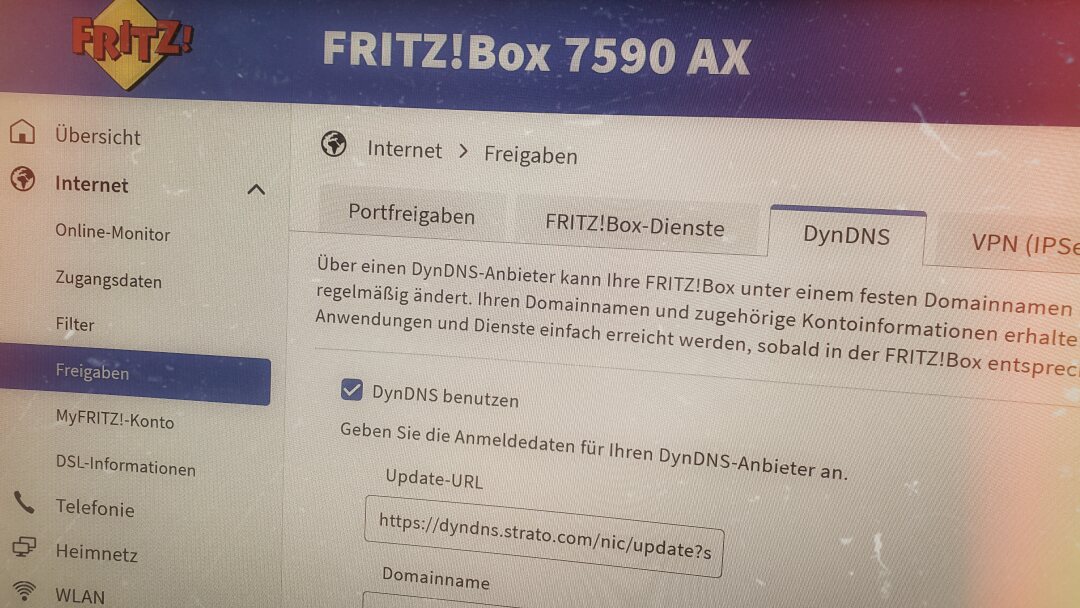
In diesem Beitrag zeige ich dir, wie du deine FRITZ!Box konfigurierst, um deinen Synology NAS-Server als Web- und E-Mail-Server über deine eigene Domain erreichbar machst. Folgende Schritte sind Dafür nötig.
Die Domain
Um überhaupt über eine eigene Domain erreichbar zu sein, muss man auch eine Domain haben. Ich kann nur empfehlen, sich bei einem Anbieter eine Domain zu registrieren, der auch DynDNS anbietet. Wenn du natürlich eine feste IP-Adresse von deinem Provider bekommst, wäre es angenehmer.
Ich habe keine feste IP-Adresse und beziehe mich auf Dyn-DNS. Meine Domain habe ich bei Strato registriert und auch dort die nötigen DynDNS Einstellungen vorgenommen.
Also registriere zunächst deine Wunschdomain.
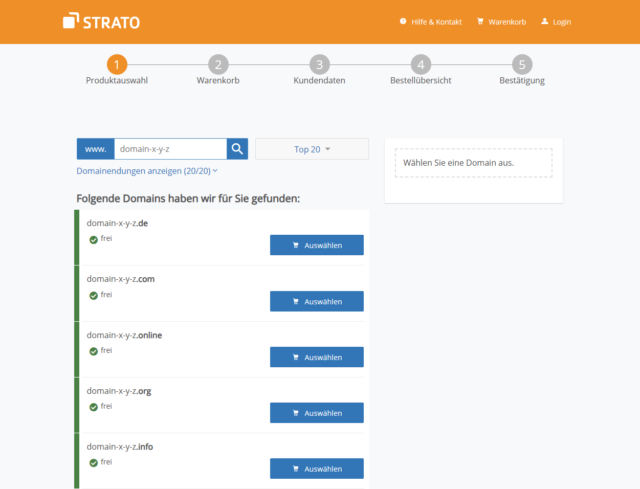
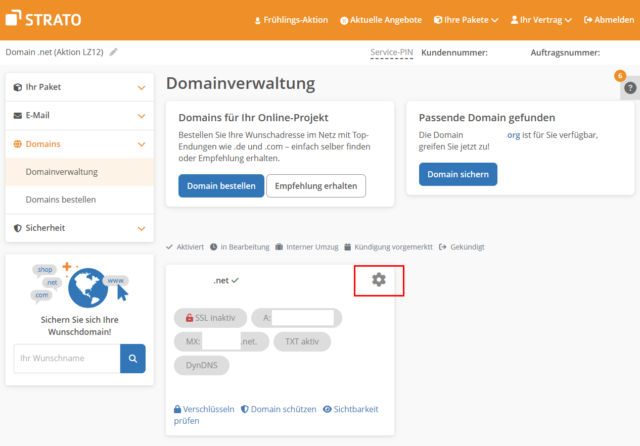
Nachdem du deine Wunschdomain registriert hast, wird es ein paar Stunden dauern (bis 24h) bis sie global registriert ist. Um die nötigen DynDNS Einstellungen zu setzen, meldest du dich bei Strato an und navigierst zur den Domain-Einstellungen:
Wenn du in den Einstellungen bist, navigierst du zu den DNS Einstellungen und aktivierst DynDNS. Mit dem Klick auf Einstellungen übernimmst du das Ganze.
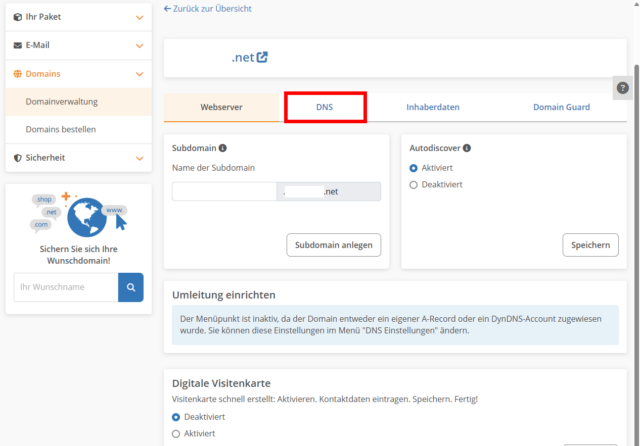
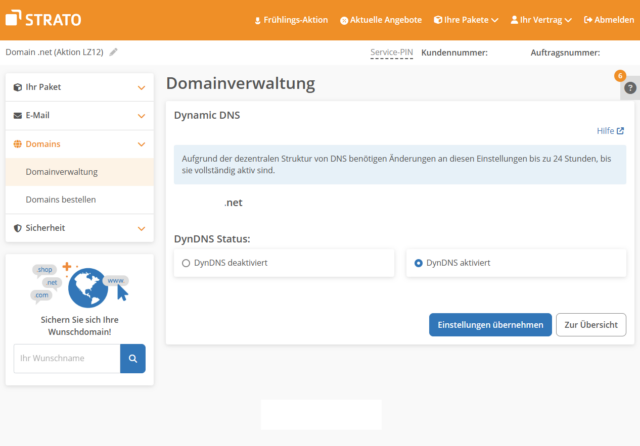
Damit wäre der erste Schritt erledigt. Wie oben bereits beschrieben, kann die Aktualisierung bis zu 24 Stunden dauern, also etwas Geduld bewahren.
DynDNS Update
Damit der Domain-Provider auch immer die aktuelle IP-Adresse deines Serveranschlusses bekommt, müssen wir in der FRITZ!Box folgende Informationen eintragen.
https://dyndns.strato.com/nic/update?system=dyndns&hostname=<domain>&myip=<ipaddr>&mx=domain.dedomain.deStrato BenutzernameStrato KennwortRouter Einstellungen
Die Einstellungen im Router sind überschaubar. Gemeinsam gehen wir drei Punkte durch, die nötig sind, um den Synology NAS-Server ins Netz zu bringen. Zunächst beginnen wir mit den DynDNS Einstellungen: Navigiere zu den DynDNS Einstellungen: Internet > Freigaben > DynDNS und aktiviere DynDNS benutzen.
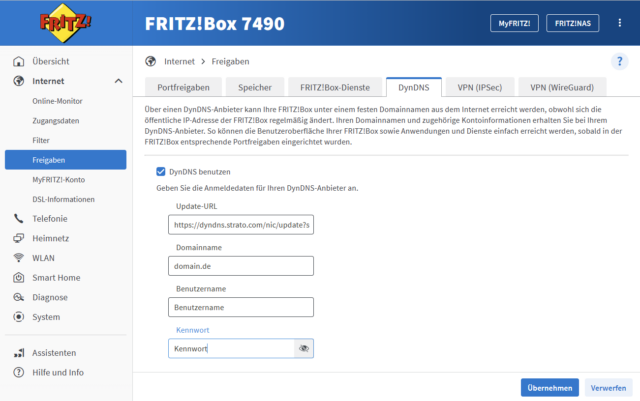
Nachdem du die Update-Information eingeben hast, speicherst du das mit einem Klick auf Übernehmen.
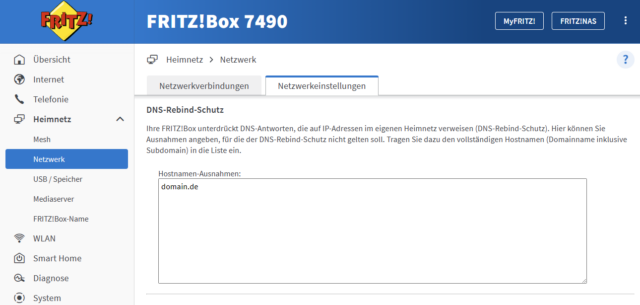
Deine FRITZ!Box verfügt über einen DNS-Rebind-Schutz, der DNS Antworten unterdrück. Hier musst du deine Domain eintragen und dann auf Übernehmen klicken, um die Änderung zu speichern.
Im Letzten Schritt musst du der FRITZ!Box noch gewisse Türen öffnen, um diverse Internetdienste wie z.B. Web-Station oder E-Mail-Server den Zugriff aus dem Internet zu erlauben. Dazu müssen wir noch ein paar Ports freigeben. Wie du die Ports freigibst erkläre ich in diesem Beitrag: AVM: FRITZ!Box-Portfreigaben für Synology DS.
Navigiere zu den Portfreigaben: Internet > Freigaben > Portfreigaben und füge folgende Synology Standard-Portfragen hinzu:
| Typ | Portnummer | Protokoll |
|---|---|---|
| DSM | 5000 (HTTP), 5001 (HTTPS) | TCP |
| Web/Mail Station | 80 (HTTP), 443 (HTTPS) | TCP |
| IMAP | 143 | TCP |
| IMAP über SSL/TLS | 993 | TCP |
| POP3 | 110 | TCP |
| POP3 über SSL/TLS | 995 | TCP |
| SMTP | 25 | TCP |
| SMTP-SSL | 465 | TCP |
| SMTP-TLS | 587 | TCP |
Es gibt noch eine ganze Reihe weiterer Ports für Pakete, die noch installieren kannst, doch wir beschränken uns nur auf die der Web und E-Mail Pakete.
Wenn du dich auf deiner FRITZ!Box anmeldest, kannst auf der Startseite im Bereich der Komfortfunktionen den DynDNS-Status sehen.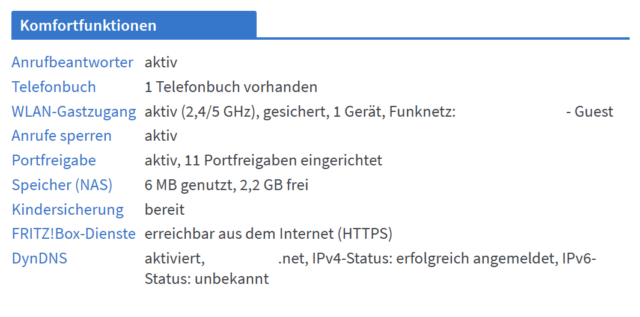
Sollte nach 24 Stunden DynDNS „fehlerhaft“ erscheinen, ist etwas schiefgelaufen, dann solltest du Eingaben noch einmal durchgehen und vor Allem die Zugangsdaten prüfen. Andernfalls ist alles gut.
Schlusswort
Mit diesem Setup habe ich meinen Synology NAS-Server über das Internet zugänglich gemacht. Das war aber nur die eine Seite der Medaille, die andere Seite ist die Konfiguration der NAS-Servers, wo ich in einem anderen Beitrag darauf eingehen werde. Ich hoffe, dir hilft dieser Beitrag. Schreib mir gerne, ob alles funktioniert hat oder ich Ergänzungen vornehmen muss.