Um die Dienste deines Synology NAS-Servers über eine eigene Domain nutzen zu können, sind auch Portfreigaben im Router nötig. In den folgenden Abschnitten zeige ich dir, welche Ports du benötigst und wie du die Freigaben Schritt für Schritt in deinem Router problemlos einrichtest.
Benötigte Portfreigaben
| Typ | Portnummer | Protokoll |
|---|---|---|
| DSM | HTTP: (5000) HTTPS: (5001) | TCP |
| SMTP | 587 | TCP |
| IMAP | 993 | TCP |
| SFTP | 22 | TCP |
Mit den freigegebenen Ports gewährst du dem Benutzer via Internet, Zugriff auf deine Synology-Dienste, sofern der Benutzer über die erforderlichen Zugangsdaten verfügt.
FRITZ!OS
Zunächst musst du deine FRITZ!Box Benutzeroberfläche aufrufen, um alle nötigen Einstellungen tätigen zu können. Dazu kannst du folgende Links verwenden:
Standard URL: http://fritz.box
Notfall IP: http://169.254.1.1
über die Notfall-IP hast du immer Zugriff auf deine FRITZ!Box.Nachdem du dich angemeldet hast, geht du direkt in die Einstellungen: Internet > Freigaben > Portfreigaben und meldest deinen NAS-Server an.
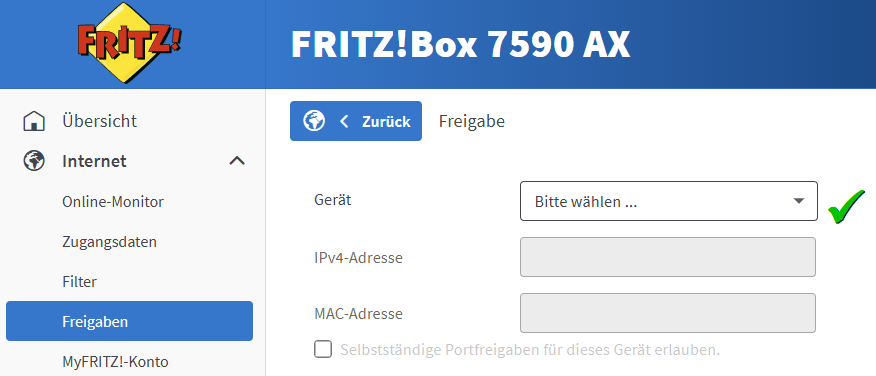
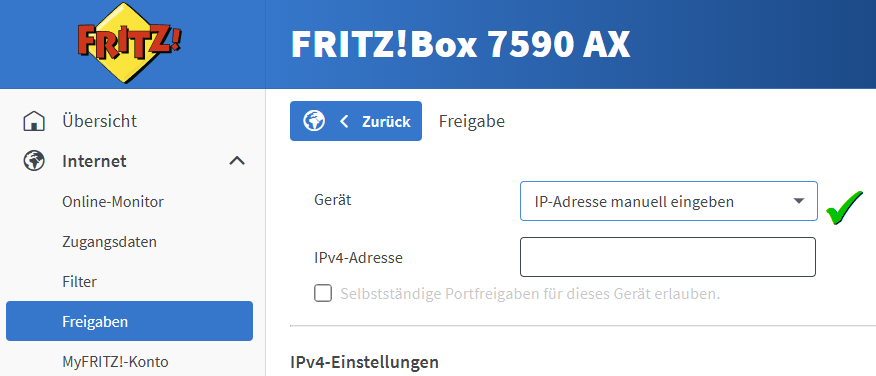
Wähle nun in der Geräteauswahlliste die Option „IP-Adresse manuell eingeben“ aus und gib die IP-Adresse ein, die du deinem NAS-Server manuell zugewiesen hast. Das Häkchen für die selbstständige Portfreigabe bleibt frei.
Nachdem du deinen NAS-Server erfolgreich hinzugefügt hast, kannst du nun die jeweiligen Ports freigeben, indem du unten auf den Button „Neue Freigabe“ klickst. Es öffnet sich ein Popup, wo du dann den jeweiligen Port aus der oben genannten Tabelle eingibst. Der Übersichthalber ist es von Vorteil, eine nachvollziehbare Bezeichnung zu wählen.
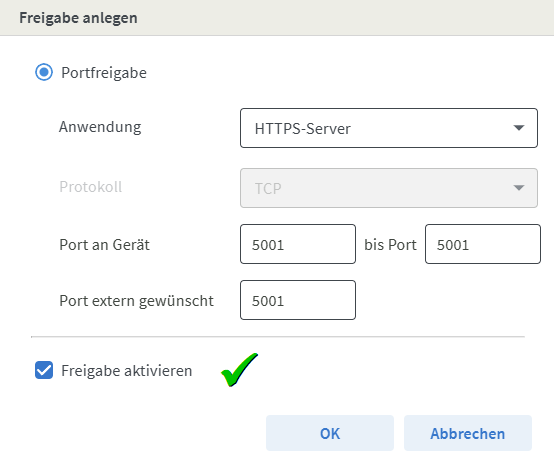
Nach der Eingabe und dem Bestätigen mit dem Klick auf den OK-Button ist der Port noch sofort freigegeben, dies ist an dem grauen Punkt zu erkennen. Erst der Klick unten auf den blauen OK-Button schließt die Freigabe und der graue Punkt wird dann grün.

Wenn du den ersten Port erfolgreich freigegeben hast, wiederholst du Schritte für Schritt den Vorgang mit den noch übrigen Ports, bis alle gebrauchten Prots freigegeben sind.
Schlusswort
Bei der Freigabe von Ports gehe ich sehr sorgfältig vor und gebe nur die Ports frei, die ich auch wirklich brauche, dies erhöht auch die Sicherheit. Wenn du eine andere Vorgehensweise zur Portfreigabe hast, kannst du dies gerne mit uns teilen. 🙂