Schlagwort: IP-Blacklist

  • Synology NAS-Server richtig absichern: Anleitung

    Synology NAS-Server richtig absichern: Anleitung

    Ein Synology NAS (Network Attached Storage) ist eine geniale Lösung zur Speicherung und Verwaltung deiner persönlichen Daten. Doch wie bei jedem vernetzten Gerät ist es wichtig, die Sicherheit deines NAS zu gewährleisten, um deine Daten vor unbefugtem Zugriff und Cyberangriffen zu schützen. In diesem Beitrag zeige ich dir, wie du dein Synology NAS richtig absicherst und welche Maßnahmen du ergreifen solltest.

    1. Sicherheitsberater aktivieren

    Der Sicherheitsberater ist eine integrierte DSM-App, die dein Synology NAS scannt, deine DSM-Einstellungen überprüft und dir Ratschläge gibt, wie du Sicherheitslücken beheben kannst. Um den Sicherheitsberater zu konfigurieren, gehe zu Systemsteuerung > Sicherheitsberater und führe einen Scan durch.

    2. Admin-Konto deaktivieren

    Das Standardkonto „admin“ ist ein beliebtes Ziel für Angreifer. Deaktiviere dieses Konto und erstelle ein neues Administratorkonto mit einem anderen Benutzernamen. Gehe zu Systemsteuerung > Benutzer > Benutzer & Gruppe und deaktiviere das „admin“-Konto.

    3. Starke Passwörter verwenden

    Verwende komplexe und einzigartige Passwörter für alle Benutzerkonten. Ein sicheres Passwort sollte mindestens 15 Zeichen lang sein und eine Mischung aus Groß- und Kleinbuchstaben, Zahlen und Sonderzeichen enthalten. Du kannst die Passwortstärke-Regeln unter Systemsteuerung > Benutzer & Gruppe > Erweitert > Kennworteinstellungen konfigurieren.

    4. Zwei-Faktor-Authentifizierung aktivieren

    Die Zwei-Faktor-Authentifizierung bietet zusätzlichen Schutz für dein DSM-Konto. Wenn sie aktiviert ist, musst du bei der Anmeldung eine zweite Identitätsprüfung durchführen. Gehe zu Optionen > Persönlich > Konto > 2-Faktor-Authentifizierung und folge den Anweisungen.

    5. Firewall konfigurieren

    Aktiviere und konfiguriere die Firewall auf deinem NAS, um unbefugten Zugriff zu verhindern. Gehe zu Systemsteuerung > Sicherheit > Firewall und erstelle Regeln, um den Zugriff auf bestimmte Dienste und Ports zu beschränken.

    6. Regelmäßige Updates installieren

    Stelle sicher, dass dein DSM und alle installierten Pakete stets auf dem neuesten Stand sind. Updates enthalten oft Fehlerbehebungen und Leistungsverbesserungen, die zur Sicherheit deines NAS beitragen. Aktiviere automatische Updates unter Systemsteuerung > Aktualisieren & Wiederherstellen.

    7. Verschlüsselung verwenden

    Verwende HTTPS und andere Verschlüsselungsmethoden, um die Datenübertragung zu sichern. Du kannst ein SSL-Zertifikat einrichten, indem du zu Systemsteuerung > Sicherheit > Zertifikat gehst und ein Zertifikat von Let’s Encrypt oder einem anderen Anbieter hinzufügst.

    8. Nicht benötigte Dienste deaktivieren

    Deaktiviere alle Dienste und Protokolle, die du nicht benötigst, um die Angriffsfläche zu reduzieren. Gehe zu Systemsteuerung > Dienste und deaktiviere unnötige Dienste wie Telnet oder FTP.

    9. Benutzerrechte verwalten

    Verwalte den Zugriff auf dein NAS, indem du Benutzerrechte für freigegebene Ordner und Anwendungen konfigurierst. Gehe zu Systemsteuerung > Benutzer & Gruppe und stelle sicher, dass nur autorisierte Benutzer Zugriff auf sensible Daten haben.

    10. Benachrichtigungen aktivieren

    Aktiviere Benachrichtigungen, um über sicherheitsrelevante Ereignisse informiert zu werden. Gehe zu Systemsteuerung > Benachrichtigungen und konfiguriere E-Mail- oder SMS-Benachrichtigungen für wichtige Ereignisse.

    11. IP-Blacklist aktualisieren

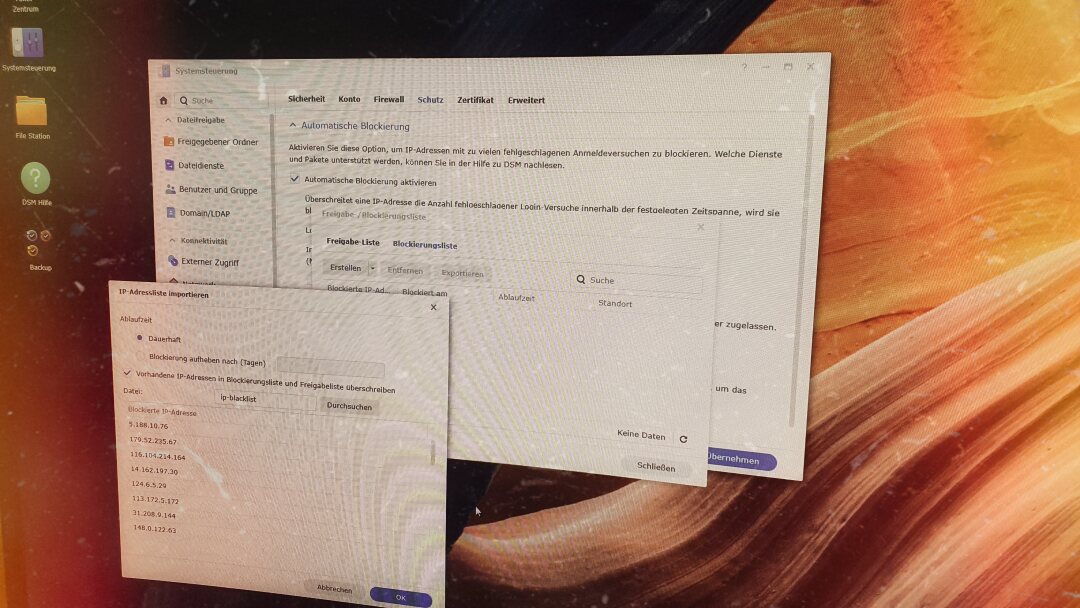
    Mein NAS hat im Laufe der Jahre bereits sehr viele IP-Adressen geblockt. Du kannst diese gerne übernehmen. Folge hinzu einfach den Schritten aus diesem Beitrag: Synology IP-Blacklist importieren

    Schlusswort

    Abschließend muss ich noch erwähnen, dass es natürlich keine 100% Sicherheit gibt. Jedes System kann geknackt werden. Mit diesen Maßnahmen hast du es dem Angreifer so schwer wie möglich gemacht, sich unbefugten Zugang zu deinen Daten zu verschaffen. Wenn du die Punkte alle durchgegangen bist, kannst du etwas beruhigter sein. 🙂 Habe ich etwas vergessen oder hast du Ergänzungen, hinterlasse doch einfach ein Kommentar.

  • IP-Blacklist zum Eingrenzen von DDoS Angriffen

    IP-Blacklist zum Eingrenzen von DDoS Angriffen

    Für diejenigen, die sich entschieden haben, einen NAS-Server als Webserver im Wohnzimmer zu betreiben oder vielleicht auch sich einen anderen Server einrichten wollen, denen stelle ich meine IP-Blacklist frei zur Verfügung. Diese Liste beinhaltet alle IP-Adressen, die mein Webserver aufgrund von „Distributed Denial of Service“-Angriffen (DDoS) durch Bot-Netze geblockt hat.

    Die Liste beinhaltet eine ganze Menge IP-Adressen, die mein Server-System seit 2018 sammelt und blockiert.

    BeschreibungWert
    Anzahl IP-Adresse29531
    Dateigröße441,01 KB
    Dateiformat.txt
    Daten von 18.04.2025

    Schlusswort

    Wie du die Blacklist auf deinem Synology NAS Server importieren kannst, zeige ich dir in diesem Beitrag: Synology: IP-Adressen automatisch blockieren.

  • Synology: IP-Adressen automatisch blockieren

    Synology: IP-Adressen automatisch blockieren

    Du kannst deinen NAS-Server zwar nicht 100 % vor Angreifern aus dem Internet schützen, doch etwas entgegenwirken kannst du schon. In diesem Beitrag zeige ich dir, wie du die automatische Blockierung aktivierst und die IP-Blacklist importierst.

    Einstellungen

    Das Synology DSM erkennt aufgrund des Anmeldeverhalten, ob der Benutzer ein Zugriffsrecht hat oder nicht, indem das System bei mehrfacher falscher Passworteingabe die Client-IP einfach blockiert. Je schärfer die Kontrolle ist, desto sicherer ist das System. Eigentlich ganz einfach, oder?

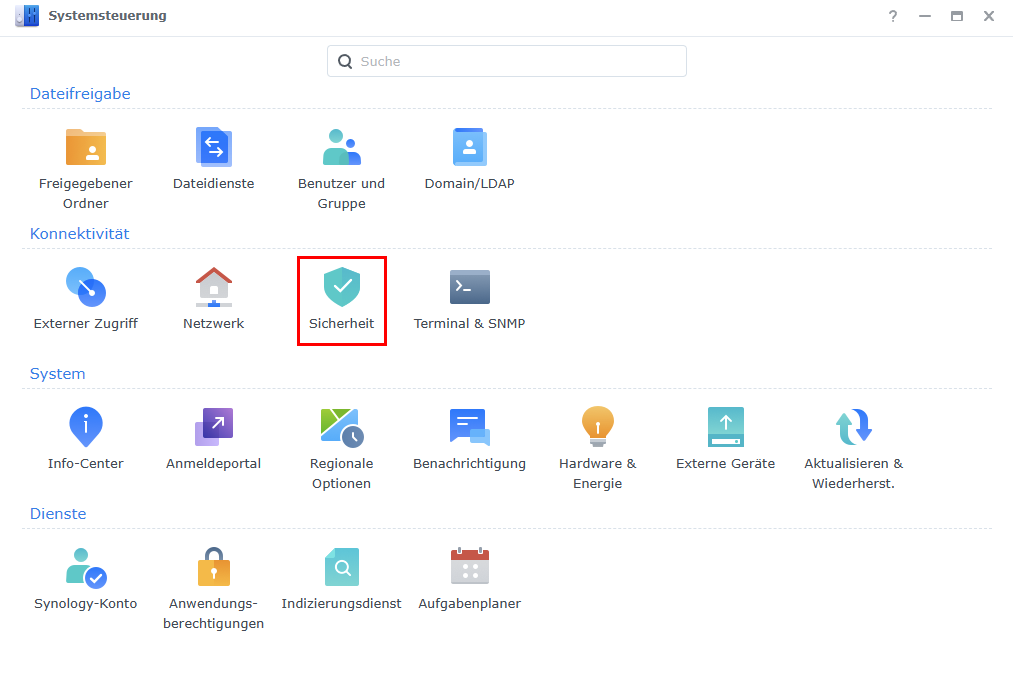
    Um in die Einstellungen zu gelangen, öffnest du die Systemsteuerung und klickst auf „Sicherheit“.

    Synology Systemsteuerung
    Synology Systemsteuerung

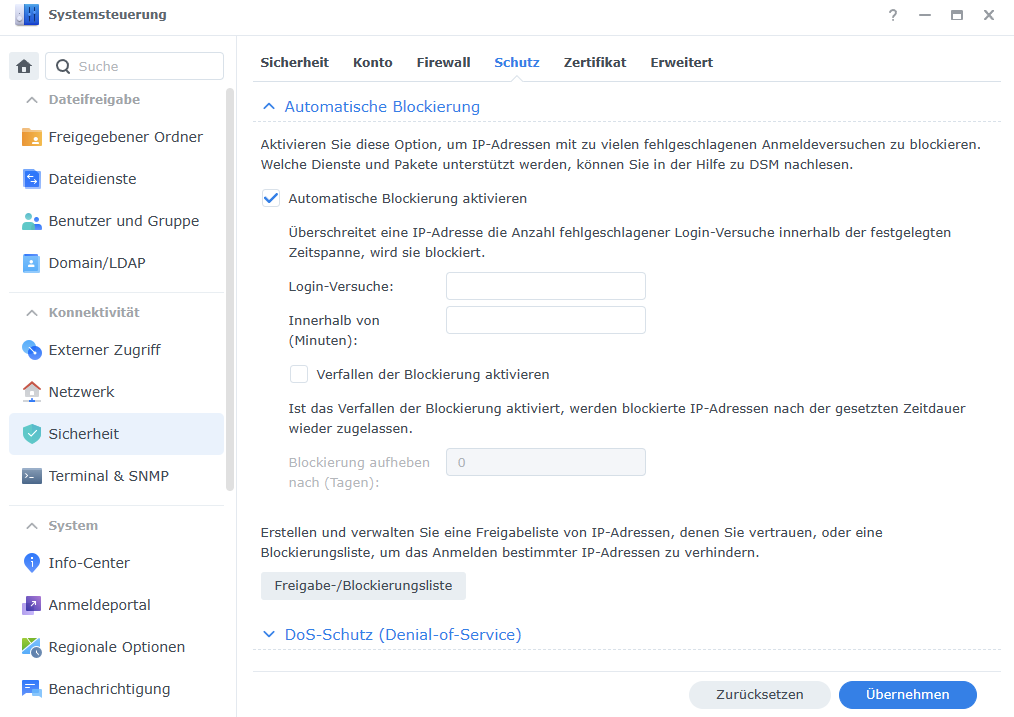
    Nun siehst du verschiedene Reiter, die weitere Einstellungsoptionen bieten, wähle den Reiter Schutz.

    Synology Schutzeinstellung
    Synology Schutzeinstellung

    Aktiviere die Option „Automatische Blockierung aktivieren“ und überlege dir, in welcher Zeit wie viele Anmeldungen erlaubt sind. Ich empfehle dir die Anmeldeversuche so gering wir nötig und die Zeit der Anmeldeversuche so hoch wie nötig zu setzen. Dies ist wichtig zu wissen, denn wenn du oder ein weiterer Teilnehmer sich anmelden möchte, und das Kennwort falsch eingeben hat, weiß, wie lange er warten muss, um es erneut einzugeben, ohne die IP-Adresse des Clients zu blockieren.

    Auch Du, als Administrator kannst dich selbst aussperren, wenn du zu oft ein zu oft falsches Passwort eingibst.
    Installiere zur Sicherheit den Synology-Assistenten, damit du im Fall eines Falles auch Zugriff auf dein System bekommst. Verwendest du feste IP-Adressen, kannst du diese auch der Freigabeliste hinzufügen.

    Freigabe-/Blockierungsliste

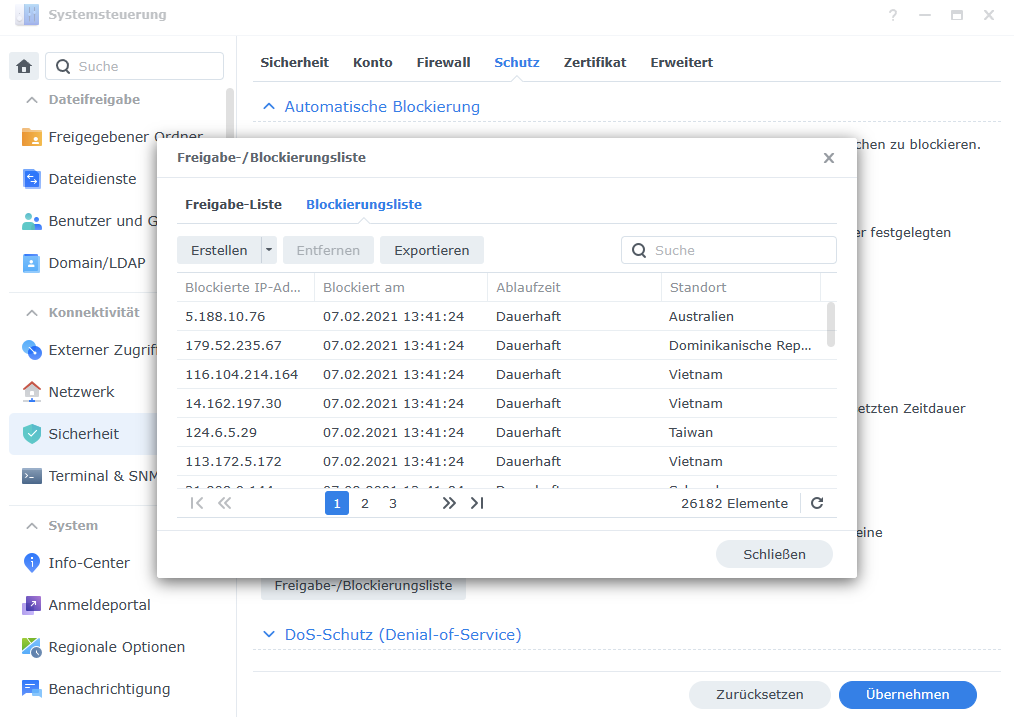
    Wenn du auf den Button Freigabe-/Blockierungsliste und den Reiter Blockierungsliste klickst, erhält du eine Übersicht, der bereits blockierten IP-Adressen. Die Liste wird täglich wachsen und es ist ratsam, diese nicht zu löschen. Es kann vorkommen, dass du versehentlich eine IP-Adresse sperrst, diese kann du hier auch direkt wieder löschen.

    Synology Blockierungsliste
    Synology Blockierungsliste

    Import/Export

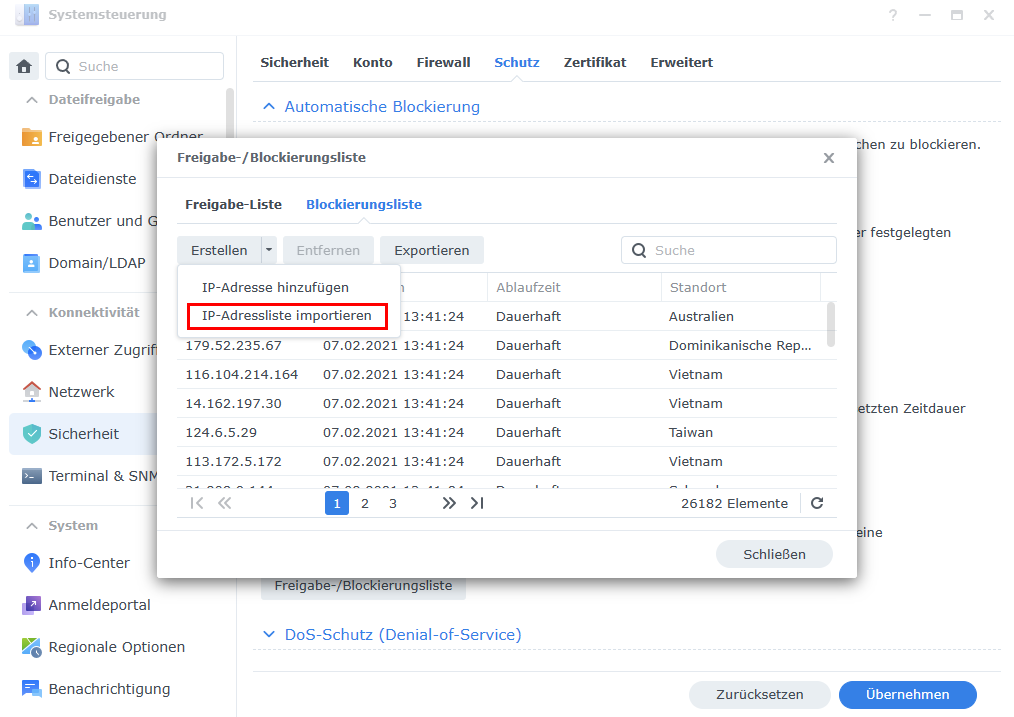
    Um eine IP-Blacklist zu importieren, z.B. eine IP-Blacklist von mir, dann wählst du einfach IP-Adressliste importieren und wählst den Speicherort der Textdatei. Nachdem du die Datei importiert hast, schließt du das Ganze. Fertig!

    Synology Import
    Synology Import

    Mit dem Klick auf den Button „Exportieren“, kannst du deine Liste auch sichern, so wie ich meine auch regelmäßig exportiere.

    Schlusswort

    In den ersten Monaten, nachdem ich meinen NAS-Server in Betrieb nahm, löschte ich aus Unwissenheit die IP-Listen immer in losen Abständen. Doch heute bin ich schlauer! Aber was sind schon ein paar tausend IP-Adressen, wenn es über 4 Milliarden IPv4 Adressen gibt. 🙂 Wie sieht es bei dir aus? Wie viele IP-Adressen hast du bereits?