Schlagwort: NAS

  • Synology DS916+ vs. DS925+: Lohnt sich ein Upgrade?

    Synology DS916+ vs. DS925+: Lohnt sich ein Upgrade?

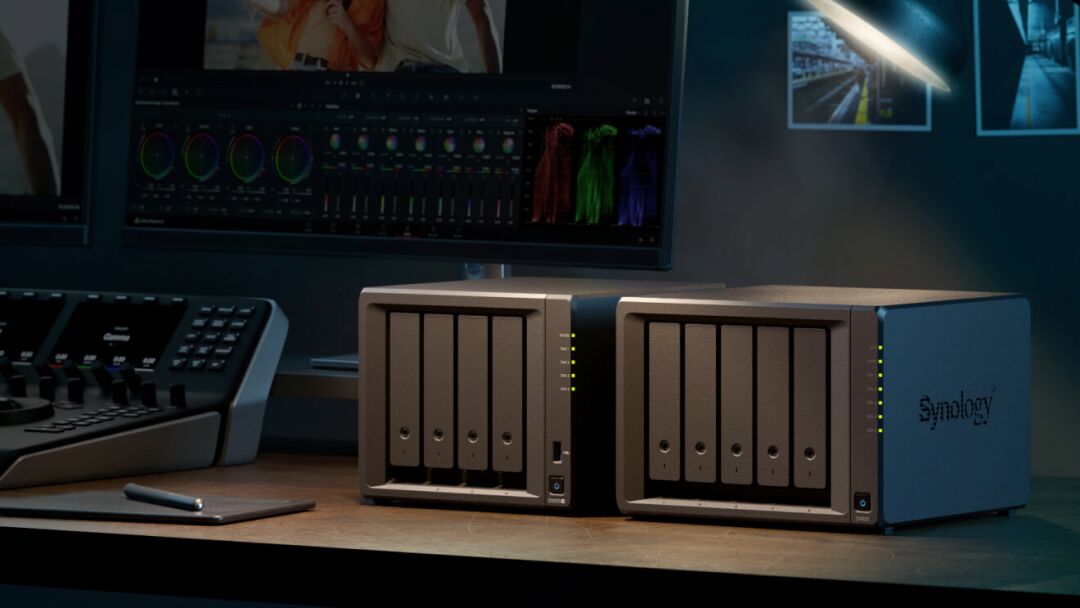
    Synology hat im April 2025 die Synology DS925+ sowie die DX525-Erweiterungseinheit veröffentlicht. Jetzt kann ich sagen, dass sich ein Upgrade von der DS916+ auf die DS925+ wirklich lohnt. Warum? Das erfährst du in diesem Beitrag.

    Wenn es um zuverlässige NAS-Serversysteme geht, bei denen Web- und E-Mail-Server sowie andere Multimediaanwendungen zum Einsatz kommen, sind die Synology NAS-Server der Plus-Serie meine erste Wahl. Bei den Modellen DS918+ bis DS923+ habe ich keine Notwendigkeit gesehen, ein NAS-Upgrade in Betracht zu ziehen. Die DS925+ hingegen bietet deutliche Verbesserungen. Die wichtigsten Punkte zum Vergleich, habe ich hier zusammengefasst.

    Vergleichstabelle

    SpezifikationSynology DS916+Synology DS925+
    ProzessorIntel Pentium N3710 (Quad-Core, 1.6 GHz, bis zu 2.56 GHz)AMD Ryzen V1500B (Quad-Core, 2.2 GHz)
    Arbeitsspeicher2 GB DDR3L (erweiterbar auf 8 GB)4 GB DDR4 ECC (erweiterbar auf 32 GB)
    Festplatteneinschübe4x 3.5″/2.5″ SATA HDD/SSD4x 3.5″/2.5″ SATA HDD/SSD + 2x M.2 NVMe SSD
    Maximale SpeicherkapazitätBis zu 40 TBBis zu 80 TB (mit Erweiterung bis zu 180 TB)
    Netzwerkanschlüsse2x Gigabit Ethernet2x 2.5GbE Ethernet
    USB-Anschlüsse3x USB 3.02x USB 3.2 Gen 1
    ErweiterungsmöglichkeitenDX513 ErweiterungseinheitDX525 Erweiterungseinheit
    Maximale LeistungBis zu 225 MB/s Lesen, 209 MB/s SchreibenBis zu 522 MB/s Lesen, 565 MB/s Schreiben

    Die Prozessoren im Detail

    KomponenteSynology DS916+Synology DS925+
    ProzessorIntel Pentium N3710AMD Ryzen V1500B
    Kerne/Threads4 Kerne / 4 Threads4 Kerne / 8 Threads
    Taktfrequenz1.6 GHz (Boost bis 2.56 GHz)2.2 GHz
    Architekturx86 (Braswell)x86 (Zen)
    Arbeitsspeicher2 GB DDR3L (erweiterbar auf 8 GB)4 GB DDR4 ECC (erweiterbar auf 32 GB)
    SpeichertypDDR3LDDR4 ECC
    SpeicherbandbreiteNiedrigHoch

    Lohnt sich der Wechsel?

    Zwischen der DS916+ und der DS925+ liegen genau drei Modelle. Die DS925+ ist in nahezu jeder Hinsicht ein Upgrade zur DS916+. Besonders die deutlich höhere Leistung, die M.2-NVMe-Unterstützung und die schnelleren 2,5-GbE-Netzwerkanschlüsse sprechen für ein Upgrade. Allerdings sollte man bei der Wahl der Festplatten auf die Kompatibilität achten, da Synology die Richtlinien verschärft haben soll – mögliche Einschränkungen sind nicht ausgeschlossen.

    Kompatibilität

    Es gibt Nutzerberichte, in denen nicht offiziell gelistete Festplatten verwendet wurden. Diese können zwar funktionieren, garantieren jedoch keinen stabilen Betrieb. Bei der DS916+, 918+ oder eventuell auch noch der DS920+ würde ich sagen: Passt schon. Aber bei der DS925+ würde ich auf Nummer sicher gehen und eher zu einer Original-Festplatte oder SSD greifen.

    Das Gleiche gilt für den Arbeitsspeicher. Ich persönlich finde es schade, dass die DiskStation bei diesem Funktionsumfang nur mit 4 GB RAM ausgeliefert wird. Die 916+ wurde optional mit 8GB Ram angeboten. Diese Option hätte ich mir bei der 925+ ebenfalls gewünscht.

    Schlusswort

    Auch wenn ich kein AMD-Fan bin, muss ich zugeben: Die Performance-Unterschiede sind enorm. Da kann der Intel-Prozessor der DS916+ einfach nicht mehr mithalten. Demzufolge würde ich nun ein Upgrade in Betracht ziehen.
  • Synology: Vor- und Nachteile des Selbsthostings

    Synology: Vor- und Nachteile des Selbsthostings

    Du hast dir einen Synology NAS-Server gekauft und bist auf den Geschmack gekommen, deine eigene Website selbst zu hosten? In diesem Beitrag teile ich meine Erfahrungen mit den Vor- und Nachteilen.

    Vorteile des Selbsthostings

    Kontrolle: Mit einem Synology NAS-Server kannst du nahezu alle möglichen Dienste betreiben, z. B. Web, E-Mail, Backup, Kalender, Medien, Cloud, Chat und viele weitere Anwendungen. Das Beste daran ist, dass du Herr deiner Daten bist. Um jedoch wirklich Herr deiner Daten zu bleiben, ist zwingend eine sichere Konfiguration nötig. Wie du deinen NAS-Server richtig absicherst, zeige ich dir in diesem Beitrag: „Synology NAS-Server richtig absichern: Anleitung.“

    Anpassungsmöglichkeiten: Mit einem Synology NAS-Server bist du frei in der Konfiguration deiner Dienste innerhalb der Möglichkeiten, die dir zur Verfügung stehen. Wenn du das nötige Linux-Know-how mitbringst, eröffnen sich dir sogar noch mehr Optionen.

    Kosteneinsparung: Es hängt davon ab, welche externen Dienste du bisher genutzt hast – unter Umständen kannst du auch eine Menge Geld sparen. Obwohl die Anschaffungskosten zunächst höher sein können, könntest du dir langfristig den Webhoster, Cloud-Anbieter und andere kostenpflichtige Abos sparen. Ich kann mit gutem Gewissen sagen, dass mein NAS-Server über fünf Jahre hinweg 24/7 fehlerfrei betrieben wurde.

    Speicherkapazität: Speicher ist heutzutage nicht mehr teuer. Selbst mit einer geringen Ausstattung befindest du dich im Terrabyte-Bereich. Einen Webhoster zu finden, der dir ein Paket mit 1 TB Speicher bereitstellt, ist schwierig – und wenn, dann zu einem hohen Preis. 😉

    Performance: Je nach Modell kannst du eine beachtliche Serverleistung erreichen, die locker mit einem Webhoster vergleichbar ist. Besonders im Bereich Cloud-Dienste und Datensicherung bist du klar im Vorteil: Mit einer schnellen Verbindung genießt du Übertragungsraten von bis zu 1 GBit oder mehr. Ich hatte auf unseren Rechnern und Mobilgeräten Backup-, Cloud- und Media-Dienste am Laufen. Mein NAS-Server der Plus-Serie war dafür völlig ausreichend.

    Nachteile des Selbsthostings

    Technischer Aufwand: Die „Pakete“ von Synology sind intuitiv und gut dokumentiert, doch dies ist nur ein Teil des Ganzen. Wenn du deinen NAS-Server als Webserver nutzen möchtest, erfordert dies einen gewissen Aufwand: Updates müssen regelmäßig installiert, Funktionsprüfungen durchgeführt und Probleme gelöst werden. Hinzu kommt, dass du deinen Router kennen musst, um Ports freizugeben und im NAS zu konfigurieren – dabei solltest du wissen, wem du „das Türchen öffnest.“

    Kostenfaktor: Ein NAS-Server läuft idealerweise 24/7 – das bedeutet, du solltest mit höheren Stromkosten rechnen, je nach Modell. Zusätzlich empfehle ich dringend eine USV (unterbrechungsfreie Stromversorgung), die vor Datenverlust bei Stromausfällen schützt und einen Überspannungsschutz bietet. Die Anschaffungskosten für eine USV sind gering und absolut empfehlenswert. Hinzu kommen mögliche Kosten für eine eigene Domain (.de, .com etc.).

    Konnektivität: Falls du keine feste IP-Adresse von deinem Festnetz-Anbieter hast, musst du auf Dyn-DNS zurückgreifen, um deinen NAS-Server über deine Wunschdomain erreichbar zu machen. Wichtig ist auch deine Anschlussanbindung – je mehr Upload-Geschwindigkeit, desto besser. Eine stabile Internetverbindung ist ebenfalls unverzichtbar.

    Sicherheit: Das wichtigste Thema ist die Sicherheit. Synology bietet bereits eine gute Grundkonfiguration, doch hier gibt es noch viel Verbesserungspotenzial. Besonders wichtig ist die Absicherung persönlicher Daten wie Backups. Netzlaufwerke, Cloud-Dienste und die Verbindung zur Außenwelt sollten verschlüsselt und durch ein SSL-Zertifikat geschützt sein.

    Schlusswort

    Wie du siehst, hat jede Münze zwei Seiten – auch das Thema Selbsthosting. Es sollte gut überlegt werden, ob es sich lohnt und ob du Zeit sowie Wissen hast, um einen NAS-Server sicher zu betreiben. Wenn ich hier nicht so eine schwache Anbindung hätte, würde ich definitiv alles selbst hosten. Wie sieht es bei dir aus? Nutzt du deinen NAS-Server nur für Sicherungszwecke oder auch für Web-Dienste? Deine Meinung interessiert mich!

  • Synology NAS-Server: RAID-Typ bei Einrichtung

    Synology NAS-Server: RAID-Typ bei Einrichtung

    Hast du dir einen neuen Synology NAS-Server zugelegt und fragst dich bei der Inbetriebnahme, welches RAID du verwenden solltest? In diesem sehr kompakten Beitrag möchte ich beschreiben, welche Möglichkeiten du bei der Einrichtung deines NAS-Servers hast und für welches RAID ich mich entschieden habe.

    Was ist RAID?

    RAID (Redundant Array of Independent Disks) ist eine Technologie, die mehrere Festplatten zu einem einzigen Speicherpool kombiniert. Dies kann die Leistung verbessern, die Speicherkapazität erhöhen und die Datensicherheit durch Redundanz gewährleisten. Synology NAS (Network Attached Storage) unterstützt 7 verschiedene RAID-Typen, die jeweils unterschiedliche Vor- und Nachteile haben.

    Tatsächlich musste ich meinen ersten NAS-Server zweimal zurücksetzen, da ich mit meinen Fingern immer etwas sehr schnell unterwegs bin, war die erste Wahl RAID 0 (Unwissenheit). Keine Ahung, wie ich darauf gekommen aber, ich habe es mal getestet. 🙂 Nach meiner „Testphase mit RAID 0“ hatte ich RAID SHR probiert, welches natürlich auch vernünftig lief, wäre auch schlimm, wenn nicht. Doch im Laufe meiner Recherchen hatte sich meine Meinung dann auch schnell wieder geändert, wie sehr oft. 🙂

    Wenn du mehrere NAS-Server verwendest, wäre RAID 0 sicher interessant. Die lassen sich wunderbar verheiraten. 😉

    Synology Hybrid RAID (SHR1 & SHR2)

    Synology SHR ist ein hauseigenes System, welches bei der Inbetriebnahme standardmäßig vorgeschlagen wird. Die SHR-Variante ist am einfachsten einzurichten. SHR lässt sich durch das Hinzufügen weiterer Platten einfach erweitern, wobei der Unterschied zu SHR2 darin besteht, dass bei SHR2 min. 4 Platten Voraussetzung sind, da sie immer paarweise gespiegelt werden.

    RAID 0

    RAID 0 benötigt mindestens 2 Festplatten, du nutzt die vollen 100% (war mein Anfangsfehler) der Gesamtkapazität. Es besteht keine Ausfallsicherheit. Bei einem Plattendefekt sind alle nicht gesicherten Daten verloren, da es ein Volumen ist.

    RAID 1

    RAID 1 benötigt mindestens 2 Festplatten, du nutzt 50% der Gesamtkapazität. Die Daten der Platte 1 werden 1:1 auf Platte 2 gespiegelt. Sollte hier eine Platte ausfallen, bleiben die Daten vollständig erhalten, da sie ja gespiegelt sind. Die defekte Platte sollte dann durch eine Identische Platte getauscht werden. Am besten dasselbe Modell. Eine Platte mit mehr Kapazität einzusetzen wäre Verschwendung, da sie nur maximal die Kapazität des gespiegelten Volumens verwenden kann. Also, mehr würde gehen, weniger funktioniert nicht. Setzt du 3 Platten ein, wird automatisch mehr Platz für den Datenschutz in Anspruch genommen. Du nutzt im Endeffekt die Kapazität einer Platte.

    RAID 5

    RAID 5 benötigt mindestens 3 Festplatten, du nutzt die Kapazität von 2 Festplatten, die 3 Platte dient der Ausfallsicherung. Das Schöne an RAID 5 ist, du kannst so viele Platten verbauen, was in deinem System möglich ist, es wird nur eine Festplatte als Ausfallsicherung verwendet, quasi das Gegenteil von RAID 1. Auch hier gilt wie im RAID 1, ist eine Platte defekt, ersetzen. Da die Daten systematisch auf allen Platten verteilt sind, Dauert die Widerherstellung unter Umständen länger.

    RAID 10

    RAID 10 benötigt mindestens 4 Festplatten, du nutzt 50% der Gesamtkapazität. Die Kapazität kann immer nur mit zwei weiteren Festplatten erweitert werden. Die Spiegelung erfolgt hier immer paarweise.

    RAID F1

    Zu RAID F1 kann ich tatsächlich nichts sagen, da es auf meinen Geräten (DS+ Serien) nie zur Verfügung stand. Der Doku von Synology zufolge, wird RAID F1 auf Basis von RAID 5 eher auf den hochpreisigen RS-Modellen (Rack-Modellen) eingesetzt. Scheint auch noch recht neu zu sein.

    Welches RAID?

    Durch das Lesen vieler Artikel in diversen Foren und auf privaten Bloggs zum Thema RAID, bin ich immer wieder auf die Empfehlung des Typs RAID 5 gestoßen. Hä, warum RAID 5, wenn SHR doch von Synology empfohlen wird. Hmn nun ja, Synology SHR ist ein von Synology entwickeltes RAID-System, meinen Recherchen zufolge ist RAID 5 ein Standardformat, welches auch von anderen Systemen gelesen werden kann. SHR ist halt an Synology gebunden. Ein weiterer Punkt ist die Performance, RAID 5 benötigt wohl weniger Rechenleistung im Gegensatz zu dem komplexen SHR. Diese Punkte reichten mir, um das System auf RAID 5 aufzusetzen.

    Auf der Website von Synology: https://www.synology.com/de-de/support/RAID_calculator kannst du dir visuell ein Bild von dem Ganzen machen. Unter anderem auch, wenn du mal Festplatten unterschiedlicher Kapazitäten probierst, so kannst du sehen, was du an „ungenutzten Speicherplatz“ generierst.

    Es ist immer die Rede von Ausfallsicherheit und Datensicherheit. Ein RAID ist keine Datensicherung. Es ist auch keine gute Idee, eine externe Platte danebenzulegen, worauf die Daten gesichert werden. Es ist dann zwar eine Datensicherung, doch Im Brandfall oder einem Blitzeinschlag, können die Daten auch verloren gehen. Da sollte in Betracht gezogen werden, die Datensicherung zusätzlich auf ein externes Serversystem zu sichern oder sich Sicherungen getrennt an einem anderen Ort aufzubewahren.

    Schlusswort

    Ich hoffe, du hast du Info gefunden, wonach du gesucht hast. Da ich NAS-Server für so ziemlich alle Dienste verwende, halte ich RAID 5 für die richtige Wahl. Wie sieht es bei dir aus? Welches RAID nutzt du?

  • Synology NAS-Server richtig absichern: Anleitung

    Synology NAS-Server richtig absichern: Anleitung

    Ein Synology NAS (Network Attached Storage) ist eine geniale Lösung zur Speicherung und Verwaltung deiner persönlichen Daten. Doch wie bei jedem vernetzten Gerät ist es wichtig, die Sicherheit deines NAS zu gewährleisten, um deine Daten vor unbefugtem Zugriff und Cyberangriffen zu schützen. In diesem Beitrag zeige ich dir, wie du dein Synology NAS richtig absicherst und welche Maßnahmen du ergreifen solltest.

    1. Sicherheitsberater aktivieren

    Der Sicherheitsberater ist eine integrierte DSM-App, die dein Synology NAS scannt, deine DSM-Einstellungen überprüft und dir Ratschläge gibt, wie du Sicherheitslücken beheben kannst. Um den Sicherheitsberater zu konfigurieren, gehe zu Systemsteuerung > Sicherheitsberater und führe einen Scan durch.

    2. Admin-Konto deaktivieren

    Das Standardkonto „admin“ ist ein beliebtes Ziel für Angreifer. Deaktiviere dieses Konto und erstelle ein neues Administratorkonto mit einem anderen Benutzernamen. Gehe zu Systemsteuerung > Benutzer > Benutzer & Gruppe und deaktiviere das „admin“-Konto.

    3. Starke Passwörter verwenden

    Verwende komplexe und einzigartige Passwörter für alle Benutzerkonten. Ein sicheres Passwort sollte mindestens 15 Zeichen lang sein und eine Mischung aus Groß- und Kleinbuchstaben, Zahlen und Sonderzeichen enthalten. Du kannst die Passwortstärke-Regeln unter Systemsteuerung > Benutzer & Gruppe > Erweitert > Kennworteinstellungen konfigurieren.

    4. Zwei-Faktor-Authentifizierung aktivieren

    Die Zwei-Faktor-Authentifizierung bietet zusätzlichen Schutz für dein DSM-Konto. Wenn sie aktiviert ist, musst du bei der Anmeldung eine zweite Identitätsprüfung durchführen. Gehe zu Optionen > Persönlich > Konto > 2-Faktor-Authentifizierung und folge den Anweisungen.

    5. Firewall konfigurieren

    Aktiviere und konfiguriere die Firewall auf deinem NAS, um unbefugten Zugriff zu verhindern. Gehe zu Systemsteuerung > Sicherheit > Firewall und erstelle Regeln, um den Zugriff auf bestimmte Dienste und Ports zu beschränken.

    6. Regelmäßige Updates installieren

    Stelle sicher, dass dein DSM und alle installierten Pakete stets auf dem neuesten Stand sind. Updates enthalten oft Fehlerbehebungen und Leistungsverbesserungen, die zur Sicherheit deines NAS beitragen. Aktiviere automatische Updates unter Systemsteuerung > Aktualisieren & Wiederherstellen.

    7. Verschlüsselung verwenden

    Verwende HTTPS und andere Verschlüsselungsmethoden, um die Datenübertragung zu sichern. Du kannst ein SSL-Zertifikat einrichten, indem du zu Systemsteuerung > Sicherheit > Zertifikat gehst und ein Zertifikat von Let’s Encrypt oder einem anderen Anbieter hinzufügst.

    8. Nicht benötigte Dienste deaktivieren

    Deaktiviere alle Dienste und Protokolle, die du nicht benötigst, um die Angriffsfläche zu reduzieren. Gehe zu Systemsteuerung > Dienste und deaktiviere unnötige Dienste wie Telnet oder FTP.

    9. Benutzerrechte verwalten

    Verwalte den Zugriff auf dein NAS, indem du Benutzerrechte für freigegebene Ordner und Anwendungen konfigurierst. Gehe zu Systemsteuerung > Benutzer & Gruppe und stelle sicher, dass nur autorisierte Benutzer Zugriff auf sensible Daten haben.

    10. Benachrichtigungen aktivieren

    Aktiviere Benachrichtigungen, um über sicherheitsrelevante Ereignisse informiert zu werden. Gehe zu Systemsteuerung > Benachrichtigungen und konfiguriere E-Mail- oder SMS-Benachrichtigungen für wichtige Ereignisse.

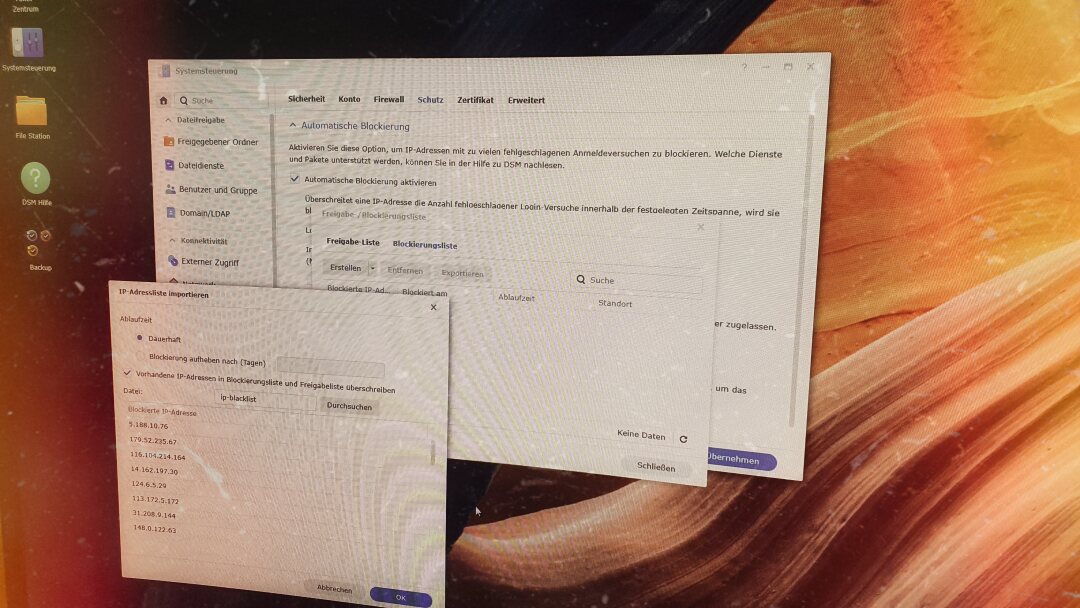
    11. IP-Blacklist aktualisieren

    Mein NAS hat im Laufe der Jahre bereits sehr viele IP-Adressen geblockt. Du kannst diese gerne übernehmen. Folge hinzu einfach den Schritten aus diesem Beitrag: Synology IP-Blacklist importieren

    Schlusswort

    Abschließend muss ich noch erwähnen, dass es natürlich keine 100% Sicherheit gibt. Jedes System kann geknackt werden. Mit diesen Maßnahmen hast du es dem Angreifer so schwer wie möglich gemacht, sich unbefugten Zugang zu deinen Daten zu verschaffen. Wenn du die Punkte alle durchgegangen bist, kannst du etwas beruhigter sein. 🙂 Habe ich etwas vergessen oder hast du Ergänzungen, hinterlasse doch einfach ein Kommentar.

  • IP-Blacklist zum Eingrenzen von DDoS Angriffen

    IP-Blacklist zum Eingrenzen von DDoS Angriffen

    Für diejenigen, die sich entschieden haben, einen NAS-Server als Webserver im Wohnzimmer zu betreiben oder vielleicht auch sich einen anderen Server einrichten wollen, denen stelle ich meine IP-Blacklist frei zur Verfügung. Diese Liste beinhaltet alle IP-Adressen, die mein Webserver aufgrund von „Distributed Denial of Service“-Angriffen (DDoS) durch Bot-Netze geblockt hat.

    Die Liste beinhaltet eine ganze Menge IP-Adressen, die mein Server-System seit 2018 sammelt und blockiert.

    BeschreibungWert
    Anzahl IP-Adresse29531
    Dateigröße441,01 KB
    Dateiformat.txt
    Daten von 18.04.2025

    Schlusswort

    Wie du die Blacklist auf deinem Synology NAS Server importieren kannst, zeige ich dir in diesem Beitrag: Synology: IP-Adressen automatisch blockieren.