Schlagwort: Synology

  • Synology NAS-Server: RAID-Typ bei Einrichtung

    Synology NAS-Server: RAID-Typ bei Einrichtung

    Hast du dir einen neuen Synology NAS-Server zugelegt und fragst dich bei der Inbetriebnahme, welches RAID du verwenden solltest? In diesem sehr kompakten Beitrag möchte ich beschreiben, welche Möglichkeiten du bei der Einrichtung deines NAS-Servers hast und für welches RAID ich mich entschieden habe.

    Was ist RAID?

    RAID (Redundant Array of Independent Disks) ist eine Technologie, die mehrere Festplatten zu einem einzigen Speicherpool kombiniert. Dies kann die Leistung verbessern, die Speicherkapazität erhöhen und die Datensicherheit durch Redundanz gewährleisten. Synology NAS (Network Attached Storage) unterstützt 7 verschiedene RAID-Typen, die jeweils unterschiedliche Vor- und Nachteile haben.

    Tatsächlich musste ich meinen ersten NAS-Server zweimal zurücksetzen, da ich mit meinen Fingern immer etwas sehr schnell unterwegs bin, war die erste Wahl RAID 0 (Unwissenheit). Keine Ahung, wie ich darauf gekommen aber, ich habe es mal getestet. 🙂 Nach meiner „Testphase mit RAID 0“ hatte ich RAID SHR probiert, welches natürlich auch vernünftig lief, wäre auch schlimm, wenn nicht. Doch im Laufe meiner Recherchen hatte sich meine Meinung dann auch schnell wieder geändert, wie sehr oft. 🙂

    Wenn du mehrere NAS-Server verwendest, wäre RAID 0 sicher interessant. Die lassen sich wunderbar verheiraten. 😉

    Synology Hybrid RAID (SHR1 & SHR2)

    Synology SHR ist ein hauseigenes System, welches bei der Inbetriebnahme standardmäßig vorgeschlagen wird. Die SHR-Variante ist am einfachsten einzurichten. SHR lässt sich durch das Hinzufügen weiterer Platten einfach erweitern, wobei der Unterschied zu SHR2 darin besteht, dass bei SHR2 min. 4 Platten Voraussetzung sind, da sie immer paarweise gespiegelt werden.

    RAID 0

    RAID 0 benötigt mindestens 2 Festplatten, du nutzt die vollen 100% (war mein Anfangsfehler) der Gesamtkapazität. Es besteht keine Ausfallsicherheit. Bei einem Plattendefekt sind alle nicht gesicherten Daten verloren, da es ein Volumen ist.

    RAID 1

    RAID 1 benötigt mindestens 2 Festplatten, du nutzt 50% der Gesamtkapazität. Die Daten der Platte 1 werden 1:1 auf Platte 2 gespiegelt. Sollte hier eine Platte ausfallen, bleiben die Daten vollständig erhalten, da sie ja gespiegelt sind. Die defekte Platte sollte dann durch eine Identische Platte getauscht werden. Am besten dasselbe Modell. Eine Platte mit mehr Kapazität einzusetzen wäre Verschwendung, da sie nur maximal die Kapazität des gespiegelten Volumens verwenden kann. Also, mehr würde gehen, weniger funktioniert nicht. Setzt du 3 Platten ein, wird automatisch mehr Platz für den Datenschutz in Anspruch genommen. Du nutzt im Endeffekt die Kapazität einer Platte.

    RAID 5

    RAID 5 benötigt mindestens 3 Festplatten, du nutzt die Kapazität von 2 Festplatten, die 3 Platte dient der Ausfallsicherung. Das Schöne an RAID 5 ist, du kannst so viele Platten verbauen, was in deinem System möglich ist, es wird nur eine Festplatte als Ausfallsicherung verwendet, quasi das Gegenteil von RAID 1. Auch hier gilt wie im RAID 1, ist eine Platte defekt, ersetzen. Da die Daten systematisch auf allen Platten verteilt sind, Dauert die Widerherstellung unter Umständen länger.

    RAID 10

    RAID 10 benötigt mindestens 4 Festplatten, du nutzt 50% der Gesamtkapazität. Die Kapazität kann immer nur mit zwei weiteren Festplatten erweitert werden. Die Spiegelung erfolgt hier immer paarweise.

    RAID F1

    Zu RAID F1 kann ich tatsächlich nichts sagen, da es auf meinen Geräten (DS+ Serien) nie zur Verfügung stand. Der Doku von Synology zufolge, wird RAID F1 auf Basis von RAID 5 eher auf den hochpreisigen RS-Modellen (Rack-Modellen) eingesetzt. Scheint auch noch recht neu zu sein.

    Welches RAID?

    Durch das Lesen vieler Artikel in diversen Foren und auf privaten Bloggs zum Thema RAID, bin ich immer wieder auf die Empfehlung des Typs RAID 5 gestoßen. Hä, warum RAID 5, wenn SHR doch von Synology empfohlen wird. Hmn nun ja, Synology SHR ist ein von Synology entwickeltes RAID-System, meinen Recherchen zufolge ist RAID 5 ein Standardformat, welches auch von anderen Systemen gelesen werden kann. SHR ist halt an Synology gebunden. Ein weiterer Punkt ist die Performance, RAID 5 benötigt wohl weniger Rechenleistung im Gegensatz zu dem komplexen SHR. Diese Punkte reichten mir, um das System auf RAID 5 aufzusetzen.

    Auf der Website von Synology: https://www.synology.com/de-de/support/RAID_calculator kannst du dir visuell ein Bild von dem Ganzen machen. Unter anderem auch, wenn du mal Festplatten unterschiedlicher Kapazitäten probierst, so kannst du sehen, was du an „ungenutzten Speicherplatz“ generierst.

    Es ist immer die Rede von Ausfallsicherheit und Datensicherheit. Ein RAID ist keine Datensicherung. Es ist auch keine gute Idee, eine externe Platte danebenzulegen, worauf die Daten gesichert werden. Es ist dann zwar eine Datensicherung, doch Im Brandfall oder einem Blitzeinschlag, können die Daten auch verloren gehen. Da sollte in Betracht gezogen werden, die Datensicherung zusätzlich auf ein externes Serversystem zu sichern oder sich Sicherungen getrennt an einem anderen Ort aufzubewahren.

    Schlusswort

    Ich hoffe, du hast du Info gefunden, wonach du gesucht hast. Da ich NAS-Server für so ziemlich alle Dienste verwende, halte ich RAID 5 für die richtige Wahl. Wie sieht es bei dir aus? Welches RAID nutzt du?

  • Synology NAS-Server richtig absichern: Anleitung

    Synology NAS-Server richtig absichern: Anleitung

    Ein Synology NAS (Network Attached Storage) ist eine geniale Lösung zur Speicherung und Verwaltung deiner persönlichen Daten. Doch wie bei jedem vernetzten Gerät ist es wichtig, die Sicherheit deines NAS zu gewährleisten, um deine Daten vor unbefugtem Zugriff und Cyberangriffen zu schützen. In diesem Beitrag zeige ich dir, wie du dein Synology NAS richtig absicherst und welche Maßnahmen du ergreifen solltest.

    1. Sicherheitsberater aktivieren

    Der Sicherheitsberater ist eine integrierte DSM-App, die dein Synology NAS scannt, deine DSM-Einstellungen überprüft und dir Ratschläge gibt, wie du Sicherheitslücken beheben kannst. Um den Sicherheitsberater zu konfigurieren, gehe zu Systemsteuerung > Sicherheitsberater und führe einen Scan durch.

    2. Admin-Konto deaktivieren

    Das Standardkonto „admin“ ist ein beliebtes Ziel für Angreifer. Deaktiviere dieses Konto und erstelle ein neues Administratorkonto mit einem anderen Benutzernamen. Gehe zu Systemsteuerung > Benutzer > Benutzer & Gruppe und deaktiviere das „admin“-Konto.

    3. Starke Passwörter verwenden

    Verwende komplexe und einzigartige Passwörter für alle Benutzerkonten. Ein sicheres Passwort sollte mindestens 15 Zeichen lang sein und eine Mischung aus Groß- und Kleinbuchstaben, Zahlen und Sonderzeichen enthalten. Du kannst die Passwortstärke-Regeln unter Systemsteuerung > Benutzer & Gruppe > Erweitert > Kennworteinstellungen konfigurieren.

    4. Zwei-Faktor-Authentifizierung aktivieren

    Die Zwei-Faktor-Authentifizierung bietet zusätzlichen Schutz für dein DSM-Konto. Wenn sie aktiviert ist, musst du bei der Anmeldung eine zweite Identitätsprüfung durchführen. Gehe zu Optionen > Persönlich > Konto > 2-Faktor-Authentifizierung und folge den Anweisungen.

    5. Firewall konfigurieren

    Aktiviere und konfiguriere die Firewall auf deinem NAS, um unbefugten Zugriff zu verhindern. Gehe zu Systemsteuerung > Sicherheit > Firewall und erstelle Regeln, um den Zugriff auf bestimmte Dienste und Ports zu beschränken.

    6. Regelmäßige Updates installieren

    Stelle sicher, dass dein DSM und alle installierten Pakete stets auf dem neuesten Stand sind. Updates enthalten oft Fehlerbehebungen und Leistungsverbesserungen, die zur Sicherheit deines NAS beitragen. Aktiviere automatische Updates unter Systemsteuerung > Aktualisieren & Wiederherstellen.

    7. Verschlüsselung verwenden

    Verwende HTTPS und andere Verschlüsselungsmethoden, um die Datenübertragung zu sichern. Du kannst ein SSL-Zertifikat einrichten, indem du zu Systemsteuerung > Sicherheit > Zertifikat gehst und ein Zertifikat von Let’s Encrypt oder einem anderen Anbieter hinzufügst.

    8. Nicht benötigte Dienste deaktivieren

    Deaktiviere alle Dienste und Protokolle, die du nicht benötigst, um die Angriffsfläche zu reduzieren. Gehe zu Systemsteuerung > Dienste und deaktiviere unnötige Dienste wie Telnet oder FTP.

    9. Benutzerrechte verwalten

    Verwalte den Zugriff auf dein NAS, indem du Benutzerrechte für freigegebene Ordner und Anwendungen konfigurierst. Gehe zu Systemsteuerung > Benutzer & Gruppe und stelle sicher, dass nur autorisierte Benutzer Zugriff auf sensible Daten haben.

    10. Benachrichtigungen aktivieren

    Aktiviere Benachrichtigungen, um über sicherheitsrelevante Ereignisse informiert zu werden. Gehe zu Systemsteuerung > Benachrichtigungen und konfiguriere E-Mail- oder SMS-Benachrichtigungen für wichtige Ereignisse.

    11. IP-Blacklist aktualisieren

    Mein NAS hat im Laufe der Jahre bereits sehr viele IP-Adressen geblockt. Du kannst diese gerne übernehmen. Folge hinzu einfach den Schritten aus diesem Beitrag: Synology IP-Blacklist importieren

    Schlusswort

    Abschließend muss ich noch erwähnen, dass es natürlich keine 100% Sicherheit gibt. Jedes System kann geknackt werden. Mit diesen Maßnahmen hast du es dem Angreifer so schwer wie möglich gemacht, sich unbefugten Zugang zu deinen Daten zu verschaffen. Wenn du die Punkte alle durchgegangen bist, kannst du etwas beruhigter sein. 🙂 Habe ich etwas vergessen oder hast du Ergänzungen, hinterlasse doch einfach ein Kommentar.

  • Synology: Datensicherung mit Hyper Backup

    Synology: Datensicherung mit Hyper Backup

    Die Sicherung aller Daten sowie die Sicherung aller Einstellungen sind sehr wichtig und können einem im Fall der Fälle wirklich sehr hilfreich sein. Hier möchte ich kurz meine Backup-Routine und die Konfiguration beschreiben. Die Sicherung der Daten erfolgt mit der von Synology entwickelten App „Hyper Backup“. Die Sicherung erfolgt auf einer externen USB-Festplatte, die an der DiskStation angeschlossen ist.

    Ablauf

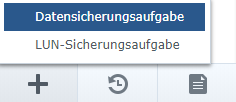
    Öffne nun die App „Hyper Backup“ und wähle unten links eine neue Datensicherungsaufgabe.

    Datensicherungsaufgabe
    Datensicherungsaufgabe

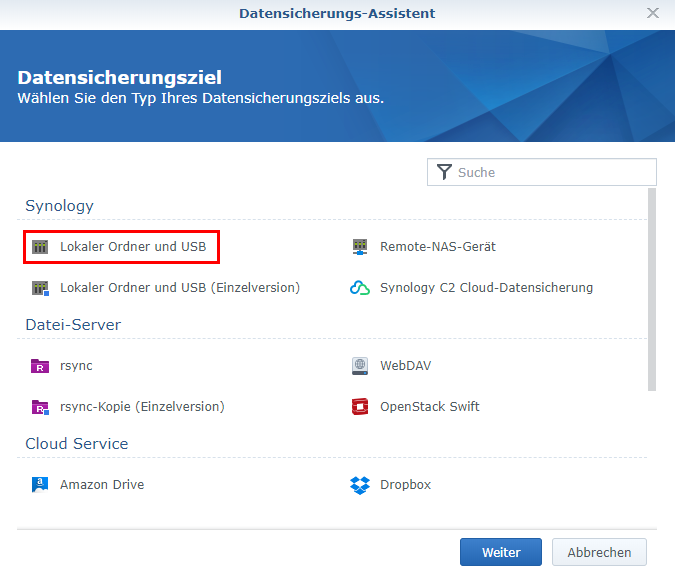
    Als nächstes überlegst du dir, wo deine Sicherung stattfinden soll. In meinem Fall habe ich die USB-Festplatte ausgewählt.

    Datensicherungsziel
    Datensicherungsziel

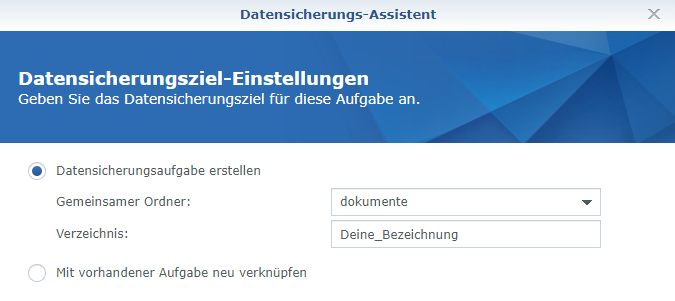
    Mindestens ein Verzeichnis und eine Aufgabenbezeichnung musst du wählen. Bei der Verzeichnisauswahl wählst du einfach das Verzeichnis, welches dir am wichtigsten ist.

    Sicherungsziel Einstellungen
    Sicherungsziel Einstellungen

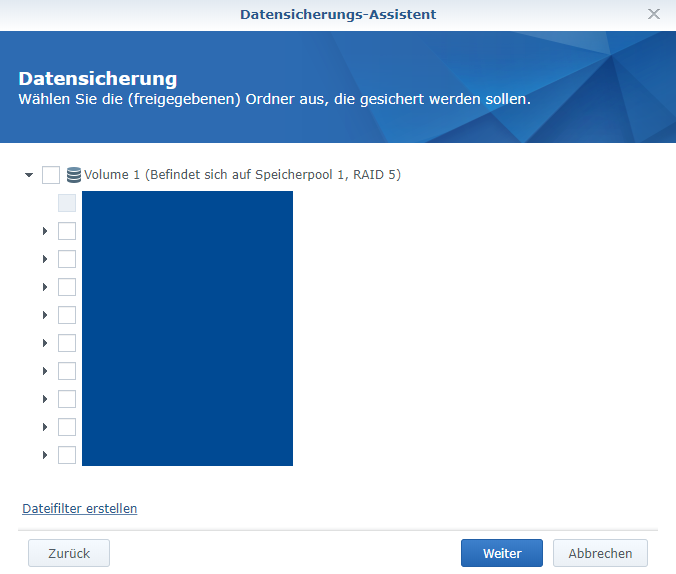
    Nun kannst du weitere Verzeichnisse auswählen, die gesichert werden sollen. Spätere Änderungen sind kein Problem.

    Datensicherungs Assistent
    Datensicherungs Assistent

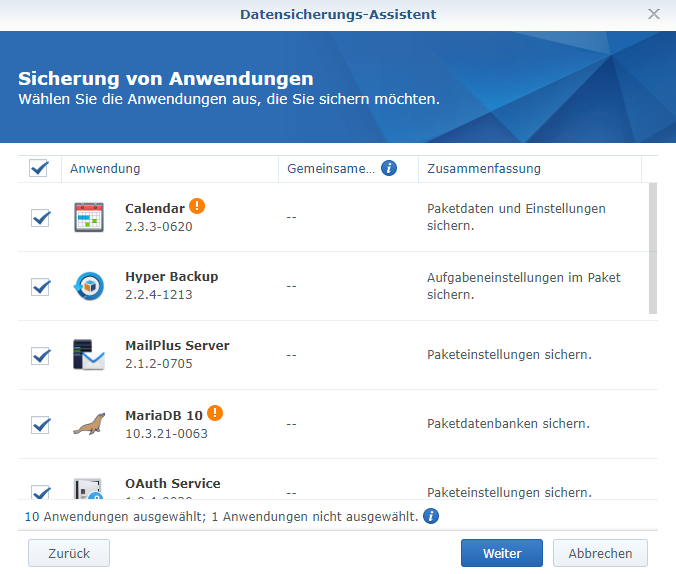
    Anwendungen sichern

    Auch deine Anwendungen und deren Einstellungen können gesichert werden, was ich auch nur empfehlen kann.

    Sicherung von Anwendungen
    Sicherung von Anwendungen

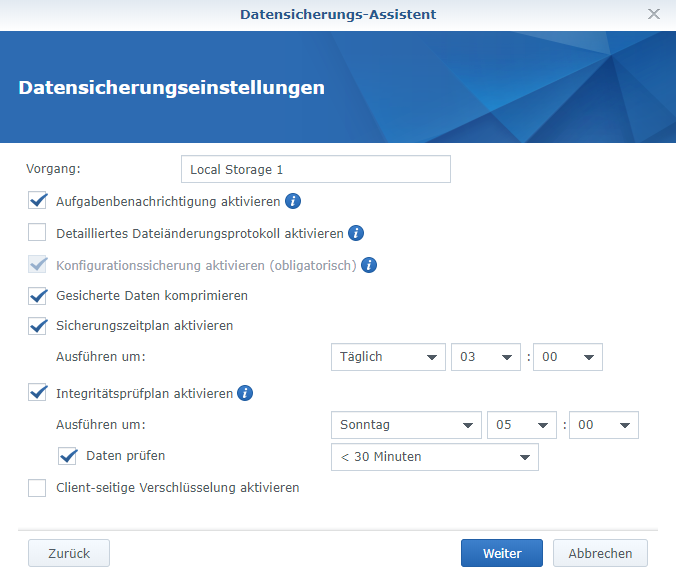
    Im nächsten Schritt kannst du einen individuellen Zeitplan erstellen. Ich lasse meine Sicherungen immer in der Nacht erstellen.

    Sicherungsintervall einstellen
    Sicherungsintervall einstellen

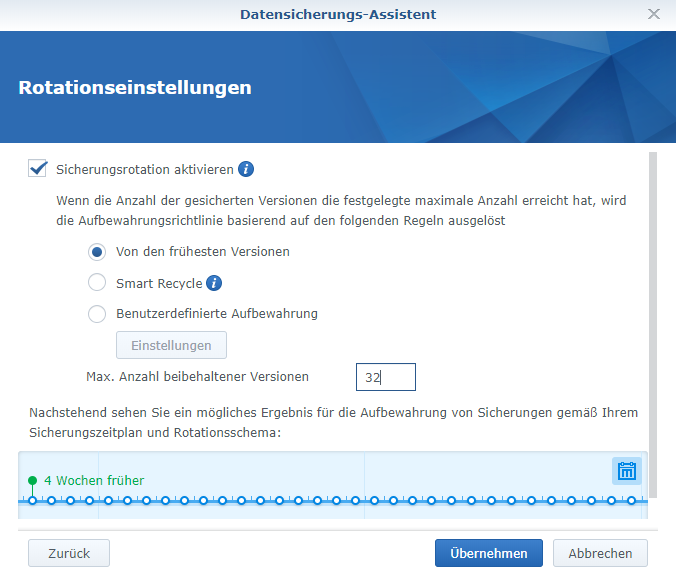
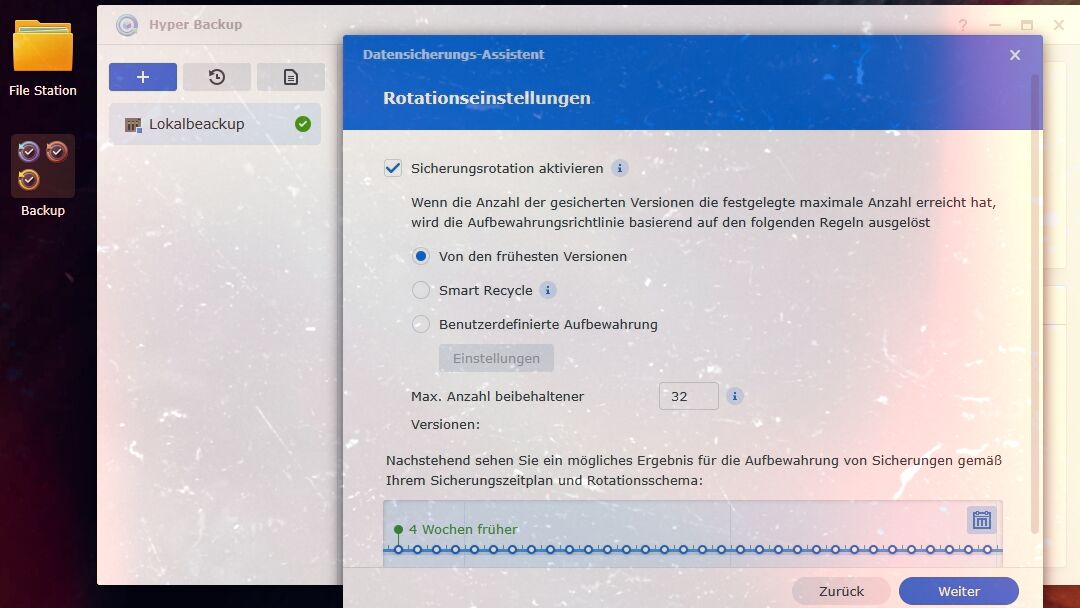
    Bei täglicher Sicherung kann entweder eine neue Sicherungsdatei geschrieben werden und zu der bestehenden Datei geschrieben werden, oder die alte Datei wird von der neuen Sicherung überschrieben. Daher verwende ich die Rotation. Es werden immer die neusten Änderungen gespeichert und alles, was älter als die 32. Sicherung ist, wird gelöscht. Je höher die Anzahl der beibehaltenen Versionen, desto mehr Speicherplatz und Systemressourcen werden in Anspruch genommen.

    Sollten versehentliche Löschungen nicht rechtzeitig wiederhergestellt werden, gehen diese Daten verloren!
    Rotationseinstellung
    Rotationseinstellung

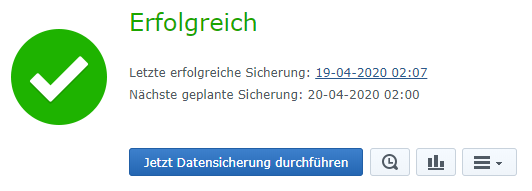
    Nun sollten alle Einstellungen getätigt sein. Nach deiner ersten Sicherung solltest du eine Erfolgsmeldung sehen können.

    Sicherung erfolgreich eingerichtet
    Sicherung erfolgreich eingerichtet

    Schlusswort

    Ich verwende diese Art der Sicherung schon viele Jahre und habe auch schon auf Sicherungen zurückgreifen müssen. Wie sieht es bei dir aus, welche Art der Sicherung nutzt du?

  • Synology: Einrichten weiterer Paketquellen

    Synology: Einrichten weiterer Paketquellen

    Die Möglichkeiten der Anwendungen eines Synology NAS-Servers sind schon recht umfangreich und die hauseigenen Pakete decken eigentlich auch den gesamten Bedarf ab. Doch es gibt auch die Möglichkeit, eigene Anwendungen zu programmieren und sie dem Nutzer zur Verfügung zu stellen. In wenigen Schritten stehen dir mehr als 100+ weitere Pakete zur Installation bereit. Hier zeige ich dir, wie du weitere Paketquellen hinzufügst.

    Paketzentrum

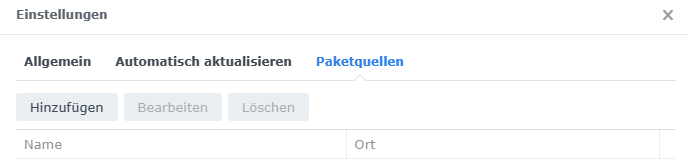
    Wenn du das Paketzentrum öffnest und in die Einstellungen gehst, klickst du rechts auf Paketquellen:

    Paketquelle hinzufügen
    Paketquelle hinzufügen

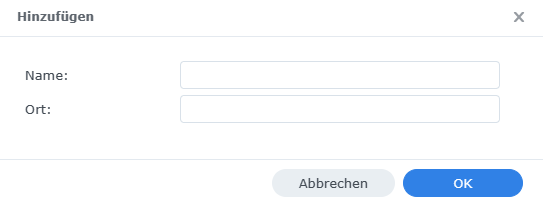
    Im weiteren Schritt klickst du auf „Hinzufügen“, es öffnet sich ein Fenster, indem du dann deine weitere Paketquellen eintragen kannst.

    Quelleingabe der Pakete
    Quelleingabe der Pakete

    Trage einen beliebigen Namen und den Quell-Ort ein, woher das Paket bezogen wird:

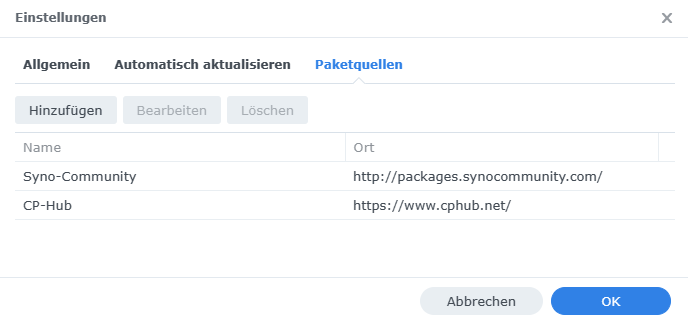
    Name: Syno-Community
    Ort:  http://packages.synocommunity.com/

    und du bestätigst das Ganze mit OK. Dasselbe machst du mit der zweiten Quelle ebenfalls.

    Name: CP-Hub
    Ort:  https://www.cphub.net/

    Nachdem du die beiden Quellen eingetragen hast, bestätigst du mit deinen Eingaben mit OK.

    Hinzugefügte Paketquellen
    Hinzugefügte Paketquellen

    Wenn du die Seite: https://www.synology-wiki.de/index.php/Paketzentrum_Quellen besuchst, wirst du noch viele weitere Paketquellen finden. Da musst du schauen, was du benötigst.

    Schlusswort

    Ich persönlich habe zwar die Erweiterung eingerichtet, benötige diese jedoch nicht. Wie schaut es bei dir aus? Gibt es Pakete, die nicht von Synology angeboten werden?

  • Synology: Calendar auf dem Handy verwenden

    Synology: Calendar auf dem Handy verwenden

    Es ist schon praktisch, wenn man seinen NAS-Server vielseitig einsetzen kann. So ist man weniger auf fremde Dienste angewiesen, doch viel wichtiger ist, die Daten verbleiben nicht auf irgendwelchen Cloud-Servern, sondern auf dem eigenen NAS-Server und natürlich auch auf den Geräten, wo die Daten angezeigt werden sollen. In diesem Artikel beschreibe ich, wie ich unseren Synology-Calendar einsetze und welches Tools bei uns zum Einsatz kommt.

    Im Vorfeld

    Für jeden, der auf einen Kalender zugreifen, bzw. Einträge setzen möchte, ist ein Synology Konto mit den entsprechenden Berechtigungen auf dem Synology NAS-Server nötig. ich gehe in diesem Artikel davon aus, dass alle nötigen Konten und Berechtigungen vorhanden sind, um die folgenden Schritte umsetzen zu können. Vielleicht kommt ja noch ein Artikel bzgl. der Konten-Erstellung vorbeugend zu diesem Thema. 🙂

    Calendar

    Der erste wichtige Schritt ist die Installation des Synology Calendar-Paket, welches du im Paket-Zentrum deines Synology NAS-Servers findest.

    CalDAV-Sync

    Leider gibt es für Android Smartphones keine Synology Calendar-App, daher müssen wir auf den Android-Kalender zurückgreifen und uns zusätzlich eine App installieren, welches die automatische Synchronisierung zwischen Smartphone und dem NAS-Server ermöglicht. Ich verwende seit Jahren die Android-App „CalDAV-Sync“. Dies ist eine kostenpflichtige Anwendung. Es gibt sie auch als Free-Version, wer keine Werbung mag, kauf sich die App ganz einfach.

    Einrichtung

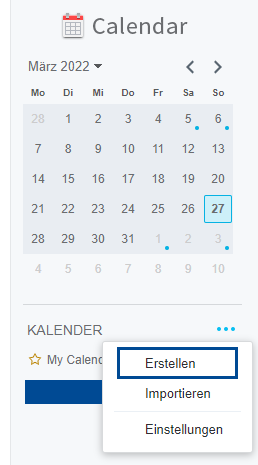
    Die Einrichtung ist eigentlich ganz einfach, zunächst öffnest du den Calendar aus der DSM-Umgebung und legst einen neuen Kalender wie folgt an:

    Calendar Erstellen
    Calendar Erstellen

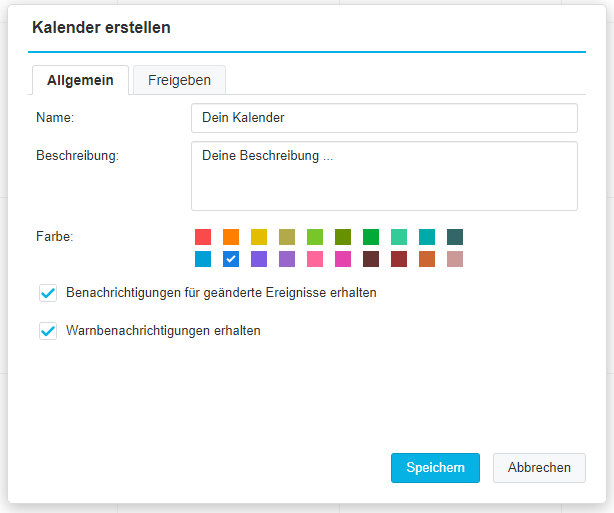
    Nach dem Klick auf Erstellen öffnet sich ein Popup, wo du dem Kalender einen Namen geben kannst.

    Calendar Beschreibung
    Calendar Beschreibung

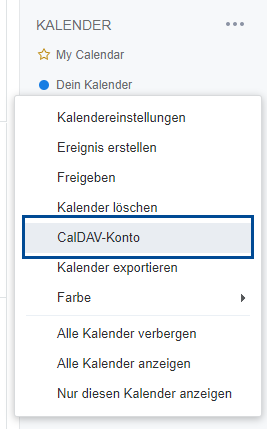
    Wenn du den Namen und eine optionale Beschreibung eingegeben hast, kannst du dir noch eine schöne Farbe auswählen und anschließend auf „Speichern“ klicken. Dann navigierst du zu deinem Kalender und wählst die Option: CalDav-Konto.

    CalDAV Konto
    CalDAV Konto

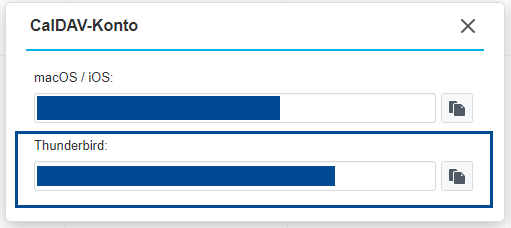
    Du siehst nun zwei URLs, Benutzer, die ein Apple-Gerät benutzen, sind im Vorteil, denn die Geräte haben eine CalDAV-Schnittstelle und benötigen keine externe Software. Der E-Mail-Client „Mozilla Thunderbird“ verfügt ebenfalls über eine CalDAV-Schnittstelle und der Kalender kann auch da bequem und problemlos eingerichtet werden.

    CalDAV Link
    CalDAV Link

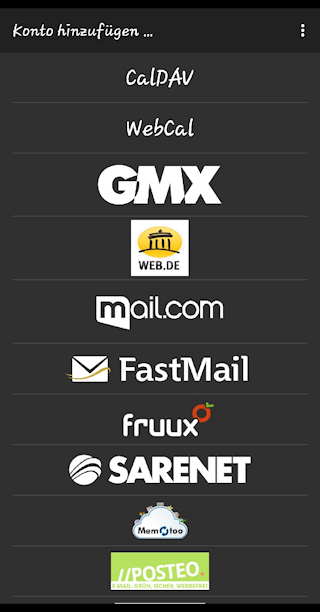
    Aber wir wollen ja ein Android-Smartphone einrichten, demzufolge öffne nun deine App „CalDAV-Sync“ auf deinem Handy und wählen dann CalDAV an.

    CalDAV App
    CalDAV App

    Im Anschluss trägst du die Thunderbird URL ein, gibst den Synology Benutzernamen und das Kennwort ein, fertig. Nun musst du nur noch in deinem Android Kalender einstellen, welche Kalender Dateien du sehen möchtest. Die Grundeinstellungen sollten passen.

    Je nach Einstellungen des Smartphones kann es vorkommen, dass die App „CalDAV-Sync“ in den Standby versetzt wird. Dies ist ein Problem, denn dann werden die Kalendereinträge nicht synchronisiert. Die App versucht zwar immer aktuell zu bleiben, doch dies ist nicht immer der Fall. Darum solltest du die App hin und wieder einmal starten, damit eine Synchronisation angestoßen wird. In der Regel erfolgt diese bei einer Änderung des Kalenders. Erfolgt ein Kalendereintrag auf dem PC, kann es vorkommen, dass das Handy diesen Eintrag ignoriert.

    Schlusswort

    So habe ich unsere Kalender-Routine konfiguriert. Eine bessere oder komfortablere Lösung habe ich noch nicht entdeckt. Wie sieht es bei dir aus? Hast du eine andere Lösung? Wenn ja, bin ich ganz „Auge“. 🙂

  • Synology: IP-Adressen automatisch blockieren

    Synology: IP-Adressen automatisch blockieren

    Du kannst deinen NAS-Server zwar nicht 100 % vor Angreifern aus dem Internet schützen, doch etwas entgegenwirken kannst du schon. In diesem Beitrag zeige ich dir, wie du die automatische Blockierung aktivierst und die IP-Blacklist importierst.

    Einstellungen

    Das Synology DSM erkennt aufgrund des Anmeldeverhalten, ob der Benutzer ein Zugriffsrecht hat oder nicht, indem das System bei mehrfacher falscher Passworteingabe die Client-IP einfach blockiert. Je schärfer die Kontrolle ist, desto sicherer ist das System. Eigentlich ganz einfach, oder?

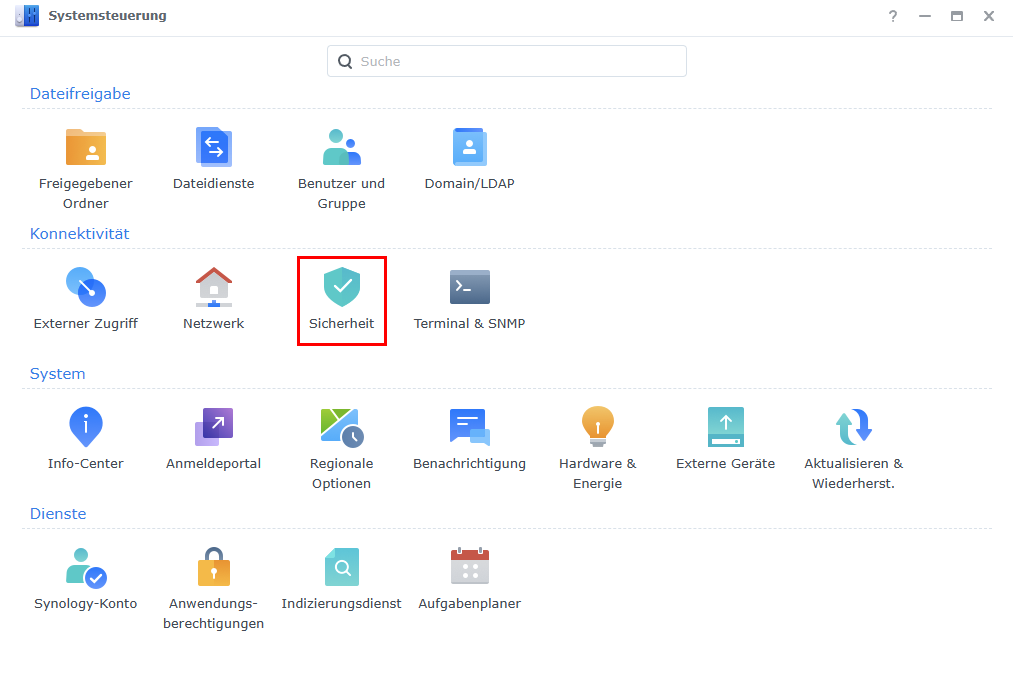
    Um in die Einstellungen zu gelangen, öffnest du die Systemsteuerung und klickst auf „Sicherheit“.

    Synology Systemsteuerung
    Synology Systemsteuerung

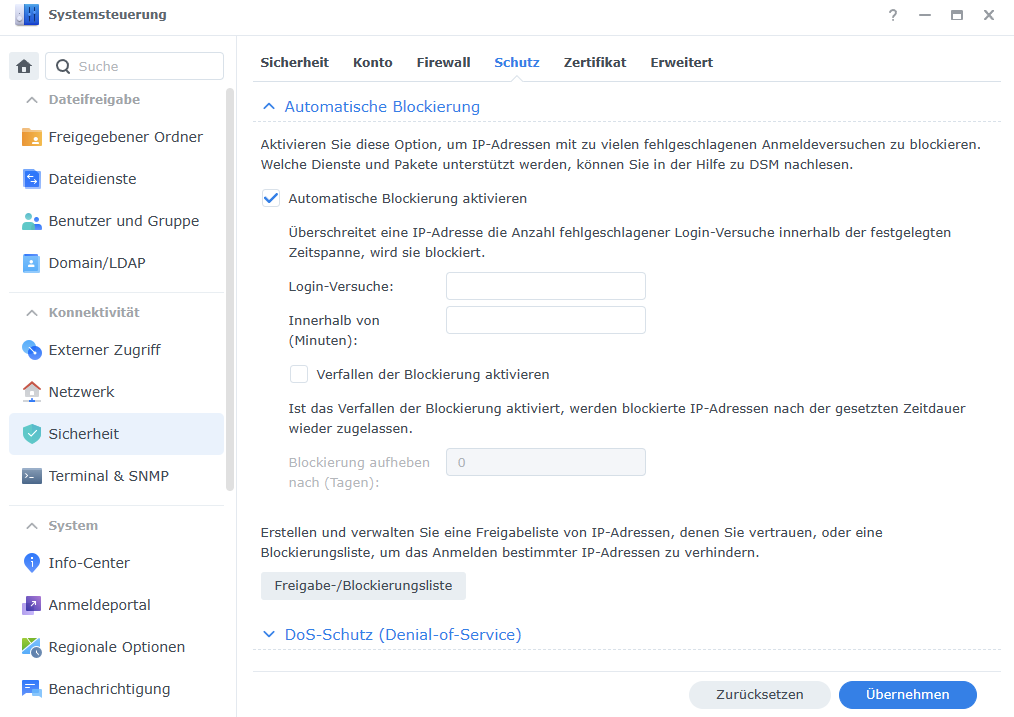
    Nun siehst du verschiedene Reiter, die weitere Einstellungsoptionen bieten, wähle den Reiter Schutz.

    Synology Schutzeinstellung
    Synology Schutzeinstellung

    Aktiviere die Option „Automatische Blockierung aktivieren“ und überlege dir, in welcher Zeit wie viele Anmeldungen erlaubt sind. Ich empfehle dir die Anmeldeversuche so gering wir nötig und die Zeit der Anmeldeversuche so hoch wie nötig zu setzen. Dies ist wichtig zu wissen, denn wenn du oder ein weiterer Teilnehmer sich anmelden möchte, und das Kennwort falsch eingeben hat, weiß, wie lange er warten muss, um es erneut einzugeben, ohne die IP-Adresse des Clients zu blockieren.

    Auch Du, als Administrator kannst dich selbst aussperren, wenn du zu oft ein zu oft falsches Passwort eingibst.
    Installiere zur Sicherheit den Synology-Assistenten, damit du im Fall eines Falles auch Zugriff auf dein System bekommst. Verwendest du feste IP-Adressen, kannst du diese auch der Freigabeliste hinzufügen.

    Freigabe-/Blockierungsliste

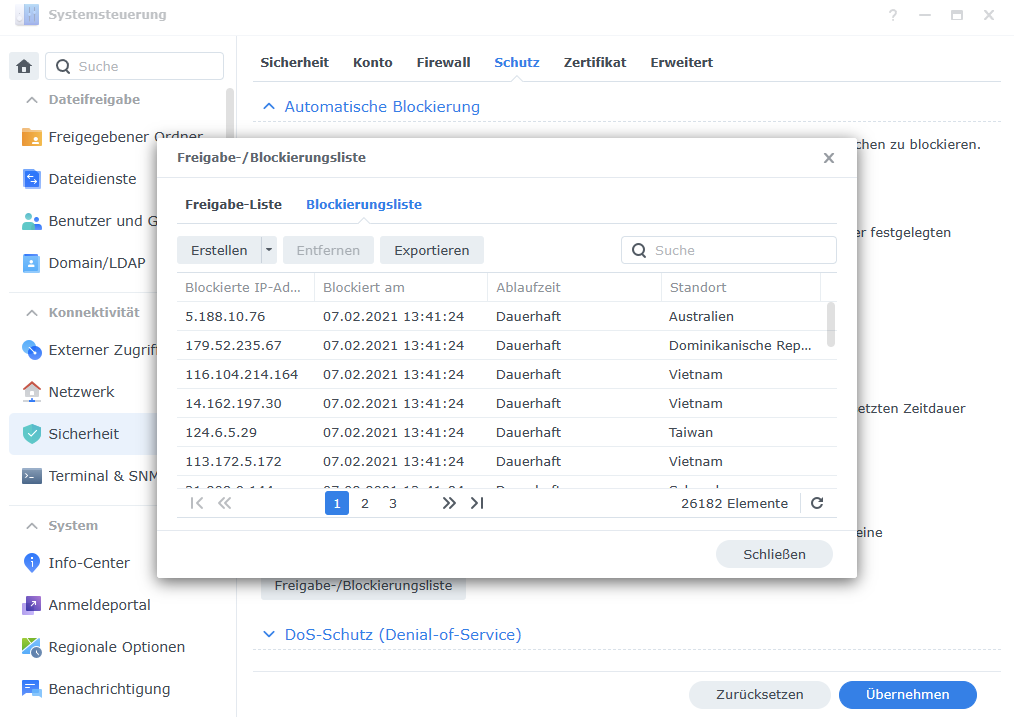
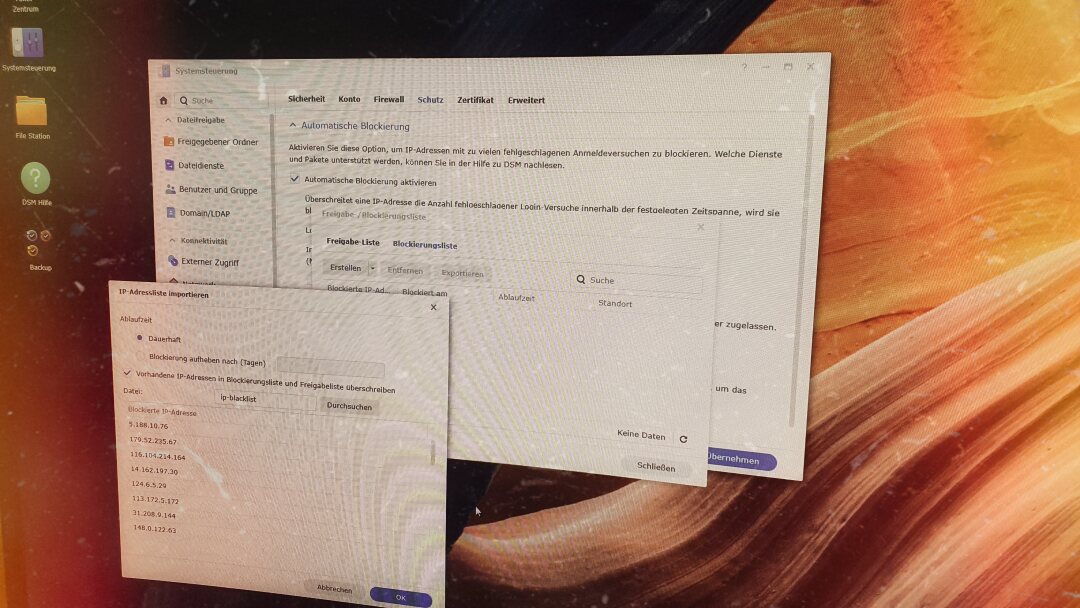
    Wenn du auf den Button Freigabe-/Blockierungsliste und den Reiter Blockierungsliste klickst, erhält du eine Übersicht, der bereits blockierten IP-Adressen. Die Liste wird täglich wachsen und es ist ratsam, diese nicht zu löschen. Es kann vorkommen, dass du versehentlich eine IP-Adresse sperrst, diese kann du hier auch direkt wieder löschen.

    Synology Blockierungsliste
    Synology Blockierungsliste

    Import/Export

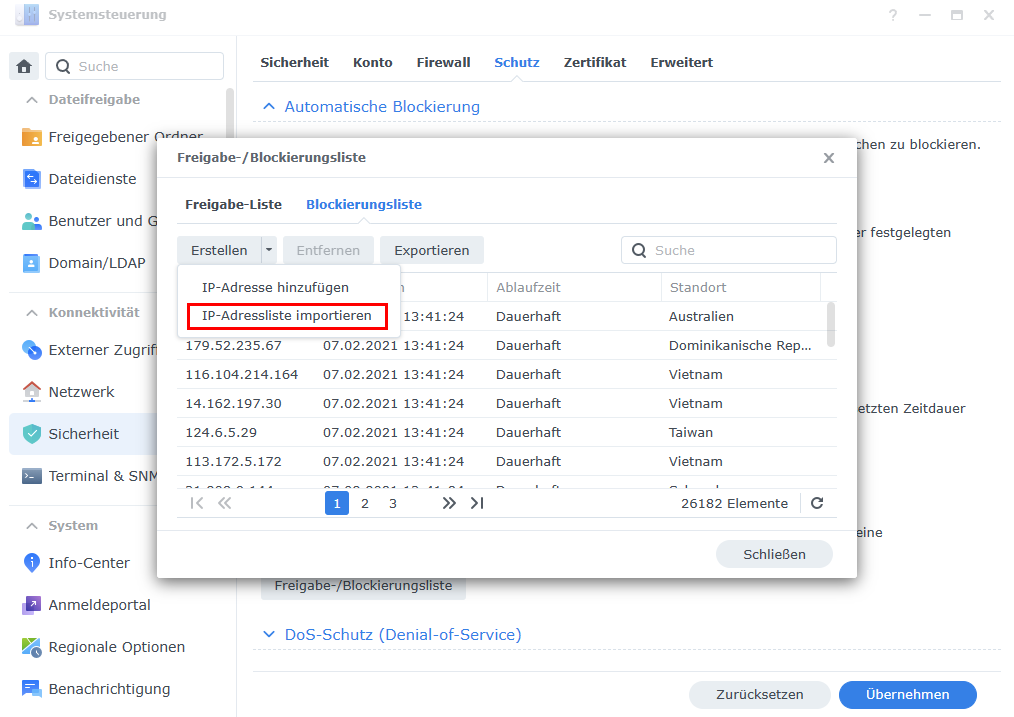
    Um eine IP-Blacklist zu importieren, z.B. eine IP-Blacklist von mir, dann wählst du einfach IP-Adressliste importieren und wählst den Speicherort der Textdatei. Nachdem du die Datei importiert hast, schließt du das Ganze. Fertig!

    Synology Import
    Synology Import

    Mit dem Klick auf den Button „Exportieren“, kannst du deine Liste auch sichern, so wie ich meine auch regelmäßig exportiere.

    Schlusswort

    In den ersten Monaten, nachdem ich meinen NAS-Server in Betrieb nahm, löschte ich aus Unwissenheit die IP-Listen immer in losen Abständen. Doch heute bin ich schlauer! Aber was sind schon ein paar tausend IP-Adressen, wenn es über 4 Milliarden IPv4 Adressen gibt. 🙂 Wie sieht es bei dir aus? Wie viele IP-Adressen hast du bereits?