Schlagwort: Windows

  • Windows AufrĂ€umen und Speicher freigeben

    Windows AufrÀumen und Speicher freigeben

    Jeder, der mit Windows arbeitet, kennt das Problem mit der Speicherplatzbelegung. Gerade Tablet-Computer oder Notebooks sind im Speicher oft eingeschrĂ€nkt. In diesem Beitrag zeige ich dir meinen Workflow, um das System ohne Software etwas aufgerĂ€umter zu halten. Ich verzichte bewusst auf sogenannte „Cleaner“.

    Computerschutz

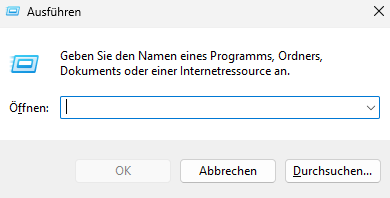
    ZunĂ€chst schauen wir uns den Computerschutz an, denn hier kannst du dir ĂŒberlegen, ob und welchem Umfang du ihn benötigst. Um in die Einstellungen zu gelangen, nutzt du folgende Tastenkombination zum AusfĂŒhren: [WIN] + [R].

    Windows AusfĂŒhren
    Windows AusfĂŒhren

    Dann gibst du folgenden Befehl ein und bestÀtigst das Ganze mit der Eingabetaste:

    sysdm.cpl

    Es öffnen sich die Systemeigenschaften. WĂ€hle dann den Reiter „Computerschutz“ aus.
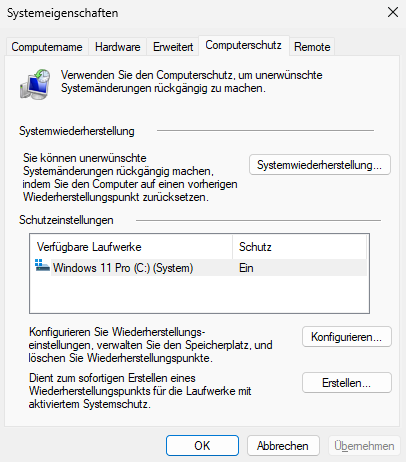
    Computerschutz
    Computerschutz

    Wenn du anschließend auf „Konfiguration“ klickst, öffnen sich weitere Optionsmöglichkeiten.
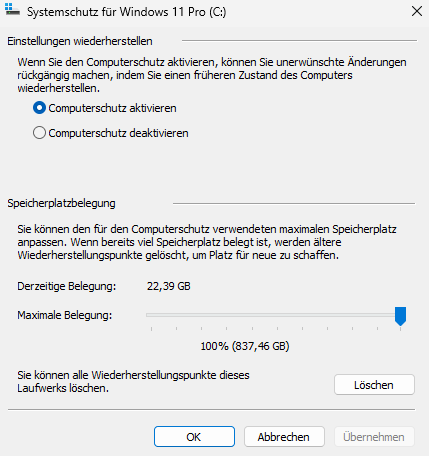
    weitere Einstellungen Systemschutz
    weitere Einstellungen Systemschutz

    Hier kannst du fĂŒr dich entscheiden, ob du den Computerschutz verwenden möchtest oder nicht. Oder du legst dir die maximale Speicherplatzbelegung fest. Ich habe z.B. eine 1TB große SSD verbaut und reinige mein System in regelmĂ€ĂŸigen AbstĂ€nden. Der Standartwert betrĂ€gt hier 10%. Wenn du deine Wiederherstellungspunkte löscht, gibst du kurzzeitig Speicher frei. Es werden je nach Einstellungen wieder neue Punkte geschrieben. Die Löschung der Wiederherstellungspunkte und Schattenkopien erfolgen auch durch die DatentrĂ€gerbereinigung.

    Ruhezustand deaktivieren

    Um den Computer schnell aus dem Ruhezustand hochzufahren, legt Windows eine sogenannte versteckte „hiberfil.sys“ Datei an. In dieser Datei befindet sich ein Abbild des letzten Zustand deines Desktops. Diese Datei kann mehrere Gigabyte groß werden. Wenn du auf den Ruhezustand verzichten kannst, dann deaktiviere ihn und lösche die Datei wie folgt:

    ZunĂ€chst öffnest du die Eingabeaufforderung als Administrator, indem du [WIN]+[R] drĂŒckst und folgendes eingibst:

    cmd

    Mit gedrĂŒckter [STRG]+[SHIFT] die Eingabetaste betĂ€tigen. Folgendes Fenster solltest du dann geöffnet bekommen.
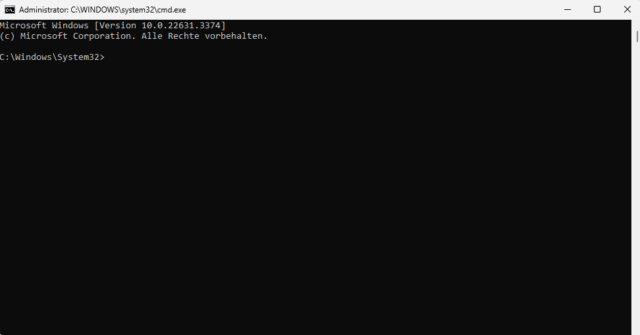
    CMD
    CMD

    Zum Deaktivieren des Ruhezustand gibst du folgendes ein:

    powercfg -h off
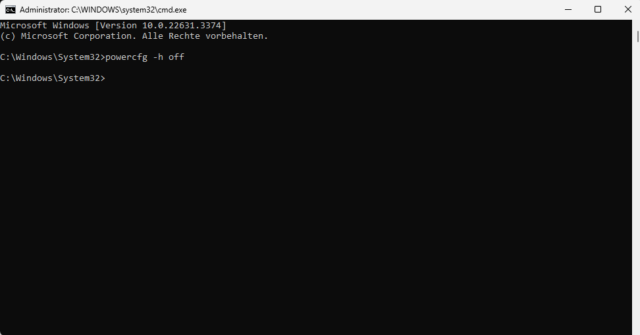
    nach Eingabe
    nach Eingabe

    Nachdem du den Ruhezustand deaktiviert hast, kannst du nun die Datei „hiberfil.sys“ löschen, die befindet sich direkt auf Laufwerk C:\.

    
    NUR DIE „hiberfil.sys“ LÖSCHEN!!!
    

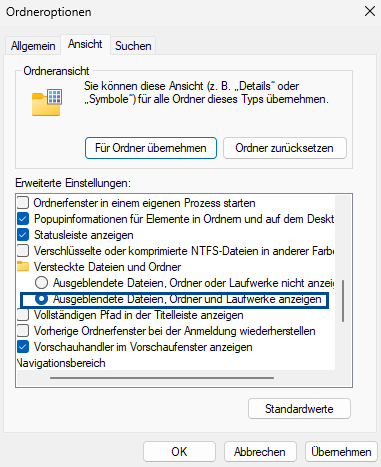
    Um die Datei löschen zu können, musst du sie zuerst sichtbar machen, dies machst du in der Ordneroption wie folgt:
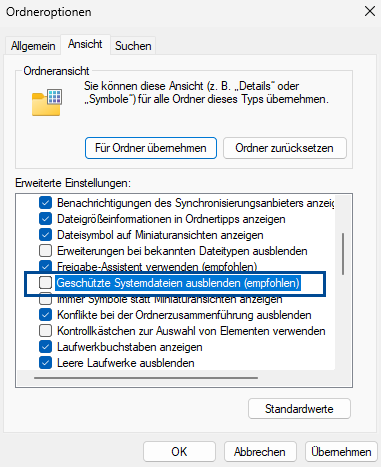
    GeschĂŒtzte Systemdatei
    GeschĂŒtzte Systemdatei

    Die Option Ausgeblendete Dateien und Laufwerke anzeigen muss angewÀhlt sein.

    Ordneroptionen
    Ordneroptionen

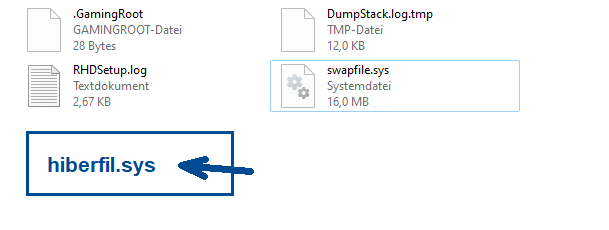
    Nun kannst du die Datei „hiberfil.sys“ im Laufwerk C:\ suchen und löschen.
    hiberfil-sys
    hiberfil-sys

    Ich habe die Datei nicht drauf, da ich den Ruhezustand nicht verwende. Aber die Datei findest du in jedem Fall auf Laufwerk C:\
    Die Einstellungen der Ordneroptionen kannst du dann wieder rĂŒckgĂ€ngig machen.

    Ruhezustand aktivieren

    Um den Ruhezustand wieder zu aktvieren, fĂŒhrst du CMD als Administrator aus und fĂŒgst folgendes ein:

    powercfg -h on

    Somit hast du den Ruhezustand wieder aktiviert und Windows schreibt eine neue „hiberfil.sys“ Datei.

    TemporÀre Files

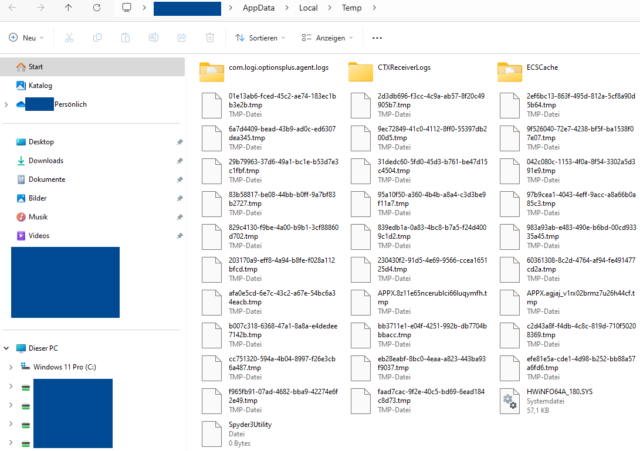
    Als nÀchstes lösche ich immer die temporÀren Daten. Dieses Verzeichnis öffnest du wieder ganz leicht mit der Tastenkombi: [WIN]+[R] und gibst folgendes ein:

    %temp%
    Temp-Verzeichnis
    Temp-Verzeichnis

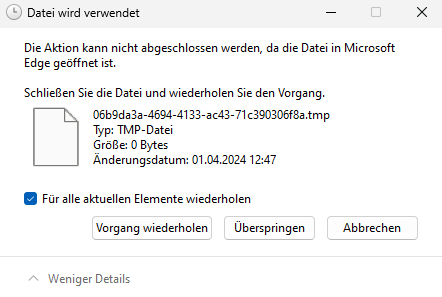
    In diesem Verzeichnis gehe ich auch ganz Stur vor und markiere den gesamten Inhalt mit [STRG]+[A] und dann lösche ich alles mit der Taste [ENTF]. Es wird eine Meldung „Datei wird verwendet“ erscheinen, dass einige Dateien nicht gelöscht werden können. Dies ist nicht schlimm, einfach das HĂ€kchen „fĂŒr alle aktuellen Elemente wiederholen“ setzen und auf ĂŒberspringen klicken, so oft wiederholen, bis das Fenster nicht mehr erscheint.
    Datei wird verwendet
    Datei wird verwendet

    Nach dem die Temp-Files gelöscht sind, kannst du das Verzeichnis einfach wieder schließen. Damit wĂ€re dieser Schritt auch erledigt.

    DatentrÀgerbereinigung

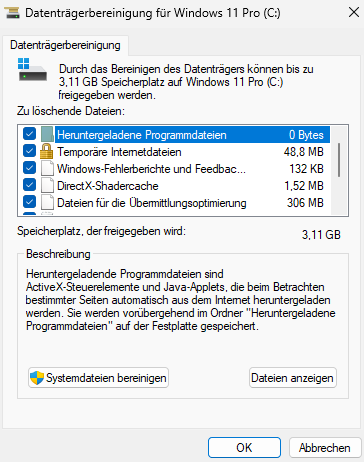
    Die DatentrĂ€gerbereinigung lĂ€sst sich schnell öffnen, indem du einmal die [WIN] klickst und direkt „DatentrĂ€ger“ eingibst. Die DatentrĂ€gerbereinigung wird dir direkt vorgeschlagen.
    DatentrÀberbereinigung
    DatentrÀberbereinigung

    Um auch alle Wiederherstellungspunkte und Schattenkopien zu löschen, klickst du einfach auf den Button „Systemdateien bereinigen“.
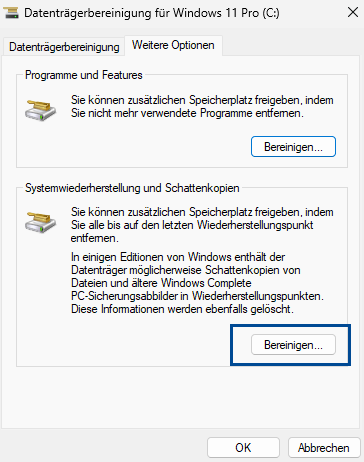
    weitere Optionen Bereinigen
    weitere Optionen Bereinigen

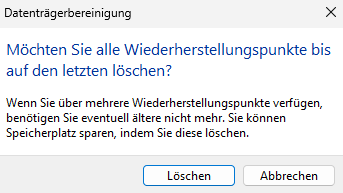
    Mit dem Klick auf „Bereinigen“ löscht du alle Wiederherstellungspunkte sowie Schattenkopien. Du wirst die Löschung bestĂ€tigen mĂŒssen.

    BestÀtigung
    BestÀtigung

    Mit dem Klick auf den Button „Löschen“ erlaubst du der DatentrĂ€gerbereinigung das Löschen der Wiederherstellungspunkte sowie der Schattenkopien.
    Um die Bereinigung nun abzuschließen, klicke auf OK. Damit ist dieser Vorgang auch abgeschlossen.

    Schlusswort

    So fĂŒhre ich meine Systemreinigung durch. Es gibt zwar jede Menge Software, aber ich habe die Erfahrung gemacht, dass der Einsatz derartiger Tools zu Fehlern im System fĂŒhren. Besonders in der Registrierung. Wie sĂ€uberst du dein System? Ich freu mich auf deine Antwort.

  • Microsoft Windows Ereignisprotokolle löschen

    Microsoft Windows Ereignisprotokolle löschen

    Die Ereignisanzeige von Windows ist ein sehr nĂŒtzliches Tool um Systemfehler zu analysieren. Aber auch andere AktivitĂ€ten, wie z.B. der Start eines Computers oder auch ProgrammaktivitĂ€ten werden protokolliert. Die EintrĂ€ge lassen sich zwar alle hĂ€ndisch löschen, doch nicht jeder kennt diese Funktion. Es ist mĂŒhsam und auch aufwendig die EintrĂ€ge zu entfernen. Mit einer kleiner Batch-Datei (.bat) lĂ€sst sich das gesamte Protokoll auf einem Schlag löschen.

    HÀndisch löschen

    Es gibt verschiedene Wege, um die Ereignisanzeige unter Windows zu öffnen. Am einfachsten funktioniert es, wenn du mit einem Rechtsklick auf Windows Start Button klickst und dann die Ereignisanzeige öffnest.

    Windows Ereignisanzeige
    Windows Ereignisanzeige

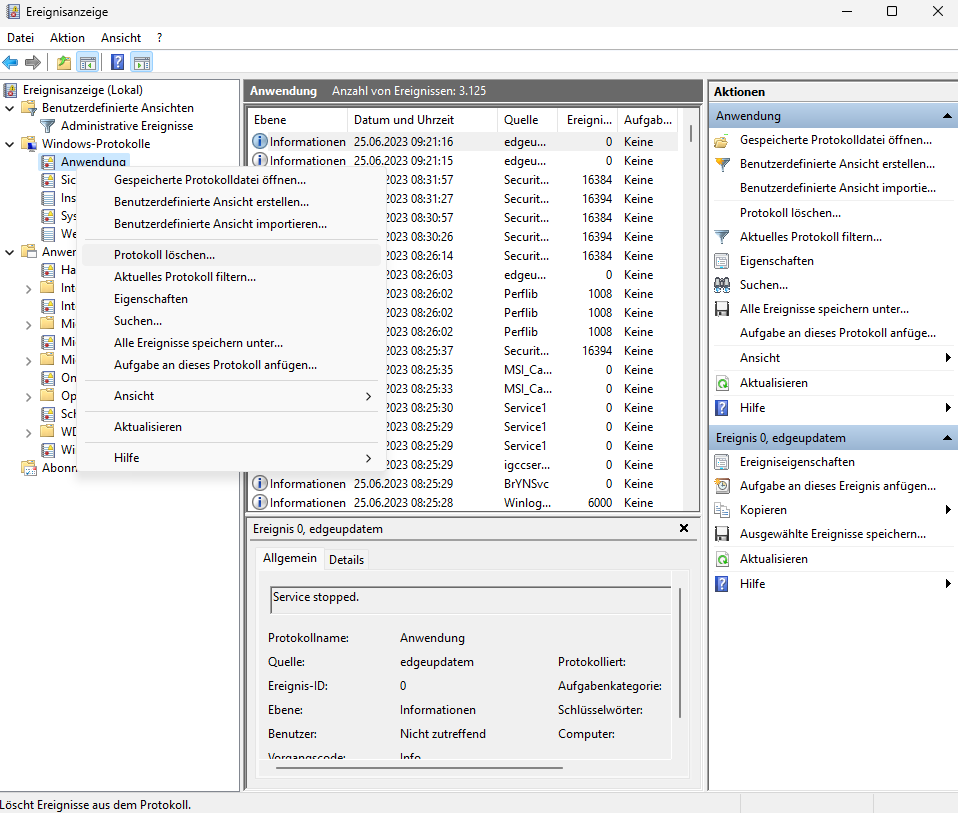
    Nach dem Öffnen solltest du nun die Ereignisanzeige sehen können, um das zu löschende Protokoll auszuwĂ€hlen.

    Windows Protokolle löschen
    Windows Protokolle löschen

    Im Bereich Windows-Protokolle kannst du nun das Ereignis auswĂ€hlen, welches du löschen möchtest. Im nĂ€chsten Schritt erstellen wir uns eine Batch-Datei, die uns zukĂŒnftig die ganze Arbeit abnehmen wird.

    Batch-Datei erstellen

    Das gesamte Protokoll kann auch auf einmal gelöscht werden, indem du dir eine Textdatei anlegst, und folgenden Inhalt einfĂŒgst:

    @echo off
    FOR /F "tokens=1,2*" %%V IN ('bcdedit') DO SET adminTest=%%V
    IF (%adminTest%)==(Access) goto theEnd
    for /F "tokens=*" %%G in ('wevtutil.exe el') DO (call :do_clear "%%G")
    goto theEnd
    :do_clear
    echo clearing %1
    wevtutil.exe cl %1
    goto :eof
    :theEnd

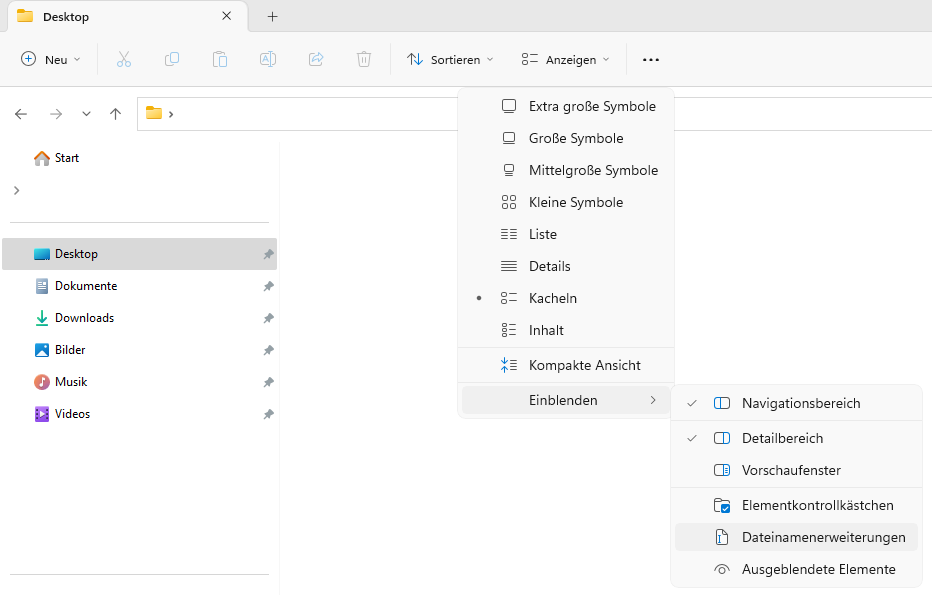
    Wenn du den Inhalt in der Text-Datei eingefĂŒgt hast, speicherst du das ganze unter einem beliebigen Namen, z.B. clear.txt. Das war es aber noch nicht, die Datei musst du diese noch zu einer Batch-Datei Ă€ndern, indem du die Endung der Text-Datei von (.txt) in (.bat) Ă€nderst. ZunĂ€chst musst du die Dateinamenerweiterung deines Explorers aktivieren, damit die tatsĂ€chlichen Endungen deiner Datei sichtbar werden.

    Dateinamenerweiterung aktivieren
    Dateinamenerweiterung aktivieren

    nach dem du die Dateinamenerweiterung aktiviert hast, siehst die Endung an der Datei, in unserem Fall ist es die .txt.

    clear-txt
    clear-txt

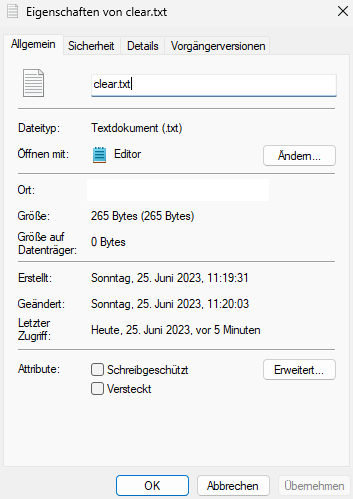
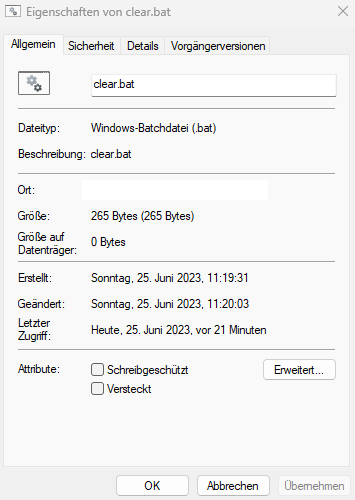
    Nun kannst du mit einem Rechtsklick auf der Datei die Eigenschaften öffnen. Dort hast du die Möglichkeit, die Endung der Datei zu Ă€ndern. Ändere nun clear.txt in clear.bat und bestĂ€tige dies mit OK.

    Eigenschaften der clear
    Eigenschaften der clear

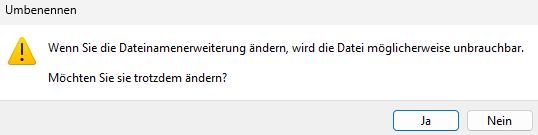
    Du wirst mach dem Klick auf OK eine Warnmeldung erhalten, welche du bestĂ€tigen musst, um die Änderung wirksam zu machen. NatĂŒrlich kannst du die Datei auch wieder auf demselben Weg in eine .txt Ă€ndern.

    Warnung - DateinamenÀnderung
    Warnung – DateinamenĂ€nderung

    GlĂŒckwunsch, nun hast du erfolgreich eine Batch-Datei erstellt. Nun können wir die Batch-Datei auch direkt einmal testen.

    fertige Batch-Datei
    fertige Batch-Datei

    Testdurchlauf

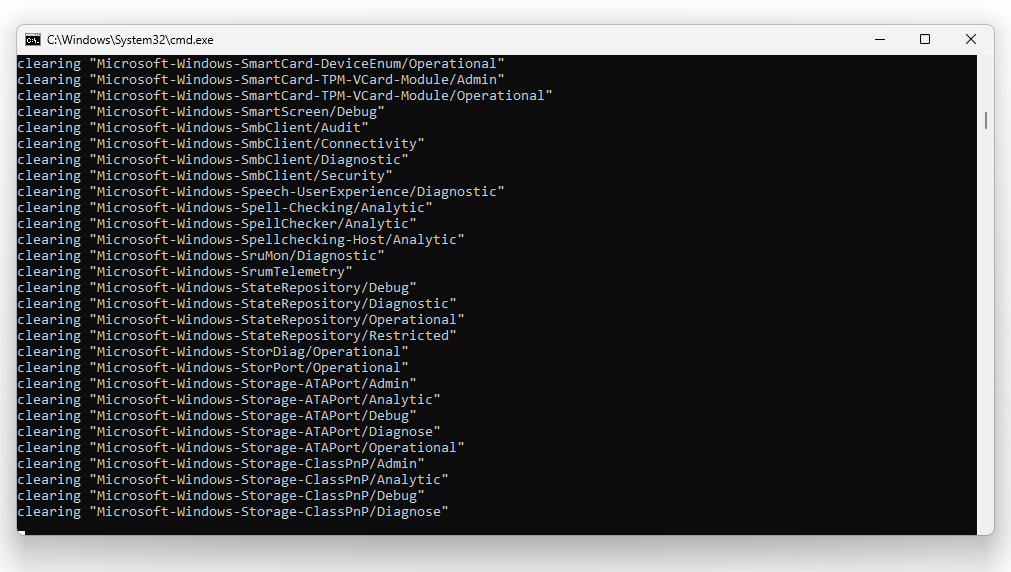
    Die Datei sollte nun eine Batch-Datei sein. Du musst die Datei als Admin ausfĂŒhren (Rechtsklick auf die Datei), damit die Batch-Datei auch mit den nötigen Rechten die Protokolle löschen kann.

    Testlauf der Batch-Datei
    Testlauf der Batch-Datei

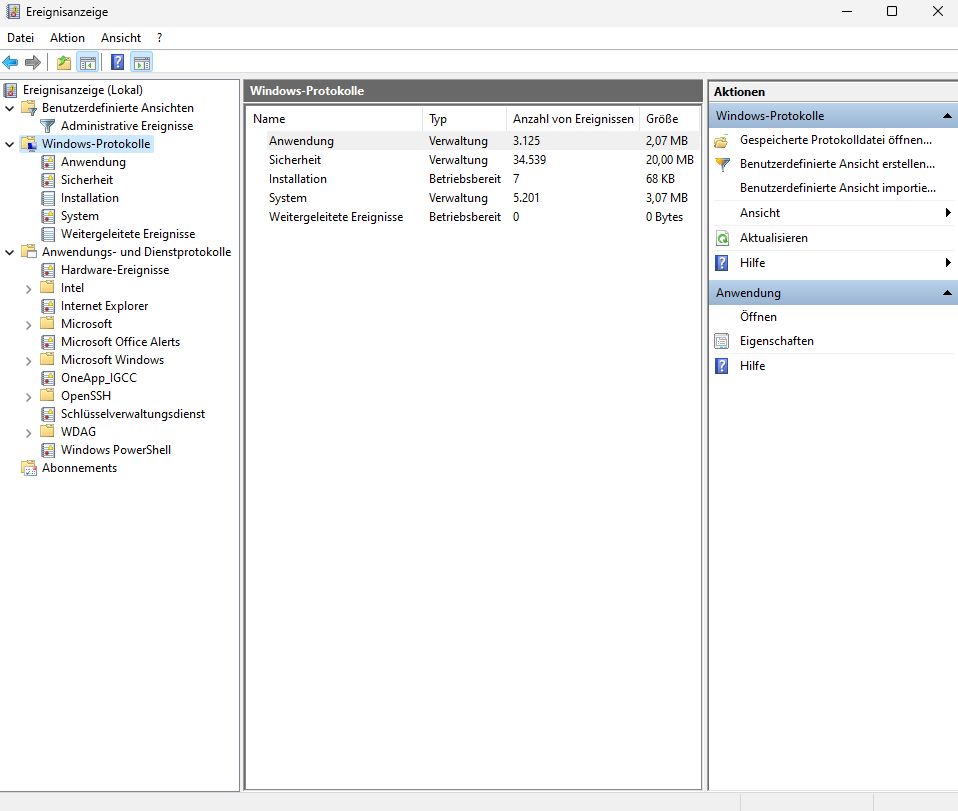
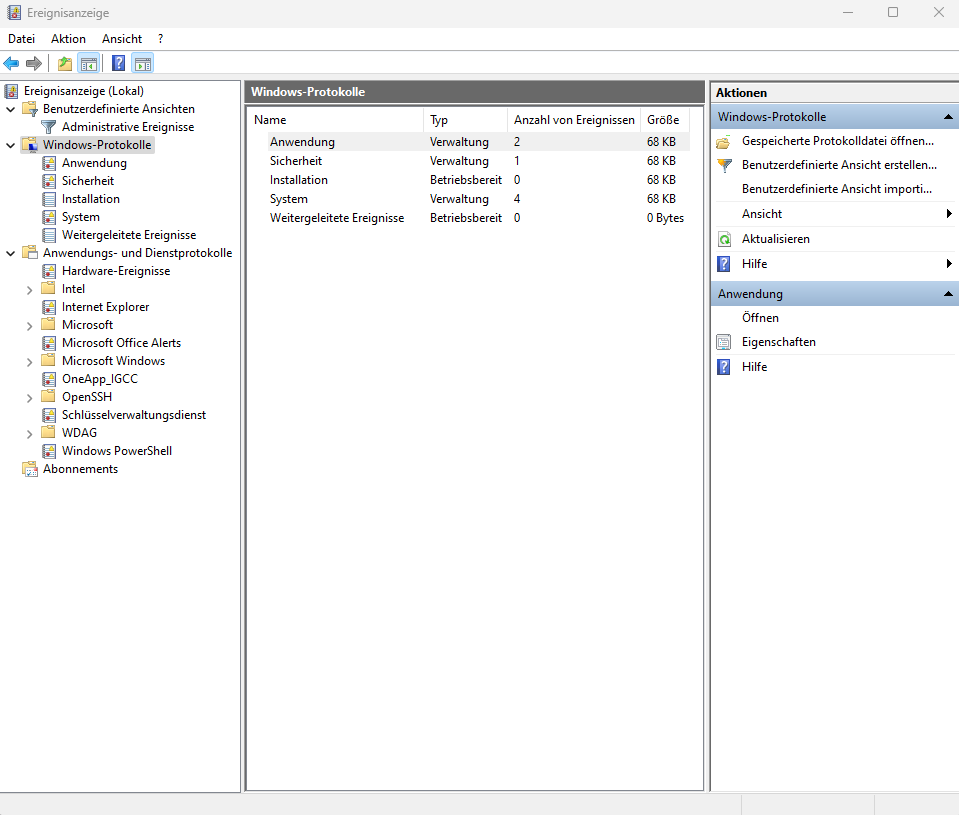
    Wenn du nun erneut die Ereignisanzeige öffnest und in deine Protokolle schaust, sollten keine EintrÀge mehr vorhanden sein. Das Beispiel meiner Ereignisanzeige zeigt, dass alle EintrÀge gelöscht sind.

    Protokolle gelöscht
    Protokolle gelöscht

    Schlusswort

    Wie du siehst, kann es mit kleinen Hilfsmitteln ziemlich einfach sein, das System etwas aufzurÀumen. Du kannst gerne mal berichten, ob die Erstellung der Batch-Datei problemlos verlief und ob du VerÀnderungen bemerkt hast. Ich freu mich auf deine Reaktion.

  • Windows verliert Aktivierung – MSI BIOS Update

    Windows verliert Aktivierung – MSI BIOS Update

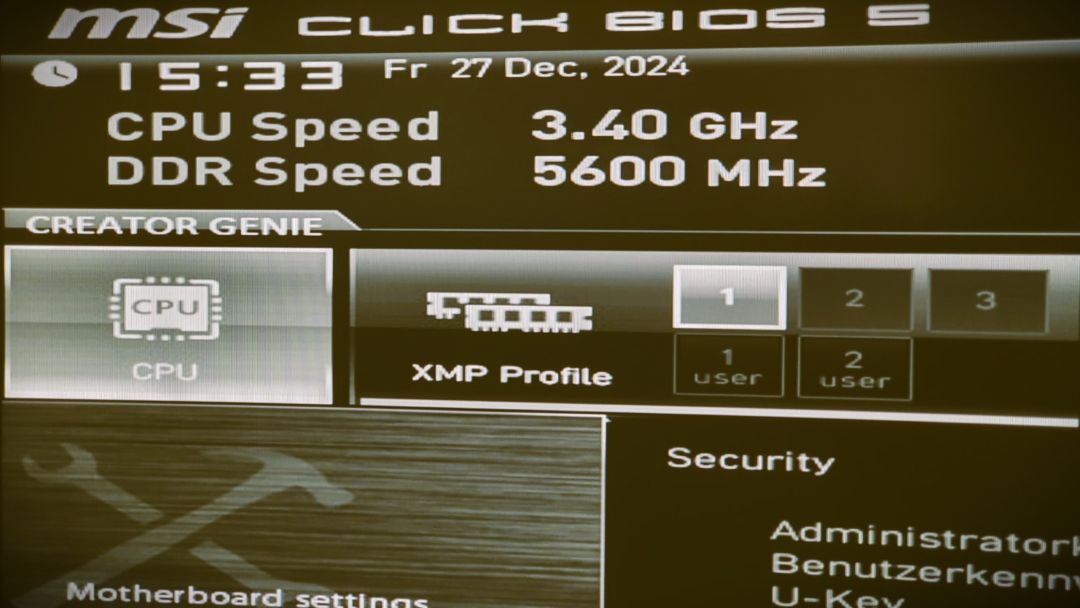
    Nach einem Bios-Update ließ sich mein Windows nicht mehr aktivieren, der Grund dafĂŒr war ein Bios-Update. Doch warum die Aktivierung verloren ging, erklĂ€re ich im nĂ€chsten Abschnitt. Dieser Beitrag bezieht sich auf meine Hardwarekonfiguration.

    Vorab

    MSI empfiehlt, kein Bios-Update zu machen, wenn es nicht nötig ist. klingt ja auch ganz gut soweit. Doch wenn du dir einen neuen Rechner konfiguriert und erfolgreich zusammengebaut hast, möchtest du dein System natĂŒrlich auch auf dem neusten Stand bringen und nimmst erst einmal jedes Update mit, richtig? Und ja, fĂŒr gewöhnlich aktiviert man das Windows auch nach erfolgreich hergestellter Internetverbindung.

    Problem

    Das Problem lag in meinem Fall an dem Bios-Update, welches zum einen, einen neuen Hardware-SchlĂŒssel zufolge hatte und anderen hatte ich eine Windows 11 OEM Version gekauft, diese ist nur fĂŒr eine einmalige Installation auf einem System möglich (Hardwaregebunden). Durch den neuen HardwareschlĂŒssel hat Microsoft quasi ein neues System erkannt und dank der OEM Version eine weitere Aktivierung unterbunden.

    Lösungen

    Die Erste Möglichkeit ist, du installiert das vorherige Bios wieder auf, dann lÀsst das System auch wieder aktivieren.

    Die zweite Möglichkeit ist, du kaufst dir direkt eine Vollversion. Die ist im Schnitt doppelt so teuer, aber du bist immer auf der sicheren Seite und kannst uneingeschrÀnkt deine Hardware verÀndern.

    Die dritte Möglichkeit ist, du wendest dich an den Microsoft Support und bittest um Reaktivierung. Ich selber habe es versucht und bin gescheitert. Eine Windows OEM Version ist Motherboard gebunden wurde mir als Argument gegeben.

    Schlusswort

    Um ein Bios-Update durchzufĂŒhren, sollte man schon etwas Hintergrundwissen haben. In meinem hatte ich bei dem Kauf der Windows Version nicht an kĂŒnftige Bios-Updates gedacht. Aber ich habe mir dann eine Windows Vollversion gekauft.

    Hattest du auch schon einmal irgendwelche Probleme mit der Windows Aktivierung?

  • Microsoft Windows RDP-Dienst deaktivieren

    Microsoft Windows RDP-Dienst deaktivieren

    Der RDP-Dienst (Remote Desktop Protokoll) ist ein Dienst, der einem Administrator den Zugriff von einem anderen Standort auf deinen Rechner ermöglicht. Doch leider gibt es auch Schadprogramme, die unauffĂ€llig versuchen, die Kontrolle ĂŒber das System zu gelangen, um Schaden zu verursachen. Du kannst das Risiko eines Angriffs reduzieren, indem du den RDP-Dienst deaktivierst.

    Wenn du die Option des Fernzugriffs nicht benötigst, dann deaktiviere den RDP-Dienst und reduziere das Risiko externer Angriffe. In wenigen Schritten kannst du den Dienst deaktivieren:

    RDP-Deaktivieren

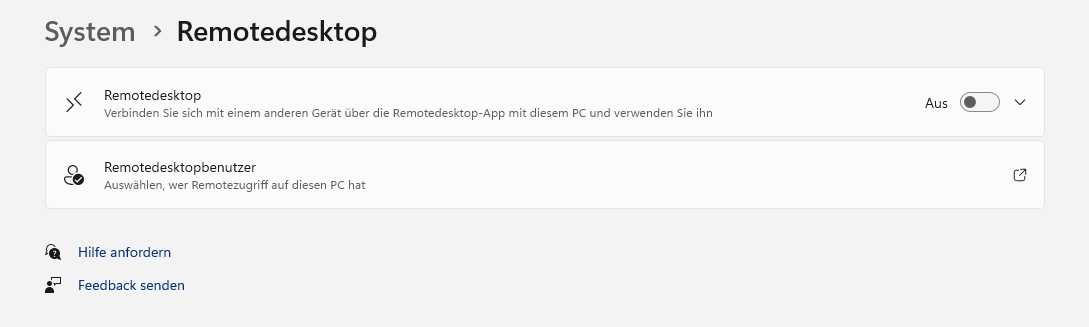
    Du gehst in die Windows 11 Einstellungen und wĂ€hlst den Bereich „System“ an, weiter unten in der Liste findest du dann auch schon die Option Remotedesktop, wĂ€hle sie an.

    Windows Remotedesktop
    Windows Remotedesktop

    Wenn der Dienst noch nicht deaktiviert ist, kannst du ihn jetzt ganz einfach deaktivieren.

    Das war es auch schon. Mit wenigen Klicks hast du es den Angreifern es etwas schwieriger gemacht, Zugriff auf deinen Computer zu erlangen.

    Schlusswort

    Es gibt sicherlich auch gute Software, die dein System schĂŒtzen, doch was nicht benötigt wird kann ja auch deaktiviert werden, oder? Was meinst du?